> For the complete documentation index, see [llms.txt](https://helpcenter.etron.info/llms.txt). Markdown versions of documentation pages are available by appending `.md` to page URLs; this page is available as [Markdown](https://helpcenter.etron.info/verwaltungsoberflache/einstellungen/allgemeine-einstellungen/verkauf/rechnungsstellung.md).

# ⚙️ Rechnungsstellung

> *Einstellungen -> Verkauf -> Rechnungsstellung*

<div data-with-frame="true"><figure><img src="/files/XTgrHuRJPZFq58tMyfrn" alt="Einstellungen -> Verkauf -> Rechnungsstellung"><figcaption><p>Einstellungen -> Verkauf -> Rechnungsstellung</p></figcaption></figure></div>

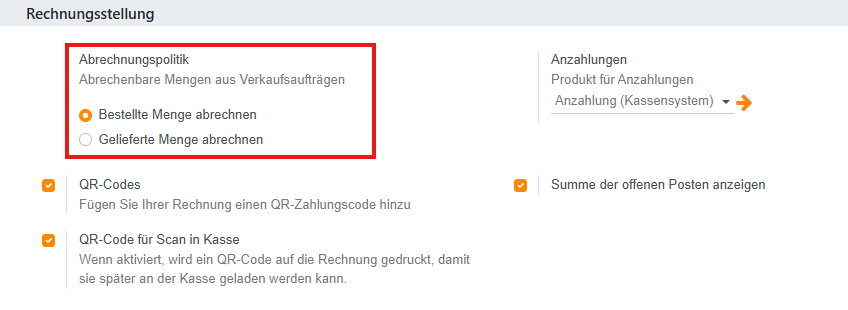
## Abrechnungspolitik

<div data-with-frame="true"><figure><img src="/files/WdqyXSFVj4sA4pp3kCNJ" alt="Einstellungen -> Verkauf -> Rechnungsstellung -> Abrechnungspolitik"><figcaption><p>Einstellungen -> Verkauf -> Rechnungsstellung -> Abrechnungspolitik</p></figcaption></figure></div>
{% hint style="info" %}
***Fakturierung** bezeichnet den Vorgang, bei dem ein Unternehmen für seinen Kunden eine Rechnung – oder Faktura – erstellt. Bei erzeugten Rechnungen wird häufig von*

* ***Vorfakturierung** ->* **Bestellte Menge abrechnen**
* ***Nachfakturierung** ->* **Gelieferte Menge abrechnen**

*gesprochen. Dies bezieht sich auf den Zeitpunkt der Rechnungslegung.*
{% endhint %}

Bei der Nachfakturierung kann eine Rechnung erst erstellt werden, wenn z.B. die Ware aus dem Lager genommen und ausgeliefert wird oder eine Dienstleistung beendet wude.

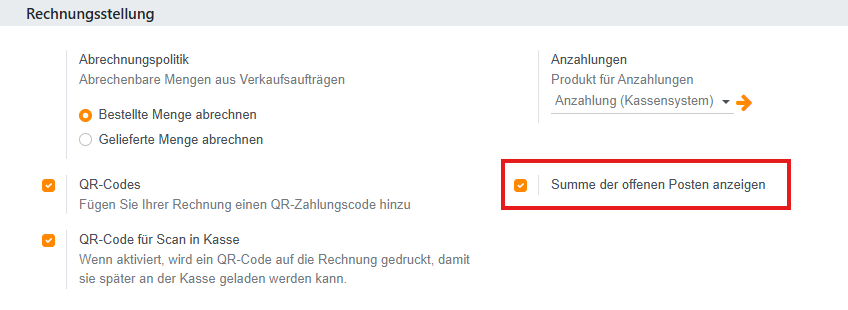
## Summe der offenen Posten anzeigen

<div data-with-frame="true"><figure><img src="/files/zNcCu3ko1FZwqSrqHJI8" alt="Einstellungen -> Verkauf -> Rechnungsstellung -> Summe der offenen Posten anzeigen"><figcaption><p>Einstellungen -> Verkauf -> Rechnungsstellung -> Summe der offenen Posten anzeigen</p></figcaption></figure></div>

Ist die Einstellung aktiviert, wird in der Verwaltungsoberfläche auf Angeboten und Aufträgen ein Button "Offene Posten" angezeigt, über den alle unbezahlten (offenen) Rechnungen des Kunden aufgerufen werden.

<mark style="color:$info;">**Weitere Informationen:**</mark>\
[Summe der offenen Posten im Auftragswesen der Verwaltungsoberfläche anzeigen](/verwaltungsoberflache/auftragswesen/angebote-and-auftrage-auftragswesen.md#summe-der-offenen-posten-unbezahlten-rechnungen-des-kunden-im-auftragswesen-der-verwaltungsoberflach)

## Standard-Gruppierung für Sammelrechnungen

<div align="left" data-with-frame="true"><figure><img src="/files/FVQnvyiG9W9OrBpiTglS" alt="Einstellungen -> Verkauf -> Rechnungsstellung -> Standard-Gruppierung für Sammelrechnungen" width="530"><figcaption></figcaption></figure></div>

Für das Erstellen von Sammelrechnungen über die Verwaltungsoberfläche kann eingestellt werden, wie die Rechnungszeilen auf der Rechnung gruppiert werden.

* **Keine Gruppierung**

Die Rechnungszeilen werden nicht gruppiert und können daher auf der Rechnung nicht direkt einem Auftrag oder Lieferschein zugeordnet werden.

* **Auftrag**

Die Rechnungszeilen werden nach Auftrag gruppiert\
Auf der Rechnung befinden sich Abschnitte mit der Auftragsnummer, unter denen die zugehörigen Rechnungszeilen angezeigt werden.

<div data-with-frame="true"><figure><img src="/files/nW9hLQ0CRpJ7RVjDgslK" alt="Rechnungszeilen gruppiert nach Auftrag"><figcaption></figcaption></figure></div>

* **Lieferschein**

Die Rechnungszeilen werden nach Lieferschein gruppiert.\
Auf der Rechnung befinden sich Abschnitte mit der Lieferscheinnummer, unter denen die zugehörigen Rechnungszeilen angezeigt werden.

<div data-with-frame="true"><figure><img src="/files/4mKigF5KhA8sSkfXRJEp" alt="Rechnungszeilen gruppiert nach Lieferschein"><figcaption></figcaption></figure></div>

<mark style="color:$info;">**Weitere Informationen:**</mark>\
[Sammelrechnung](/verwaltungsoberflache/auftragswesen/rechnungen-zahlungen-und-gutschriften/rechnungen.md#sammelrechnung-erstellen) - Erstellen in der Verwaltungsoberfläche\
[Sammelrechnung](/kasse/verkaufsoberflache/auftragswesen-und-einkauf-in-der-kasse/rechnungen-in-der-kasse.md#sammelrechnung-uber-die-kassenoberflache-erstellen) - Erstellen in der Kassenoberfläche

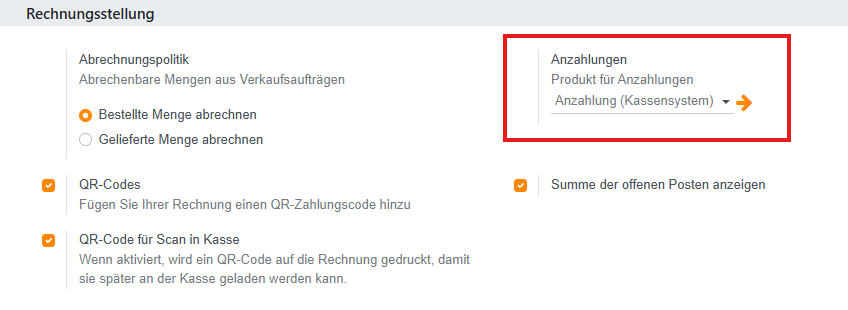
## Anzahlungen

<div data-with-frame="true"><figure><img src="/files/my92rPRW1lO6oWlva9WU" alt="Einstellungen -> Verkauf -> Rechnungsstellung -> Anzahlungen"><figcaption><p>Einstellungen -> Verkauf -> Rechnungsstellung -> Anzahlungen</p></figcaption></figure></div>

Um Anzahlungen annehmen und einlösen zu können benötigt man ein technisches "Anzahlungsprodukt".

Das gewünschte Produkt kann mit dem entsprechenden Steuersatz hier angelegt und ausgewählt werden.

## Automatische Rechnung

<div align="left" data-with-frame="true"><figure><img src="/files/rOEW5yW0HP0VinaSkkx3" alt="Einstellungen -> Verkauf -> Rechnungsstellung: Einstellung Automatische Rechnung" width="530"><figcaption></figcaption></figure></div>

Wenn aktiviert, wird automatisch eine Rechnung erstellt wenn ein Auftrag per[ Online-Zahlung](/verwaltungsoberflache/einstellungen/allgemeine-einstellungen/verkauf/angebote-und-auftrage.md#online-zahlung) bezahlt wird.

\ <mark style="color:$info;">**Weitere Informationen:**</mark>\
[Online-Zahlung](/verwaltungsoberflache/einstellungen/allgemeine-einstellungen/verkauf/angebote-und-auftrage.md#online-zahlung) - Einstellung aktivieren

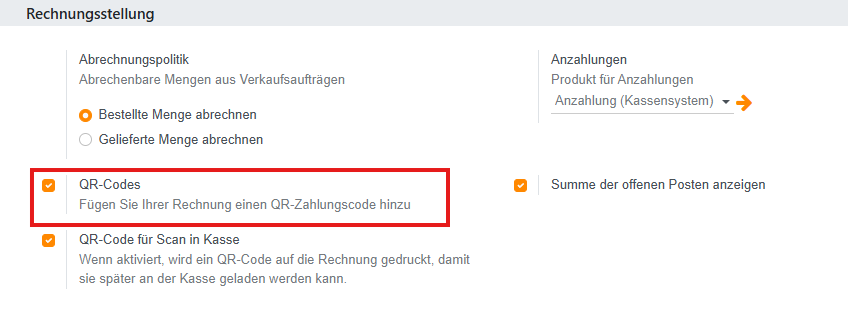
## QR-Codes

<div data-with-frame="true"><figure><img src="/files/sXYipISxvAlCHUkG3A6u" alt="Einstellungen -> Verkauf -> Rechnungsstellung -> QR-Codes"><figcaption><p>Einstellungen -> Verkauf -> Rechnungsstellung -> QR-Codes</p></figcaption></figure></div>

Wenn aktiviert, wird auf Rechnungen ein QR-Code angezeigt.

<mark style="color:$info;">**Weitere Informationen:**</mark>\
[QR Codes](/verwaltungsoberflache/einstellungen/allgemeine-einstellungen/fibu-daten/kundenzahlungen.md#qr-codes-fur-rechnungszahlung) - Einstellung Fibu Daten

## QR-Code für Scan in Kasse

<div data-with-frame="true"><figure><img src="/files/KjKoBFkLCStyxeSitdSN" alt="Einstellungen -> Verkauf -> Rechnungsstellung -> QR-Code für Scan in Kasse"><figcaption><p>Einstellungen -> Verkauf -> Rechnungsstellung -> QR-Code für Scan in Kasse</p></figcaption></figure></div>

Ist die Einstellung aktiviert, wird ein QR-Code auf Rechnungen gedruckt, durch Scan des QR-Codes kann die Rechnung direkt in der Kasse aufgerufen werden.

<mark style="color:$info;">**Weitere Informationen:**</mark>\
[<mark style="color:$info;">Via QR-Code Belege & Aufträge in der Kasse aufrufen</mark>](/schnelles-wissen/kasse/via-qr-code-belege-and-auftrage-in-der-kasse-aufrufen.md)


---

# Agent Instructions
This documentation is published with GitBook. GitBook is the documentation platform designed so that both humans and AI agents can read, navigate, and reason over technical content effectively. Learn more at gitbook.com.

## Querying This Documentation
If you need additional information that is not directly available in this page, you can query the documentation dynamically by asking a question.

Perform an HTTP GET request on the current page URL with the `ask` query parameter, and the optional `goal` query parameter:

```
GET https://helpcenter.etron.info/verwaltungsoberflache/einstellungen/allgemeine-einstellungen/verkauf/rechnungsstellung.md?ask=<question>&goal=<endgoal>
```

`ask` is the immediate question: it should be specific, self-contained, and written in natural language.
`goal` is optional and describes the broader end goal you are ultimately trying to accomplish on behalf of the user. GitBook uses it to tailor the answer towards what is most useful for that goal.

The response will contain a direct answer to the question and relevant excerpts and sources from the documentation.

Use this mechanism when the answer is not explicitly present in the current page, you need clarification or additional context, or you want to retrieve related documentation sections.