> For the complete documentation index, see [llms.txt](https://helpcenter.etron.info/llms.txt). Markdown versions of documentation pages are available by appending `.md` to page URLs; this page is available as [Markdown](https://helpcenter.etron.info/verwaltungsoberflache/berichte/auftragswesen/rechnungen.md).
# Rechnungen
> *Berichte -> Auftragswesen -> Rechnungen*
Mit der Rechnungsanalyse (Rechnungsbericht) werden gebuchte Kunden- und Lieferantenrechnungen sowie Gutschriften ausgewertet. Beträge, Mengen und Rabatte können nach Zeit, Produkt, Kontakt und Vertrieb aufgeschlüsselt werden.
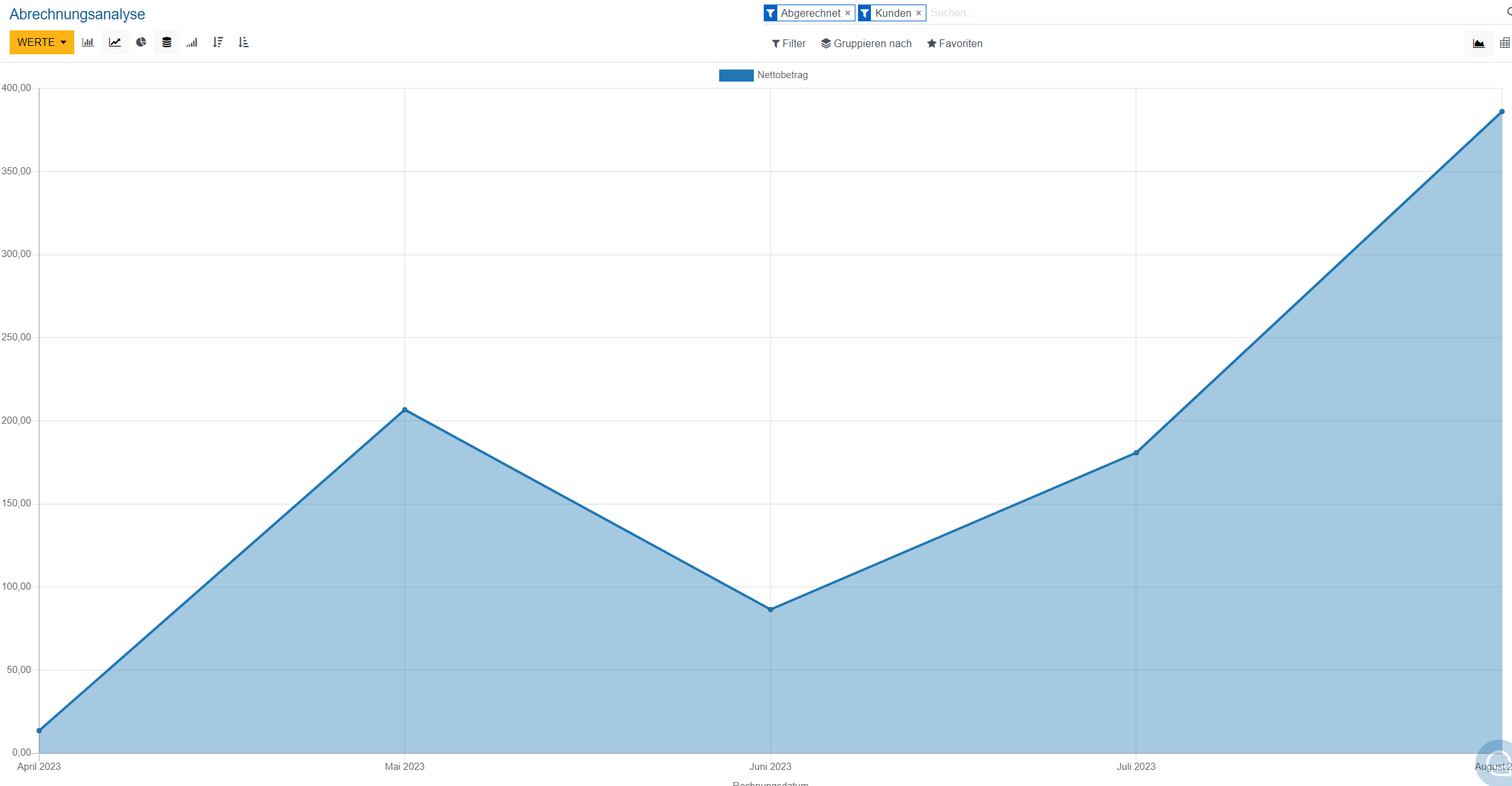
Rechnungsanalyse in der Grafik-Ansicht
Standardmäßig wird die Auswertung als Pivot-Tabelle geöffnet. Zeilen und Spalten können frei kombiniert werden. Die Kennzahlen werden an den jeweiligen Schnittpunkten zusammengefasst.
{% hint style="info" %}
*Die Rechnungsanalyse dient ausschließlich der Auswertung. Rechnungen werden in diesem Bericht nicht bearbeitet.*
{% endhint %}
### Standardaufbau
Beim Öffnen sind folgende Einstellungen vorbelegt:
* **Filter:** *Abgerechnet* und *Kunden*. Dadurch werden gebuchte Kundenrechnungen berücksichtigt.
* **Zeilen:** *Datum* auf Monatsebene.
* **Wert:** *Gesamter Nettobetrag*.
Die Auswertung kann über **Werte**, **Filter** und **Gruppieren nach** angepasst werden.
### Ansichten
#### Pivot
Abrechungsanalyse in der Pivot-Ansicht
In der Kreuztabelle werden Zeilen- und Spaltengruppierungen frei festgelegt. Jede Zelle enthält die zusammengefasste Kennzahl der gewählten Kombination.
#### Grafik
Die gleichen Daten können als Balken-, Linien- oder Kreisdiagramm dargestellt werden. Kennzahl und Gruppierung werden über die entsprechenden Menüs festgelegt.
### Werte
Über **Werte** wird die angezeigte Kennzahl festgelegt. Mehrere Kennzahlen können gleichzeitig aktiviert werden.
Auswahl der Kennzahlen
* **Durchschnittspreis:** Durchschnittlicher Preis je Einheit.
* **Gesamt in Währung:** Summe in der jeweiligen Belegwährung.
* **Gesamter Nettobetrag:** Summe der Nettobeträge ohne Steuer.
* **Produktmenge:** Summe der abgerechneten Mengen.
* **Rabatt (%):** Rabatt in Prozent.
* **Rabattbetrag:** Summe der Rabatte als Betrag.
* **Anzahl:** Anzahl der einbezogenen Rechnungszeilen.
### Filter
Über **Filter** wird festgelegt, welche Rechnungszeilen berücksichtigt werden. Mehrere Filter derselben Gruppe werden additiv verknüpft.
Filter der Abrechnungsanalyse
* **Meine Rechnungen:** Es werden Rechnungen des angemeldeten Benutzers berücksichtigt.
* **Abzurechnen:** Es werden noch nicht gebuchte Entwürfe berücksichtigt.
* **Abgerechnet:** Es werden gebuchte Rechnungen berücksichtigt.
* **Kunden:** Es werden Kundenrechnungen berücksichtigt.
* **Lieferanten:** Es werden Lieferantenrechnungen berücksichtigt.
* **Ausgangsrechnungen:** Es werden reguläre Ausgangsrechnungen ohne Gutschriften berücksichtigt.
* **Gutschriften:** Es werden Gutschriften berücksichtigt.
* **Rechnungsdatum:** Der Zeitraum wird nach Rechnungsdatum eingegrenzt.
* **Fälligkeit:** Der Zeitraum wird nach Fälligkeitsdatum eingegrenzt.
* **Benutzerdefinierten Filter hinzufügen:** Weitere Bedingungen können über beliebige Berichtsfelder festgelegt werden.
Für Rechnungs- und Fälligkeitsdatum stehen Jahre, Quartale und Monate zur Auswahl.
### Gruppieren nach
Über **Gruppieren nach** werden die Dimensionen für Zeilen und Spalten festgelegt. Die Gruppierungen können direkt in der Tabelle über **+** und **−** erweitert oder reduziert werden.
* **Vertriebsmitarbeiter** und **Verkaufsteam:** Gruppierung nach der Vertriebszuordnung.
* **Kunde**, **Lieferant** und **Kontaktkategorie:** Gruppierung nach Kontaktmerkmalen.
* **Produktkategorie** und **Hersteller:** Gruppierung nach Produktmerkmalen.
* **Status:** Gruppierung nach dem Rechnungsstatus.
* **Datum** und **Fälligkeitsdatum:** Gruppierung nach Jahr, Quartal, Monat, Woche oder Tag.
* **Benutzerdefinierte Gruppe hinzufügen:** Eine weitere Gruppierung kann über ein beliebiges Berichtsfeld festgelegt werden.
### Pivot-Tabelle bedienen
* Über **+** und **−** werden Untergruppen ein- und ausgeblendet.
* Beim Aufklappen wird eine weitere Gruppierungsebene ausgewählt.
* Über das Tausch-Symbol werden Zeilen und Spalten vertauscht.
* Über das Erweitern-Symbol werden alle Ebenen aufgeklappt.
* Über das Download-Symbol wird die aktuelle Ansicht als Excel-Datei exportiert.
---
# Agent Instructions
This documentation is published with GitBook. GitBook is the documentation platform designed so that both humans and AI agents can read, navigate, and reason over technical content effectively. Learn more at gitbook.com.
## Querying This Documentation
If you need additional information that is not directly available in this page, you can query the documentation dynamically by asking a question.
Perform an HTTP GET request on the current page URL with the `ask` query parameter, and the optional `goal` query parameter:
```
GET https://helpcenter.etron.info/verwaltungsoberflache/berichte/auftragswesen/rechnungen.md?ask=&goal=
```
`ask` is the immediate question: it should be specific, self-contained, and written in natural language.
`goal` is optional and describes the broader end goal you are ultimately trying to accomplish on behalf of the user. GitBook uses it to tailor the answer towards what is most useful for that goal.
The response will contain a direct answer to the question and relevant excerpts and sources from the documentation.
Use this mechanism when the answer is not explicitly present in the current page, you need clarification or additional context, or you want to retrieve related documentation sections.