> For the complete documentation index, see [llms.txt](https://helpcenter.etron.info/llms.txt). Markdown versions of documentation pages are available by appending `.md` to page URLs; this page is available as [Markdown](https://helpcenter.etron.info/verwaltungsoberflache/konfiguration/weitere-stammdaten/lokalisierung.md).
# Lokalisierung
Konfiguration von Ländern, Bundesländern und Ländergruppen
## Bundesländer
> *Konfiguration -> Weitere Stammdaten -> Lokalisierung -> Bundesländer*
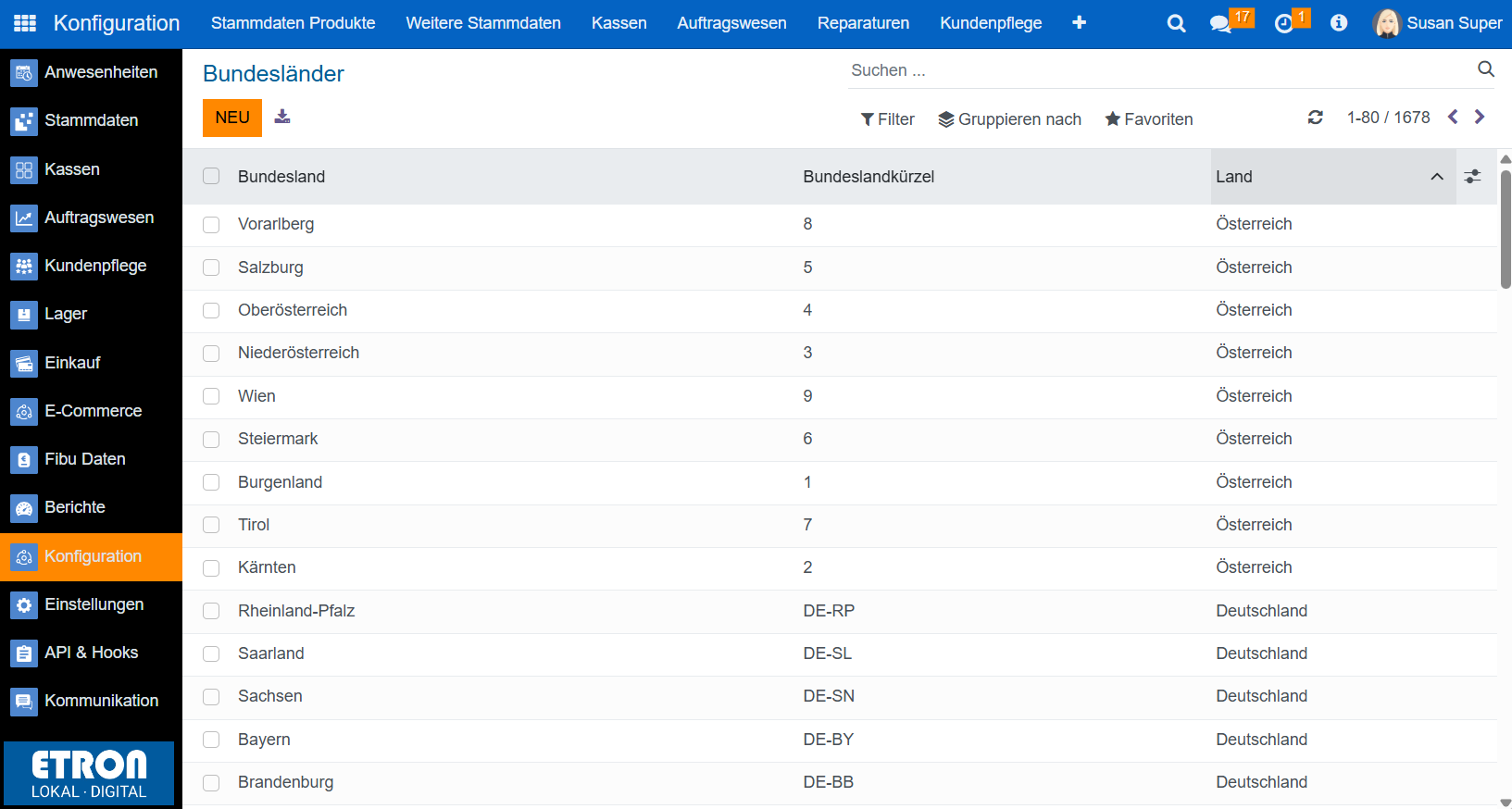
In dieser Übersicht werden die bereits angelegten Bundesländer aufgelistet.\
Sollte ein Bundesland oder eine Region fehlen, kann diese über den Button  angelegt werden.
In der neuen Zeile wird der Name, das Bundesland-Kürzel (Abkürzung) sowie das zugehörige Land eingetragen.
## Länder
> *Konfiguration -> Weitere Stammdaten -> Lokalisierung -> Länder*
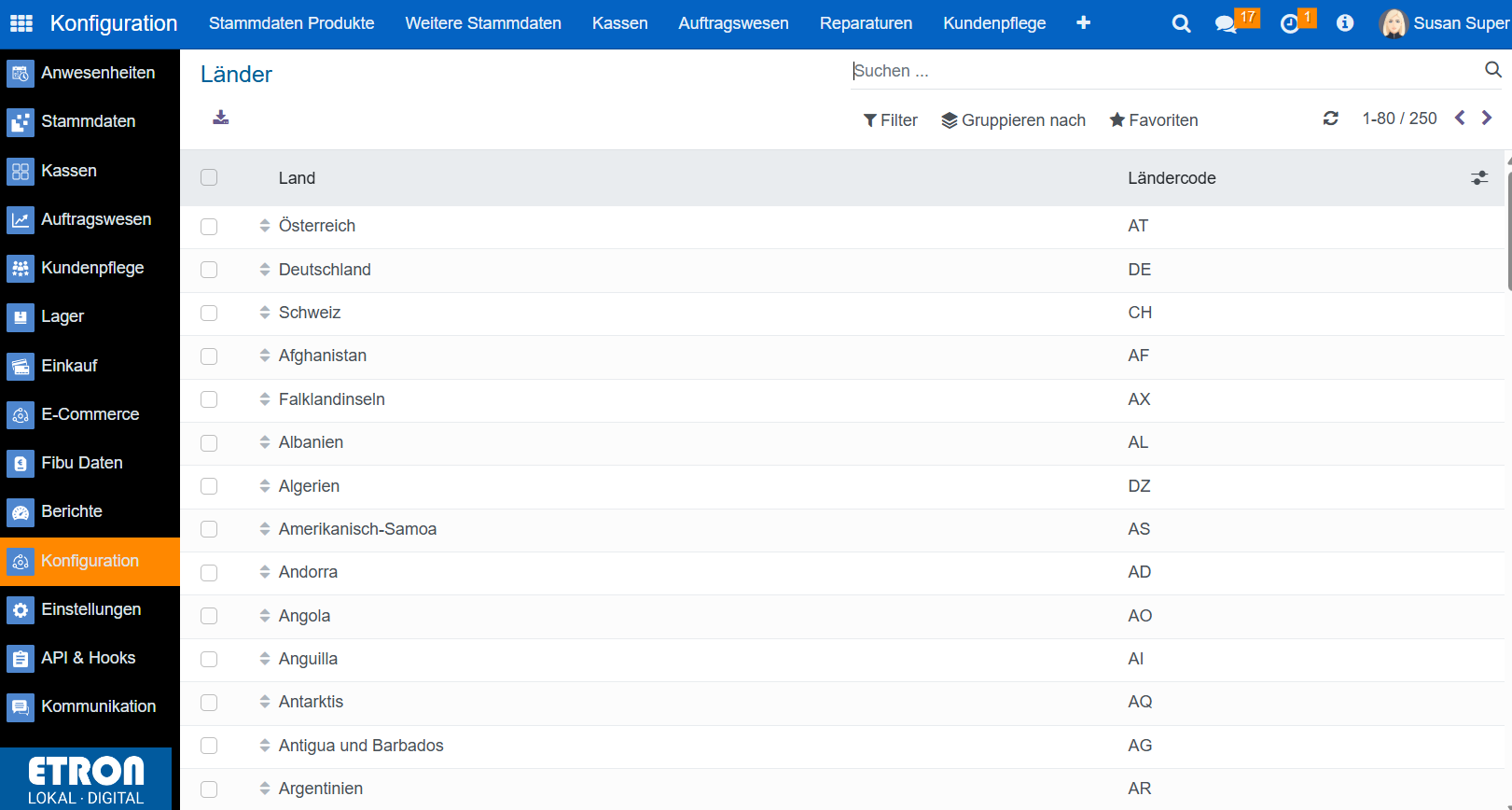
In der Übersicht werden die Länder aufgelistet.
Die Reihenfolge der Länder kann in der Übersicht über das Pfeil-Icon via Drag\&Drop verändert werden. Wird bei einer Adresse ein Land eingetragen, werden die Länder in dieser Reihenfolge im Dropdown angezeigt.
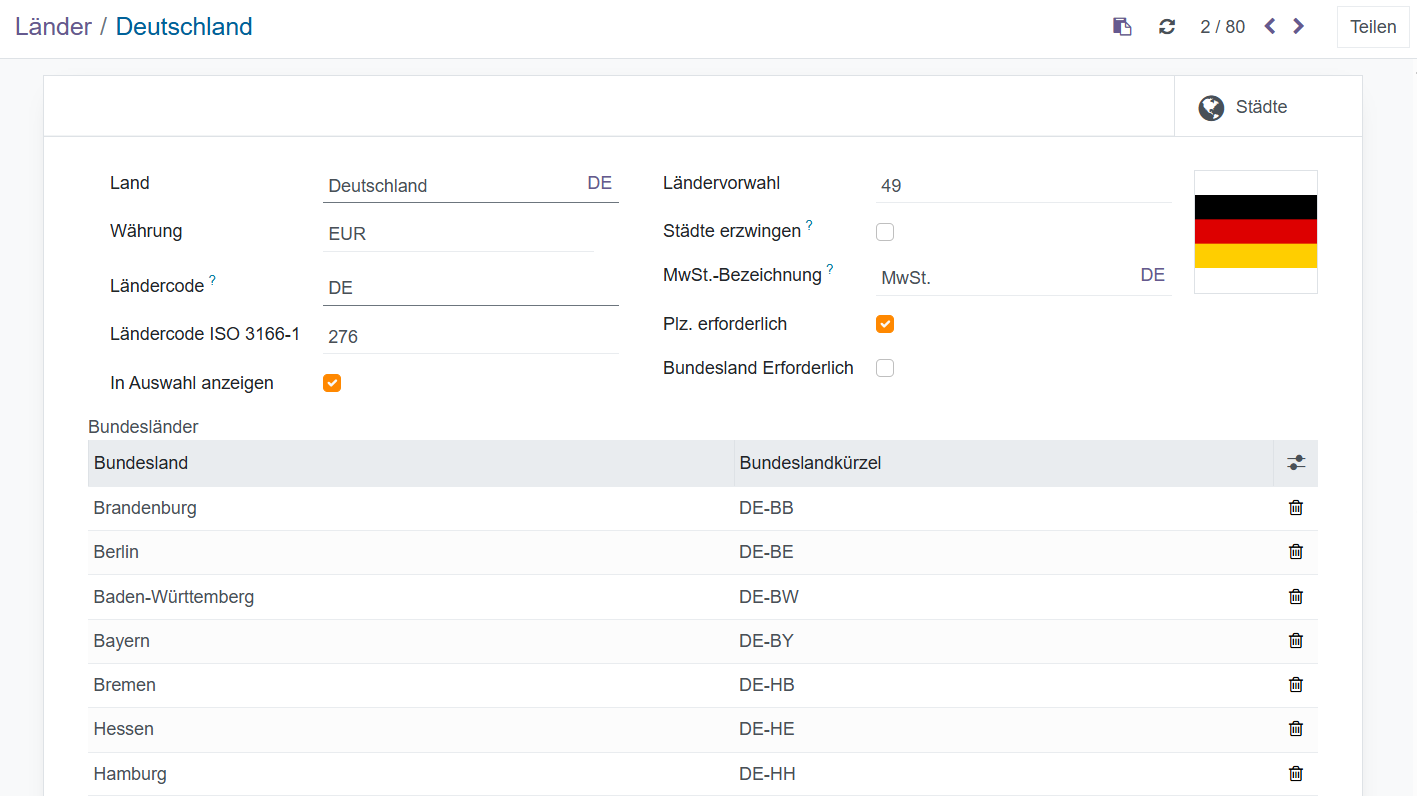
Durch Auswählen eines Eintrags können für jedes Land diverse Einstellungen, wie z.B. die Ländervorwahl (für Telefonnummern), die MwSt.-Bezeichnung auf Dokumenten (z.B. Rechnungen), Bundesländer und deren Abkürzungen, usw. gesetzt werden.
#### Land
Bezeichnung des Landes
#### Währung
Währung des Landes
#### Ländercode
Internationale Kurzbezeichnung des Landes, z.B. AT für Österreich oder DE für Deutschland
#### In Auswahl anzeigen
Ist die Einstellung aktiviert, ist es im Onlineshop möglich, dieses Land beim Eintragen einer Adresse auszuwählen.
#### Städte erzwingen
Ist die Einstellung aktiviert, ist es bei Adressen notwendig, zusätzlich zum Land auch eine Stadt anzugeben
#### MwSt.-Bezeichnung
Diese Bezeichnung der Mehrwertsteuer wird auf Dokumenten wie Angeboten, Rechungen usw. verwendet, z.B. USt. in Österreich oder MwSt. in Deutschland
## Ländergruppe
> *Konfiguration -> Weitere Stammdaten -> Lokalisierung -> Ländergruppe*
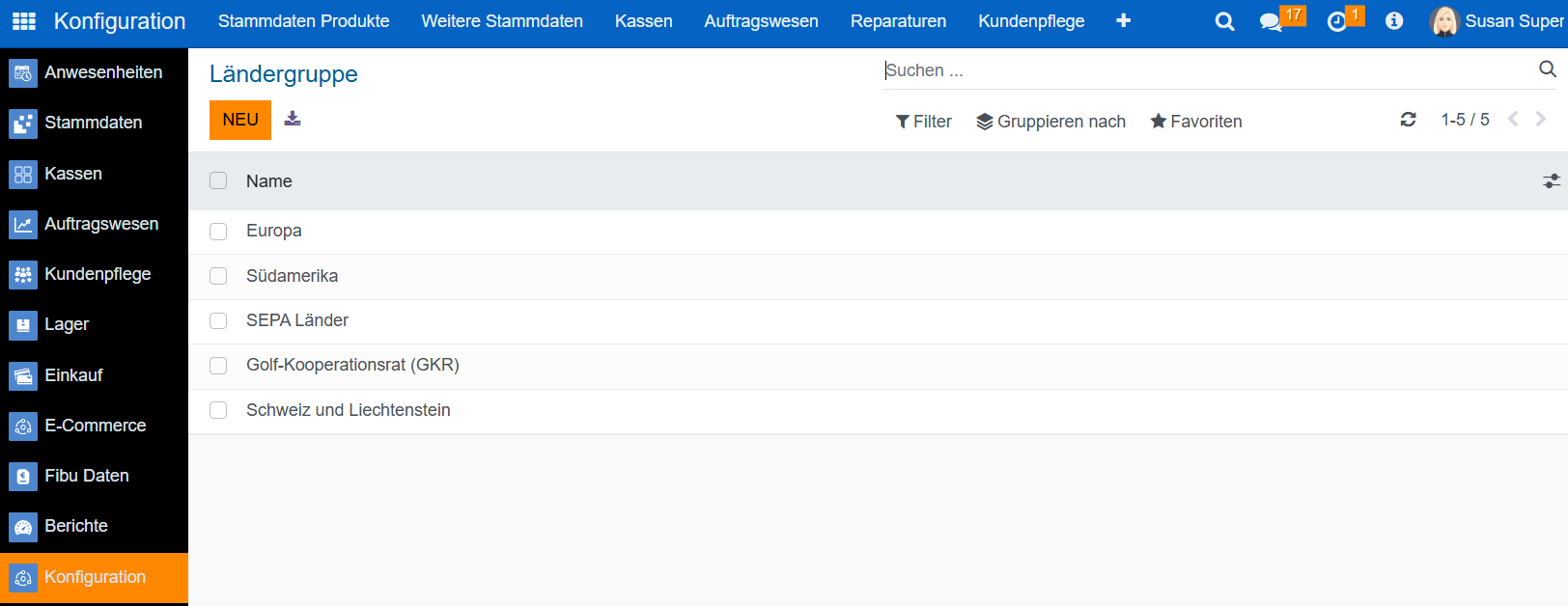
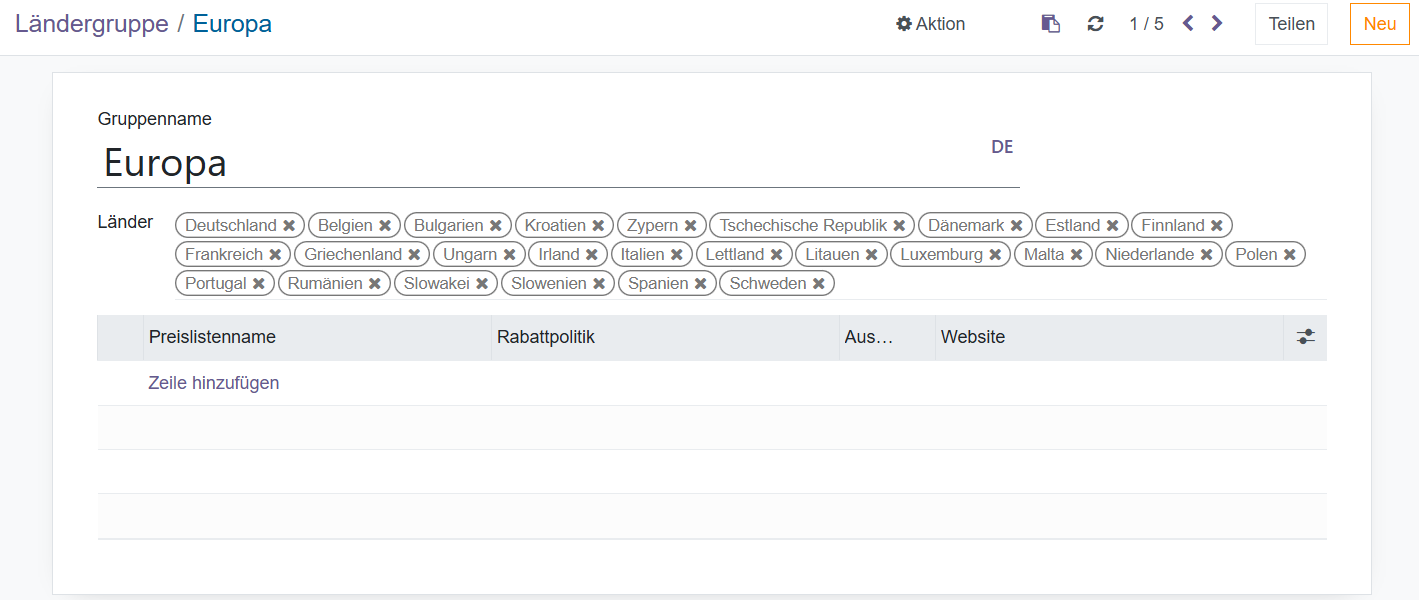
In Ländergruppen können zugehörige Länder zusammengefasst werden, z.B. nach dem Kontinent oder der Währungsunion. Jeder Ländergruppe kann eine eigene [Preisliste](/verwaltungsoberflache/konfiguration/stammdaten-produkte/preise-and-guthaben/preislisten.md) zugeordnet werden.
Eine neue Ländergruppe kann über den Button  angelegt werden.
#### **Gruppenname**
Die Bezeichnung der Ländergruppe
#### **Länder**
Über ein Dropdown können die Länder ausgewählt werden, die zur Ländergruppe gehören sollen.
#### **Preisliste**
Die für die Ländergruppe gültigen Preislisten können hier hinzugefügt werden.
Durch Auswahl von wird eine Auswahl der bestehenden Preislisten angezeigt.\
Durch Aktivieren der Checkbox werden die Preislisten ausgewählt, die hinzugefügt werden sollen und die Auswahl über den Button  bestätigt
---
# Agent Instructions
This documentation is published with GitBook. GitBook is the documentation platform designed so that both humans and AI agents can read, navigate, and reason over technical content effectively. Learn more at gitbook.com.
## Querying This Documentation
If you need additional information that is not directly available in this page, you can query the documentation dynamically by asking a question.
Perform an HTTP GET request on the current page URL with the `ask` query parameter, and the optional `goal` query parameter:
```
GET https://helpcenter.etron.info/verwaltungsoberflache/konfiguration/weitere-stammdaten/lokalisierung.md?ask=&goal=
```
`ask` is the immediate question: it should be specific, self-contained, and written in natural language.
`goal` is optional and describes the broader end goal you are ultimately trying to accomplish on behalf of the user. GitBook uses it to tailor the answer towards what is most useful for that goal.
The response will contain a direct answer to the question and relevant excerpts and sources from the documentation.
Use this mechanism when the answer is not explicitly present in the current page, you need clarification or additional context, or you want to retrieve related documentation sections.