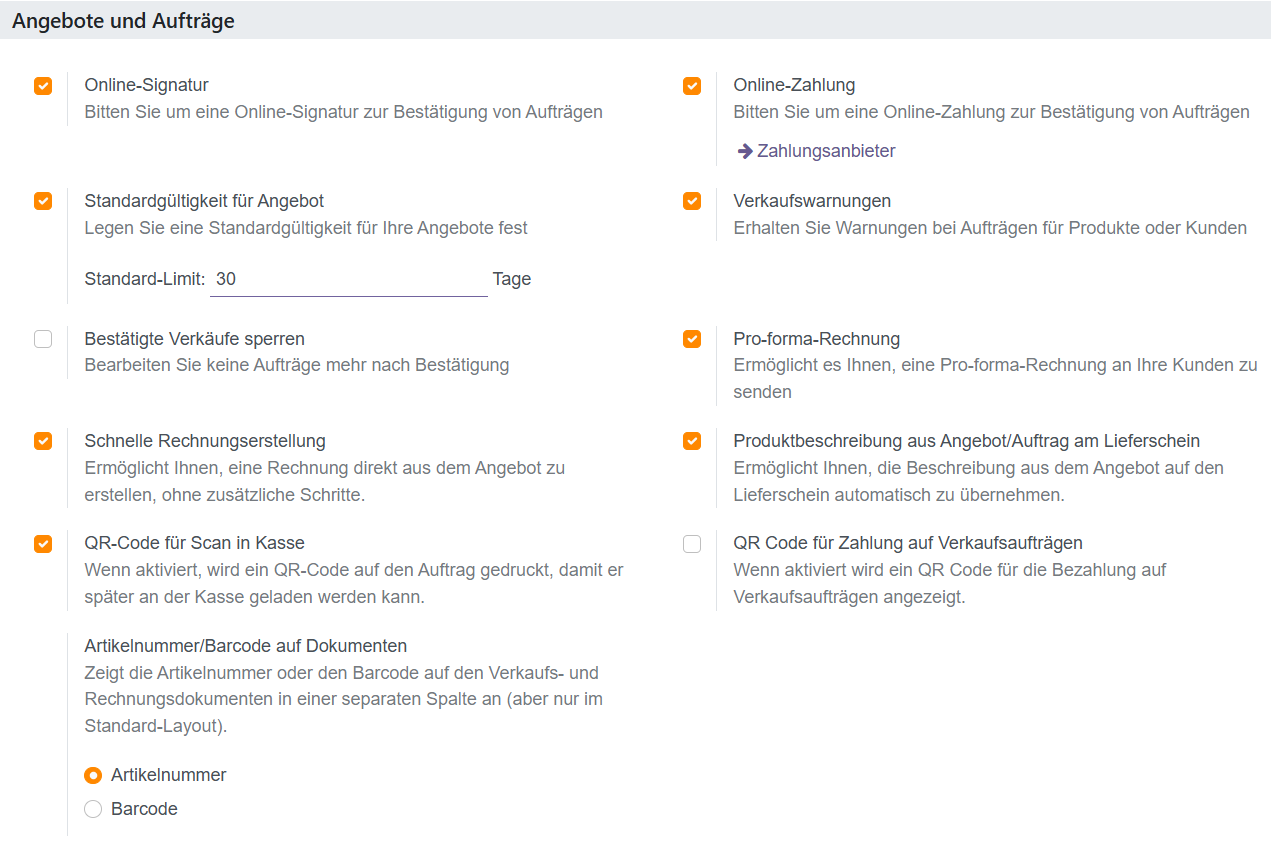
# ⚙️ Angebote und Aufträge

> *Einstellungen -> Verkauf -> Angebote und Aufträge*

<figure><img src="https://2281246901-files.gitbook.io/~/files/v0/b/gitbook-x-prod.appspot.com/o/spaces%2FlM26Mg6nljOOOe95HyIq%2Fuploads%2FBI6GdnULyxHeEuC3lKkz%2Fimage.png?alt=media&#x26;token=796ec493-084a-41dc-8680-7a67e525d12e" alt="Einstellungen -> Verkauf -> Angebote und Aufträge"><figcaption><p>Einstellungen -> Verkauf -> Angebote und Aufträge</p></figcaption></figure>

## Online-Signatur & Online-Bestätigung

<figure><img src="https://2281246901-files.gitbook.io/~/files/v0/b/gitbook-x-prod.appspot.com/o/spaces%2FlM26Mg6nljOOOe95HyIq%2Fuploads%2Fj41pXbYsVmWoRV6DKYFJ%2Fimage.png?alt=media&#x26;token=877a3f3a-38d9-4d30-a06c-ea7ef5f7c409" alt=""><figcaption></figcaption></figure>

Ist die Einstellung aktiviert, kann ein [Angebot im Auftragswesen ](https://helpcenter.etron.info/verwaltungsoberflache/auftragswesen/angebote-and-auftrage-auftragswesen)durch eine Online-Signatur bestätigt werden.&#x20;

{% hint style="info" %}
*Das **Angebot** muss sich dafür im **Status "Angebot gesendet"** befinden.*&#x20;

![](https://2281246901-files.gitbook.io/~/files/v0/b/gitbook-x-prod.appspot.com/o/spaces%2FlM26Mg6nljOOOe95HyIq%2Fuploads%2FNiQKG6eyKLx9yAwRdPFy%2Fimage.png?alt=media\&token=445e3d7a-e80e-4ac8-8be6-1e0d9457caf1)
{% endhint %}

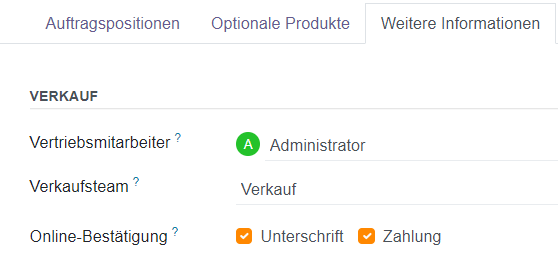
Im geöffneten Angebot kann im Reiter "Weitere Informationen" die Bestätigung per Online-Signatur aktiviert bzw. deaktiviert werden.&#x20;

<figure><img src="https://2281246901-files.gitbook.io/~/files/v0/b/gitbook-x-prod.appspot.com/o/spaces%2FlM26Mg6nljOOOe95HyIq%2Fuploads%2FkaBVITIbe6TAVExtMnxV%2Fimage.png?alt=media&#x26;token=2752d0d9-34c1-4c23-8428-b3dbc1cdd5c9" alt=""><figcaption></figcaption></figure>

Nach der Bestätigung der Online-Signatur kann auch direkt eine automatische Rechnung erstellt werden, wenn die entsprechende Einstellung aktiviert ist.

<mark style="color:$info;">**Weitere Informationen:**</mark>\
&#x20;[Angebote durch Unterschrift automatisch bestätigen](https://helpcenter.etron.info/schnelles-wissen/kundenportal#angebote-im-kundenportal-mit-unterschrift-zahlung-automatisch-bestaetigen)

## Standardgültigkeit für Angebot

<figure><img src="https://2281246901-files.gitbook.io/~/files/v0/b/gitbook-x-prod.appspot.com/o/spaces%2FlM26Mg6nljOOOe95HyIq%2Fuploads%2FFXUBRLLCtzK4I1148mw2%2Fimage.png?alt=media&#x26;token=9f6e704f-1f74-4432-a25d-3a1561dba968" alt=""><figcaption></figcaption></figure>

Wenn aktiviert, können für die erstellten Angebote eine Standard-Gültigkeit in Tagen festgelegt werden. Danach läuft das Angebot ab.

## Bestätigte Verkäufe sperren

<figure><img src="https://2281246901-files.gitbook.io/~/files/v0/b/gitbook-x-prod.appspot.com/o/spaces%2FlM26Mg6nljOOOe95HyIq%2Fuploads%2FR3vOpVmV8ZWNQfFxUnCm%2Fimage.png?alt=media&#x26;token=9c1158c2-694f-44ad-975b-ed881445e3d1" alt=""><figcaption></figcaption></figure>

Ist die Einstellung aktiviert, kann eine bestätigte Bestellung nicht mehr bearbeitet werden. Sie befindet sich dann im einem gesperrten Modus.

{% hint style="info" %}
*Bei der Kassen-Funktion* [Auftrag erstellen (Verkaufsaufträge via Verwaltungsoberfläche laden, erstellen, abrechnen](https://helpcenter.etron.info/kasse/verkaufsoberflache/funktionsblock/auftrag-erstellen-warenkorb-als-auftrag-an-verwaltungsoberflache-ubertragen))  *werden in der Kassenoberfläche nur jene Aufträge geladen und angezeigt, die nicht gesperrt sind.*
{% endhint %}

## Online-Zahlung

<figure><img src="https://2281246901-files.gitbook.io/~/files/v0/b/gitbook-x-prod.appspot.com/o/spaces%2FlM26Mg6nljOOOe95HyIq%2Fuploads%2FXeLUqOmLsEqeMqyRTL1A%2Fimage.png?alt=media&#x26;token=211f6435-8c41-43b8-a861-60b95ba17c5e" alt=""><figcaption></figcaption></figure>

Ist die Einstellung aktiviert, wird ein Angebot erst bestätigt, nachdem eine Online-Zahlung erfolgt ist.&#x20;

Im geöffneten Angebot kann im Reiter "Weitere Informationen" die Bestätigung per Online-Zahlung aktiviert bzw. deaktiviert werden.&#x20;

<figure><img src="https://2281246901-files.gitbook.io/~/files/v0/b/gitbook-x-prod.appspot.com/o/spaces%2FlM26Mg6nljOOOe95HyIq%2Fuploads%2FkaBVITIbe6TAVExtMnxV%2Fimage.png?alt=media&#x26;token=2752d0d9-34c1-4c23-8428-b3dbc1cdd5c9" alt=""><figcaption></figcaption></figure>

<mark style="color:$info;">**Weitere Informationen:**</mark>\
[Angebote durch Zahlung automatisch bestätigen](https://helpcenter.etron.info/schnelles-wissen/kundenportal#angebote-im-kundenportal-mit-unterschrift-zahlung-automatisch-bestaetigen)\
[Automatische Rechnung nach Online-Zahlung](https://helpcenter.etron.info/verwaltungsoberflache/einstellungen/allgemeine-einstellungen/rechnungsstellung#automatische-rechnung)

#### -> Zahlungsanbieter

Der Link zu den Zahlungsanbietern ist sichtbar, sobald die Einstellung "Online-Zahlung" aktiviert wurde.

Hier können verschiedene Zahlungsanbieter für die Bezahlung über das [Kundenportal ](https://helpcenter.etron.info/schnelles-wissen/kundenportal#rechnungen-im-kundenportal-bezahlen)aktiviert und konfiguriert werden.

{% hint style="info" %}
*Das Erstellen bzw. Installieren von weiteren Zahlungsanbietern ist nur mit dem Modul ETRON onRetail Website/Webshop möglich.*
{% endhint %}

<figure><img src="https://2281246901-files.gitbook.io/~/files/v0/b/gitbook-x-prod.appspot.com/o/spaces%2FlM26Mg6nljOOOe95HyIq%2Fuploads%2FwEDVZ2v1uSJhfCLviEFR%2Fimage.png?alt=media&#x26;token=05d69118-bc0a-4a48-bd6b-edac30a99f37" alt=""><figcaption></figcaption></figure>

<mark style="color:$info;">**Weitere Informationen:**</mark>\
[Zahlungsanbieter aktivieren / konfigurieren](https://helpcenter.etron.info/konfiguration/e-commerce/zahlung/zahlungsanbieter#status)

## Verkaufswarnungen

<figure><img src="https://2281246901-files.gitbook.io/~/files/v0/b/gitbook-x-prod.appspot.com/o/spaces%2FlM26Mg6nljOOOe95HyIq%2Fuploads%2Fj1lw0JD3Pa3YtKRlNhkH%2Fimage.png?alt=media&#x26;token=a677270e-99ba-4857-94a8-7c46d978f5a6" alt=""><figcaption></figcaption></figure>

Für Produkte und Kontakte kann eine Verkaufswarnung mit Text hinterlegt werden. Wird das Produkt oder der Kontakt zum Verkauf hinzugefügt, erscheint diese Warnung in der Oberfläche.

<mark style="color:$info;">**Weitere Informationen:**</mark>\
[Verkaufswarnung (Stammdaten Produkte)](https://helpcenter.etron.info/stammdaten/produkte/produkte-produktstammblatt/verkauf#warnung-beim-verkauf-des-produkts)

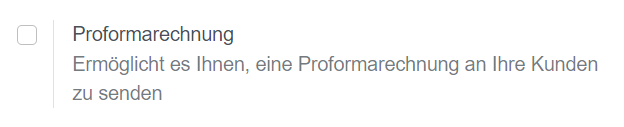
## Proformarechnung

<figure><img src="https://2281246901-files.gitbook.io/~/files/v0/b/gitbook-x-prod.appspot.com/o/spaces%2FlM26Mg6nljOOOe95HyIq%2Fuploads%2FcXAWMXVNWcgNM7rcIGUR%2Fimage.png?alt=media&#x26;token=185e3626-35fc-4c9a-84a5-805e31a1be2b" alt=""><figcaption></figcaption></figure>

Ist ein E-Mail Server hinterlegt, so kann eine Proformarechnung via E-Mail versendet werden.

<figure><img src="https://2281246901-files.gitbook.io/~/files/v0/b/gitbook-x-prod.appspot.com/o/spaces%2FlM26Mg6nljOOOe95HyIq%2Fuploads%2FATFKUpTewxSeuzcXzfUx%2Fimage.png?alt=media&#x26;token=b13afe8f-8d02-465c-b60b-c756b3685e24" alt=""><figcaption></figcaption></figure>

## Schnelle Rechnungserstellung

<figure><img src="https://2281246901-files.gitbook.io/~/files/v0/b/gitbook-x-prod.appspot.com/o/spaces%2FlM26Mg6nljOOOe95HyIq%2Fuploads%2FcJgdSnkGlzMpLiHCN8AI%2Fimage.png?alt=media&#x26;token=375f176b-2ac6-4cfa-ad4a-a92bedc02d61" alt=""><figcaption></figcaption></figure>

Durch Aktivieren der Einstellung kann durch Bestätigung eines Verkaufs-Angebots zugleich eine Rechnung erstellt und gedruckt, sowie der Lieferschein erstellt und optional gedruckt werden.

<mark style="color:$info;">**Weitere Informationen:**</mark>

{% content-ref url="../../../auftragswesen/angebote-and-auftrage-auftragswesen/schnelle-rechnungserstellung" %}
[schnelle-rechnungserstellung](https://helpcenter.etron.info/verwaltungsoberflache/auftragswesen/angebote-and-auftrage-auftragswesen/schnelle-rechnungserstellung)
{% endcontent-ref %}

## Produktbeschreibung aus Angebot/Auftrag am Lieferschein

Durch Aktivieren der Einstellung wird die Produktbeschreibung von einem Angebot/Auftrag am dazugehörigen Lieferschein übernommen.&#x20;

## QR-Code für Scan in Kasse

Ist die Einstellung aktiviert, wird ein QR-Code auf Aufträge gedruckt, durch Scan des QR-Codes kann das der Auftrag direkt in der Kasse aufgerufen werden.

{% hint style="info" %}
*Es ist nicht möglich, Angebote in der Kasse aufzurufen!*
{% endhint %}

<mark style="color:$info;">**Weitere Informationen:**</mark>

{% content-ref url="../../../../schnelles-wissen/kasse/via-qr-code-belege-and-auftrage-in-der-kasse-aufrufen" %}
[via-qr-code-belege-and-auftrage-in-der-kasse-aufrufen](https://helpcenter.etron.info/schnelles-wissen/kasse/via-qr-code-belege-and-auftrage-in-der-kasse-aufrufen)
{% endcontent-ref %}

## QR Code für Zahlung auf Verkaufsaufträgen

Ist die Einstellung aktiviert, wird bereits auf Verkaufsaufträgen ein QR-Code für die Zahlung über die Bank-App angezeigt.&#x20;

<figure><img src="https://2281246901-files.gitbook.io/~/files/v0/b/gitbook-x-prod.appspot.com/o/spaces%2FlM26Mg6nljOOOe95HyIq%2Fuploads%2FBzAWyCg3caTOauQAVpcp%2Fimage.png?alt=media&#x26;token=d6d1e71c-eef5-4c84-9a6d-1a31ec69354a" alt=""><figcaption></figcaption></figure>

{% hint style="info" %}
*Diese Einstellung ist nur für den QR-Code auf Verkaufsaufträgen. Es gibt eine eigene Einstellung für die Anzeige des QR-Codes auf Rechnungen.*
{% endhint %}

<mark style="color:$info;">**Weitere Informationen:**</mark>\
[QR-Codes für Rechnungszahlung](https://helpcenter.etron.info/verwaltungsoberflache/einstellungen/fibu-daten/kundenzahlungen#qr-codes-fur-rechnungszahlung)

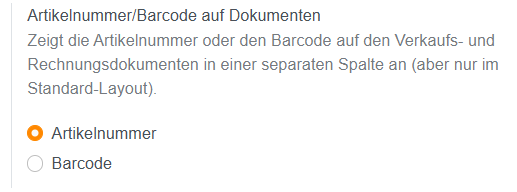
## Artikelnummer/Barcode auf Dokumenten

<div align="left"><figure><img src="https://2281246901-files.gitbook.io/~/files/v0/b/gitbook-x-prod.appspot.com/o/spaces%2FlM26Mg6nljOOOe95HyIq%2Fuploads%2FTiU5oS06leQGQ0a8lllv%2Fimage.png?alt=media&#x26;token=47b1ad4b-5b08-47b5-be00-2135453c9fd0" alt=""><figcaption></figcaption></figure></div>

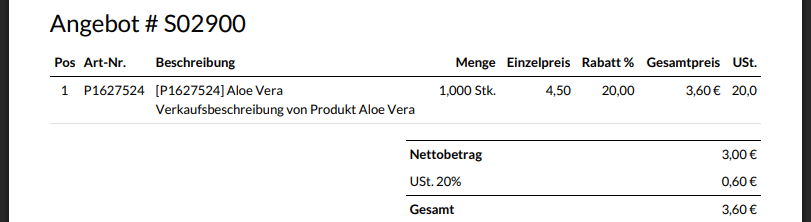
Über diese Einstellung wird festgelegt, ob auf Verkaufs- und Auftragsdokumenten die [Artikelnummer](https://helpcenter.etron.info/stammdaten/produkte/produkte-produktstammblatt/allgemeine-informationen#artikelnummer) oder der [Barcode (EAN)](https://helpcenter.etron.info/stammdaten/produkte/produkte-produktstammblatt/allgemeine-informationen#barcode) des Produkts angezeigt wird.

<figure><img src="https://2281246901-files.gitbook.io/~/files/v0/b/gitbook-x-prod.appspot.com/o/spaces%2FlM26Mg6nljOOOe95HyIq%2Fuploads%2FiE4vb5FyUbfq0tgNIxcI%2Fimage.png?alt=media&#x26;token=dd33a302-e5cc-4989-99a0-ce8c5d212524" alt=""><figcaption><p>Einstellung Artikelnummer: Spalte "Art-Nr" auf Dokumenten</p></figcaption></figure>

<figure><img src="https://2281246901-files.gitbook.io/~/files/v0/b/gitbook-x-prod.appspot.com/o/spaces%2FlM26Mg6nljOOOe95HyIq%2Fuploads%2FZm0enNe0fHuVw1RepvKP%2Fimage.png?alt=media&#x26;token=d8c5c736-70af-43e9-a9eb-096dfc2ea1b5" alt=""><figcaption><p>Einstellung Barcode: Spalte "Barcode" auf Dokumenten</p></figcaption></figure>


---

# Agent Instructions: Querying This Documentation

If you need additional information that is not directly available in this page, you can query the documentation dynamically by asking a question.

Perform an HTTP GET request on the current page URL with the `ask` query parameter:

```
GET https://helpcenter.etron.info/verwaltungsoberflache/einstellungen/allgemeine-einstellungen/verkauf/angebote-und-auftrage.md?ask=<question>
```

The question should be specific, self-contained, and written in natural language.
The response will contain a direct answer to the question and relevant excerpts and sources from the documentation.

Use this mechanism when the answer is not explicitly present in the current page, you need clarification or additional context, or you want to retrieve related documentation sections.