> For the complete documentation index, see [llms.txt](https://helpcenter.etron.info/llms.txt). Markdown versions of documentation pages are available by appending `.md` to page URLs; this page is available as [Markdown](https://helpcenter.etron.info/kasse/einstellungen/sonstiges.md).
# Sonstiges
{% hint style="info" %}
*Für die Anzeige von **Sonstiges** benötigt der* [*Kassenbenutzer/Mitarbeiter*](/kasse/verkaufsoberflache/kassenbenutzer-kassenmitarbeiter.md) *das **Zugriffsrecht*** [***Kassenlade***](/verwaltungsoberflache/stammdaten/mitarbeiter.md#kassenlade)***.***
{% endhint %}
{% hint style="info" icon="windows" %}
**Nur für Windows verfügbar/erforderlich.**
{% endhint %}
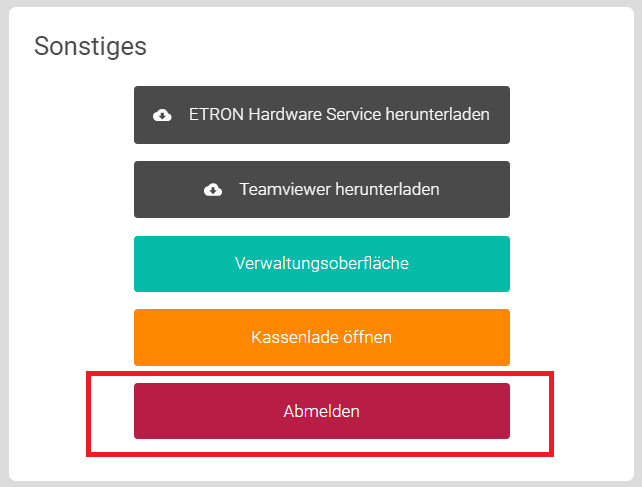
In den Einstellungen der Kassenoberfläche (POS) werden im Bereich **Sonstiges** zwei wichtige Software-Pakete (ETRON Hardware Service und TeamViewer) zum Download angeboten. Bei beiden Paketen handelt es sich um Software, die ausschließlich auf Computern heruntergeladen und installiert werden kann, welche das Betriebssystem Microsoft Windows nutzen.
{% hint style="info" %}
[*Nähere Informationen der Hardwaremindestanforderungen für ETRON onRetail*](/schnelles-wissen/drucker-and-hardware/anforderungen-hardware.md)
{% endhint %}
## ETRON Hardware Service herunterladen
Das ETRON Hardware Service (HWS) ist die Schnittstelle, die zwischen der ETRON onRetail Kassensoftware und Ihrer Peripherien/Hardware - z.B. Bondrucker und Etikettendrucker - kommuniziert. Der HWS sollte daher auch beim PC-Start immer ausgeführt und nie geschlossen werden.
{% hint style="info" %}
[*Nähere Informationen zum HWS*](/schnelles-wissen/drucker-and-hardware/etron-hardware-service-hws.md)
{% endhint %}
## TeamViewer herunterladen
Unser [ETRON Support](/etron-allgemein/etron-support.md) verwendet für die Fernwartung TeamViewer. Für Sie wird unser eigenes TeamViewer Quicksupport zum Downloaden angeboten. Falls bei Ihnen ein Problem an der Kassen- oder Verwaltungsoberfläche auftreten sollte, kann unser Supportteam durch TeamViewer als Fernwartungsapplikation auf Ihre Desktop-Oberfläche zugreifen.
{% hint style="info" %}
*Nach dem Download empfehlen wir Ihnen, was Sie für eine flüssigere Zusammenarbeit mit unserem Supportteam noch machen können:*
* *Über unseren Chat* *Ihre TeamViewer ID-Nummer bekanntgeben, damit unser Supportteam die ID hinterlegen und für zukünftige Supportanfragen auf Ihren Bildschirm schneller zugreifen kann.*
* *Die Datei "TVHO.exe" vom Downloads Order auf Ihren Desktop ziehen (Verknüpfung erstellen).*
* *Den Dateinamen optional auf etwas anderes umbenennen, z.B. "TV", "TeamViewer", "Fernwartung".*
* *Das Programm muss bei Supportanfragen immer offen sein, damit zugriffen werden kann.*
{% endhint %}
## Verwaltungsoberfläche
Über diesen Menüpunkt wird die ETRON onRetail Verwaltungsoberfläche aufgerufen.
## Kassenlade öffnen
Über den Button kann die[ angeschlossene Kassenlade](/verwaltungsoberflache/einstellungen/allgemeine-einstellungen/kasse/verbundene-gerate.md#kassenlade) manuell geöffnet werden. Der Kassenbenutzer benötigt hierfür das [Kassen-Zugriffsrecht für die Kassenlade](/verwaltungsoberflache/stammdaten/mitarbeiter.md#kassenlade).
## Abmelden
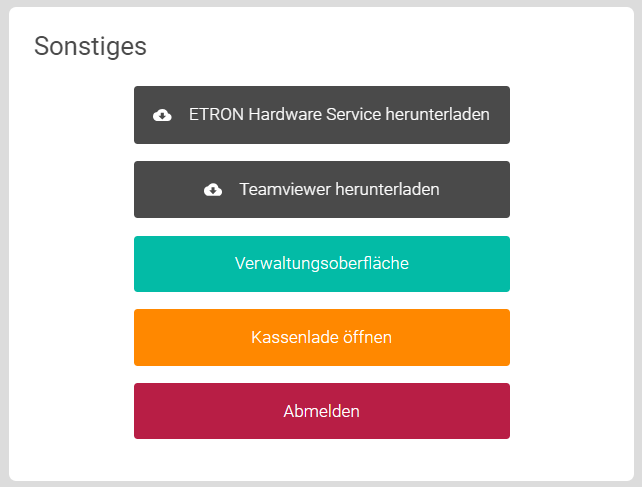
Unter „Sonstiges“ befindet sich der Button **Abmelden**, mit dem sich der Benutzer in der Kasse abmelden kann.
---
# Agent Instructions
This documentation is published with GitBook. GitBook is the documentation platform designed so that both humans and AI agents can read, navigate, and reason over technical content effectively. Learn more at gitbook.com.
## Querying This Documentation
If you need additional information that is not directly available in this page, you can query the documentation by asking a question.
Perform an HTTP GET request on the following URL with the `ask` and `goal` query parameters:
```
GET https://helpcenter.etron.info/kasse/einstellungen/sonstiges.md?ask=&goal=
```
`ask` is the immediate question: it should be specific, self-contained, and written in natural language.
`goal` is what the user is ultimately trying to achieve, the reason they need the answer. Sharing it helps GitBook give you a better, more relevant answer. A goal is most helpful when it describes the outcome the user wants rather than restating the question. For example, with `ask=how do I create an API token`, a goal like `automate deployments from our CI pipeline` lets GitBook tailor the answer to that use case.
The response will contain a direct answer to the question and relevant excerpts and sources from the documentation.
Use this mechanism when the answer is not explicitly present in the current page, you need clarification or additional context, or you want to retrieve related documentation sections.
 *Ihre TeamViewer ID-Nummer bekanntgeben, damit unser Supportteam die ID hinterlegen und für zukünftige Supportanfragen auf Ihren Bildschirm schneller zugreifen kann.*
* *Die Datei "TVHO.exe" vom Downloads Order auf Ihren Desktop ziehen (Verknüpfung erstellen).*
* *Den Dateinamen optional auf etwas anderes umbenennen, z.B. "TV", "TeamViewer", "Fernwartung".*
* *Das Programm muss bei Supportanfragen immer offen sein, damit zugriffen werden kann.*
{% endhint %}
## Verwaltungsoberfläche
Über diesen Menüpunkt wird die ETRON onRetail Verwaltungsoberfläche aufgerufen.
## Kassenlade öffnen
Über den Button kann die[ angeschlossene Kassenlade](/verwaltungsoberflache/einstellungen/allgemeine-einstellungen/kasse/verbundene-gerate.md#kassenlade) manuell geöffnet werden. Der Kassenbenutzer benötigt hierfür das [Kassen-Zugriffsrecht für die Kassenlade](/verwaltungsoberflache/stammdaten/mitarbeiter.md#kassenlade).
## Abmelden
Unter „Sonstiges“ befindet sich der Button **Abmelden**, mit dem sich der Benutzer in der Kasse abmelden kann.
*Ihre TeamViewer ID-Nummer bekanntgeben, damit unser Supportteam die ID hinterlegen und für zukünftige Supportanfragen auf Ihren Bildschirm schneller zugreifen kann.*
* *Die Datei "TVHO.exe" vom Downloads Order auf Ihren Desktop ziehen (Verknüpfung erstellen).*
* *Den Dateinamen optional auf etwas anderes umbenennen, z.B. "TV", "TeamViewer", "Fernwartung".*
* *Das Programm muss bei Supportanfragen immer offen sein, damit zugriffen werden kann.*
{% endhint %}
## Verwaltungsoberfläche
Über diesen Menüpunkt wird die ETRON onRetail Verwaltungsoberfläche aufgerufen.
## Kassenlade öffnen
Über den Button kann die[ angeschlossene Kassenlade](/verwaltungsoberflache/einstellungen/allgemeine-einstellungen/kasse/verbundene-gerate.md#kassenlade) manuell geöffnet werden. Der Kassenbenutzer benötigt hierfür das [Kassen-Zugriffsrecht für die Kassenlade](/verwaltungsoberflache/stammdaten/mitarbeiter.md#kassenlade).
## Abmelden
Unter „Sonstiges“ befindet sich der Button **Abmelden**, mit dem sich der Benutzer in der Kasse abmelden kann.