Kommissionsware
Kommissionen, Kommissionswarenverwaltung, Kommissionsware, Konsignationslagerverwaltung, Konsignation, Konsignationsmanagement
Module: ETRON onRetail einfache Lagervewaltung & ETRON onRetail Kommissionswarenverwaltung
Lager ➜ Kommissionsware

Beschreibung
In vielen Fällen stammen die im Lager eines Unternehmens gelagerten Produkte entweder von Lieferanten oder werden selbst hergestellt. Gelegentlich erlauben Lieferanten jedoch, Produkte im Lager des Unternehmens zu lagern und zu verkaufen, ohne dass diese im Voraus erworben werden müssen. Dies nennt man Konsignation.
Konsignation ist eine effektive Methode für Lieferanten, neue Produkte erfolgreich auf den Markt zu bringen und Kunden nahtlos zu beliefern. Gleichzeitig ermöglicht es dem lagernden Unternehmen (dem Konsignationsempfänger), einen Ertrag für seine Bemühungen zu erzielen. Die Konsignatoren können sogar eine Gebühr für die Lagerung von Produkten erheben, die ihnen formal nicht gehören.
Aktivierung

Kommissionsware erhalten
Konsignationsware wird vom Lieferanten nicht tatsächlich gekauft, sondern nur entgegengenommen und eingelagert. Aufgrund dieser Besonderheit gibt es beim Eingang von Konsignationsware keine Angebote oder Bestellungen. Daher beginnt jeder Konsignationswareneingang mit der manuellen Erfassung von Wareneingängen.
Die Erstellung eines Lieferscheines ist daher der allererste Schritt.
Kompletter Ablauf
Differenz-/Margenbesteuerung einrichten
Wenn die Konfiguration für die Differenzbesteuerung durchgeführt wurde, muss dieser Schritt zuerst durchgeführt werden. Die Produktanlage kann noch übersprungen werden, wird aber dann in Schritt 3 gebraucht. Produkte können bei der Lieferscheinerstellung angelegt werden.
Konfiguration
Steuereinstellung bruttoFür das Verwenden der Differenzbesteuerung ist unter Einstellungen ➜ Fibu Daten ➜ Kundenrechnungen ➜ Anzeige der Steuer in Zwischensummen die Einstellung Steuer eingeschlossen (brutto) zu verwenden.Steuergruppe anlegenDie Steuergruppe wird unter Konfiguration ➜ Fibu Daten ➜ Steuergruppen angelegt und dann bei den beiden Differenzsteuern, die angelegt werden müssen, hinterlegt.Wichtig bei der Steuergruppe ist, dass der Toggle für "Auf Berichten anzeigen" deaktiviert ist.Steuern anlegenFür die Differenzbesteuerung müssen 2 Steuern angelegt werden. Der Privatankauf 0% sowie die Differenzbesteuerung mit dem Normalsteuersatz (z.B. 20% in AT oder 19% in DE).Für differenzbesteuerte Produkte wird nur der Normalsteuersatz verwendet.Die Steuern werden unter Konfiguration ➜ Fibu Daten ➜ Steuern angelegt.Steuer: DifferenzbesteuerungSteuerbezeichnung: z.B. Differenzbesteuerung + SteuersatzSteuerberechnung: DifferenzbesteuerungSteuercode: DSteuertyp: VerkaufBetrag: der Normalsteuersatz - 19% (DE), 20% (AT), 8,1% (CH) oder 0%Im Reiter Erweiterte Optionen:Im Preis inbegriffen: aktiviertAuswirkung auf Basis für nachfolgende Steuern: aktiviertBezeichnung auf Rechnungen: D auf Angeboten und Rechnungen wird die Differenzsteuer nur mit dem Kürzel "D" angegeben. Zusätzlich muss in den Notizen ein Zusatz hinterlegt werden, der auf die Differenzbesteuerung hinweist.Steuergruppe Für die Differenzbesteuerung ist eine neue Steuergruppe anzulegen, bei der die Einstellung bzw. der Toggle für "Auf Berichten anzeigen" deaktiviert ist. Im Reiter Notizen:Zusatz AT: D = Differenzbesteuert nach § 24 UStGZusatz DE: D = Der Artikel unterliegt der Differenzbesteuerung gemäß § 25a UStGZusatz CH: D = Verkauf unterliegt der MargenbesteuerungSteuer: Privater Ankauf 0%Steuertyp: EinkäufeBetrag: 0Steuerberechnung: Prozentsatz des PreisesSteuergruppe: DifferenzsteuernDifferenzbesteuertes Produkt anlegenDas Produkt wird unter Stammdaten ➜ Produkte ➜ Produkte angelegt.Die Differenzbesteuerung wird für Produkte mit der Produktart "Set" nicht unterstützt. Im Reiter Allgemeine Informationen, bei den Kundensteuern ist die zuvor angelegte Verkaufssteuer "Differenzbesteuerung" zu hinterlegen.Zudem müssen die Kosten direkt bei der Erstellung des Produkts hinterlegt werden (auch bei einem Produktimport!) - diese sind dann auch in den runden Klammern als "initiale Kosten" eingetragen.Im Reiter Einkauf wird die Steuer "Privater Ankauf 0%" hinterlegt.Im Reiter Buchhaltung wird als Ertragskonto ein Konto für den steuerbaren Teil der Differenzbesteuerung hinterlegt. Es muss ein Konto für Differenzbesteuerung mit USt. eingetragen werdenAnstatt das Konto bei jedem Produkt im Reiter Buchhaltung als Ertragskonto zu hinterlegen, kann auch eine Produktkategorie (z.B. Differenzbesteuert) erstellt und den differenzbesteuerten Produkten zugewiesen werden. Bei der Konfiguration der Produktkategorie wird das Differenzbesteuerungskonto als Ertragskonto hinterlegt.Differenzbesteuerungskonto in den Fibu Daten hinterlegenEinstellungen ➜ Fibu Daten ➜ DATEV ➜ DifferenzbesteuerungHier wird das Konto für den steuerfreien Teil hinterlegt. Es muss ein Konto für Differenzbesteuerung ohne USt. eingetragen werdenSteuerzuordnung konfigurierenKonfiguration ➜ Fibu Daten ➜ SteuerzuordnungNationalBei Differenzbesteuerung deaktivieren: Haken setzenDrittstaatenBei Differenzbesteuerung deaktivieren: keinen Haken setzen Steuerzuordnung:Die angelegte Differenzsteuer bei "Steuern auf Produkt" hinzufügen und bei "zu erhebende Steuer" Export 0% eintragen.Europäische UnionBei Differenzbesteuerung deaktivieren: Haken setzenOSS Bei allen OSS-Einträgen, z.B. OSS B2C Denmark:Bei Differenzbesteuerung deaktivieren: Haken setzen
Konsignation aktivieren
Unter Einstellungen ➜ Lager ➜ Rückverfolgbarkeit die Funktion "Konsignation" aktivieren.
Ware entgegennehmen
Die Person möchte die Kommissionsware ins Geschäft bringen oder per Lieferung zuschicken. In beiden Fällen soll zuerst ein Lieferschein mit der Vorgangsart Anlieferungen oder Eingänge erstellt werden.
Kommissionsware kann an der Kasse nicht angenommen werden.
Lieferschein erstellen
Option 1 unter Lager -> Übersicht -> Anlieferungen/Eingänge
In der Lager-Übersicht die Vorgangsart Anlieferungen oder Eingänge auswählen

Option 2 unter Lager -> Vorgänge -> Transfers
Einen neuen Transfer mit der Vorgangsart "Lager: Anlieferungen" erstellen

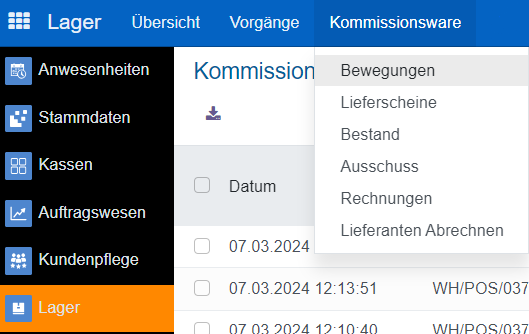
Option 3 unter Lager -> Kommissionsware -> Lieferscheine
Einen neuen Transfer mit der Vorgangsart "Lager: Anlieferungen" erstellen

Felder befüllen
Für eine Kommissionswarenanlieferung muss der Kontakt bzw. Lieferant im Lieferschein zweimal angegeben werden: einmal im Feld „Erhalten von“ und einmal im Feld „Eigentümer zuweisen“.
In beiden Feldern muss derselbe Kontakt eingetragen werden. Sobald diese Felder identisch befüllt sind, erkennt das System den Lieferschein automatisch als Kommissionswarenanlieferung.

Kommissionsware im Lieferschein anlegen
Kommissionsware muss in der Regel als neues Produkt angelegt werden, da sich diese Produkte meist voneinander unterscheiden. Wenn jedoch mehrere Stück desselben Produkts vorhanden sind, kann selbstverständlich dasselbe Produkt verwendet werden.
Im Lieferschein wird der Name der Kommissionsware direkt in der Produktzeile eingetragen. Anschließend die Option „Erstellen und bearbeiten…“ auswählen.

Ein neues Fenster wird für die Produktanlage geöffnet. Hier müssen alle Felder ausgefüllt werden, die für die Differenzbesteuerung wichtig sind.
In Schritt 1 im Abschnitt „Konfiguration“ wird erklärt, wie ein differenzbesteuertes Produkt angelegt wird. Bei Unklarheiten empfiehlt es sich, diesen Abschnitt nochmals durchzulesen.

Das neue Produkt kann anschließend gespeichert werden.
Im Feld „Bedarf“ kann die Menge eingetragen werden, wenn mehrere Stück desselben Produkts angeliefert werden.
Der Lieferschein sollte in etwa so ausschauen:

Der Lieferschein-Entwurf kann mit
bestätigt werden. Dadurch ändert sich der Status auf „Bereit“.
Sobald die Ware angeliefert wird, kann der Lieferschein wie ein normaler Lieferschein validiert werden. Mit der Validierung wird die Ware im Lager zugebucht.
Ware verkaufen
Die Kommissionsware wird wie ein herkömmlicher Verkauf abgewickelt. Beim Verkaufsbeleg darf für differenzbesteuerte Produkte keine MwSt. ausgewiesen werden. Stattdessen muss der Beleg einen Hinweis auf die Differenzbesteuerung enthalten.

Sollte dies nicht der Fall sein, bitte den Abschnitt „Konfiguration“ in Schritt 1 nochmals durchlesen.
Lieferanten abrechnen
Die Abrechnung der verkauften Kommissionsware erfolgt in einem bestimmten Zeitraum, je nach Vereinbarung mit dem jeweiligen Lieferanten.
Dazu unter Lager -> Kommissionsware -> Lieferanten abrechnen den gewünschten Zeitraum auswählen, der abgerechnet werden soll.
Solange bei der Option Erneut verrechnen kein Häkchen gesetzt ist, werden nur Produkte berücksichtigt, die noch nicht abgerechnet wurden.

Kommissionsrechnungen überprüfen
Alle offenen Eingangsrechnungen werden für den ausgewählten Zeitraum zusammengestellt und können anschließend überprüft sowie fehlende oder gewünschte Felder ergänzt werden.
Zahlung registrieren
Wenn der Entwurf der Lieferantenrechnung korrekt ist und alle Felder entsprechend den individuellen Anforderungen befüllt wurden, kann die Rechnung mit
gebucht werden.
Sobald die Auszahlung an den Lieferanten erfolgt ist, kann die Zahlung über
erfasst werden. Dadurch wird die Rechnung als bezahlt gekennzeichnet.

Die Bezahlart wird über das entsprechende Journal festgelegt.
Das beim Lieferanten hinterlegte Bankkonto wird automatisch übernommen.
Das Zahlungsdatum kann auch auf ein Datum in der Vergangenheit gesetzt werden.
Barzahlungen sind nicht möglich. Lieferantenrechnungen können in der Kasse nicht aufgerufen werden, daher kann die Zahlung dort nicht durchgeführt werden.
Last updated
