> For the complete documentation index, see [llms.txt](https://helpcenter.etron.info/llms.txt). Markdown versions of documentation pages are available by appending `.md` to page URLs; this page is available as [Markdown](https://helpcenter.etron.info/verwaltungsoberflache/einstellungen/allgemeine-einstellungen/kasse/summierter-kassenbericht.md).
# Summierter Kassenbericht
{% hint style="success" %}
*Modul: ETRON onRetail V2 Kasse*
{% endhint %}
> *Einstellungen -> Kasse -> Summierter Kassenbericht*
## Netto und Steuer am Kassenbericht anzeigen
Ist die Einstellung "Netto und Steuer anzeigen" aktiviert werden am Summierten Kassenbericht Netto-Betrag und Steuer pro Berichtszeile aufgeschlüsselt.
Bei deaktivierter Einstellung wird nur der Brutto-Betrag angezeigt.
| Deaktiviert: Netto und Steuer anzeigen | Aktiviert: Netto und Steuer anzeigen |
| :-------------------------------------------------------------------------------------------------------------------------------------------------------------------------------------------------------------------------------------------------------: | :-----------------------------------------------------------------------------------------------------------------------------------------------------------------------------------------------------------------------------------------------------: |
|  |  |
Abweichender Steuerbetrag zwischen Kassenbericht und BMD
### Worum es geht
Wird eine Kassenperiode als Sammelbuchung nach BMD übernommen, kann der dort ausgewiesene Steuerbetrag vom Steuerbetrag am summierten Kassenbericht abweichen. Die Differenz beträgt je nach Belegmenge einige Cent bis wenige Euro.
Es handelt sich dabei nicht um einen Fehler, sondern um einen Unterschied in der Berechnungsgrundlage. Maßgeblich ist der Steuerbetrag laut Kassenbericht.
{% hint style="info" %}
*Die nachfolgende Korrektur wird in BMD vorgenommen, nicht in ETRON onRetail.*
{% endhint %}
***
### Voraussetzung: Netto und Steuer am Kassenbericht anzeigen
Damit die Netto- und Steuerbeträge je Steuersatz am Bericht ausgewiesen werden, muss die Einstellung [Netto und Steuer am Kassenbericht anzeigen](#netto-und-steuer-am-kassenbericht-anzeigen) aktiviert sein.
Die Einstellung gilt je Unternehmen. Ohne Aktivierung zeigt der Bericht ausschließlich die Bruttobeträge, ein Vergleich mit der BMD-Buchung ist dann nicht möglich.
***
### Welcher Steuerbetrag ist maßgeblich
Maßgeblich ist der Steuerbetrag am Kassenbericht.
Die Steuer wird je Beleg ermittelt und auf zwei Nachkommastellen gerundet. Erst diese bereits gerundeten Einzelbeträge werden zur Summe je Steuersatz zusammengezählt. Der ausgewiesene Steuerbetrag entspricht damit exakt der Summe der tatsächlich auf den Belegen ausgewiesenen Steuer.
Eine Berechnung der Steuer aus der Gesamtsumme ist nicht zulässig, da die Belege einzeln zu berücksichtigen sind.
***
### Warum BMD einen anderen Betrag zeigt
In BMD wird nicht jeder einzelne Beleg erfasst, sondern der gesamte Bruttobetrag der Periode als Sammelbuchung. Der Steuerbetrag wird daraus automatisch zurückgerechnet.
Weil dabei nur einmal gerundet wird, die Belege aber jeweils einzeln gerundet wurden, ergibt sich eine geringfügige Abweichung zum Kassenbericht.
***
### Steuerbetrag in BMD manuell anpassen
Der Steuerbetrag kann in BMD direkt im Buchungsmodus korrigiert werden. Anschließend ist der korrekte Steuerbetrag hinterlegt.
1. In BMD das Buchungsjournal öffnen und die Buchung wie gewohnt erfassen.
2. Im Feld **Proz** den Wert `++` eingeben. Daraufhin wird ein zusätzliches Eingabefeld geöffnet.
3. Im Feld **Bmg Brutto** den Bruttobetrag eingeben.
4. Im Feld **Steuer \*** den Steuerbetrag laut Kassenbericht eingeben.
5. Im Feld **Prozentsatz** den passenden Steuersatz eingeben (10 oder 20).
6. Die Buchung wie gewohnt abschließen.
{% hint style="warning" %}
*Die Anpassung betrifft jeweils eine Sammelbuchung. Bei jeder weiteren übernommenen Kassenperiode ist der Steuerbetrag erneut zu prüfen und bei Abweichung anzupassen.*
{% endhint %}
## Produkte
{% hint style="info" %}
*Wenn beim Erstellen des* [*Summierten Kassenberichts*](/verwaltungsoberflache/berichte/kassen/summierter-kassenbericht.md) *mit der Auswahl der* [*Aufteilung auf ganze Tage*](/verwaltungsoberflache/berichte/kassen/summierter-kassenbericht.md#auf-einzelne-tage-aufteilen) *für den jeweiligen Tagesbericht ebenso eine Aufteilung nach Produkten, Kassen Kategorien oder Produkt Kategorien erfolgen soll, müssen die entsprechenden Einstellungen sowohl in den Kassen-Einstellungen für den Summierten Kassenbericht als auch beim* [*Erstellen des Summierten Kassenberichts* ](/verwaltungsoberflache/berichte/kassen/summierter-kassenbericht.md)*gesetzt werden.*
{% endhint %}
Es kann eine Vorauswahl getroffen werden, welche [Produkte](/verwaltungsoberflache/stammdaten/produkte.md) am [summierten Kassenbericht](/verwaltungsoberflache/berichte/kassen/summierter-kassenbericht.md), bzw. dem X- und Z-Bericht, ausgewertet werden.
## Kassen Kategorien
Es kann eine Vorauswahl getroffen werden, welche [Kassen-Kategorien](/verwaltungsoberflache/konfiguration/stammdaten-produkte/kategorien.md#kassen) am [summierten Kassenbericht](/verwaltungsoberflache/berichte/kassen/summierter-kassenbericht.md), bzw. dem X- und Z-Bericht, ausgewertet werden.
## Produkt Kategorien
Es kann eine Vorauswahl getroffen werden, welche [Produkt-Kategorien](/verwaltungsoberflache/konfiguration/stammdaten-produkte/kategorien.md#produkt) am [summierten Kassenbericht](/verwaltungsoberflache/berichte/kassen/summierter-kassenbericht.md), bzw. dem X- und Z-Bericht, angezeigt werden.
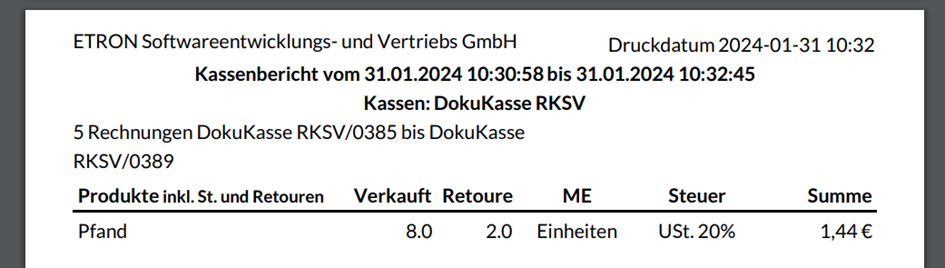
Beispiel: Kassenbericht/X- und Z-Bericht mit gesonderter Auswertung für die Produktkategorie "Pfand"
---
# Agent Instructions
This documentation is published with GitBook. GitBook is the documentation platform designed so that both humans and AI agents can read, navigate, and reason over technical content effectively. Learn more at gitbook.com.
## Querying This Documentation
If you need additional information that is not directly available in this page, you can query the documentation by asking a question.
Perform an HTTP GET request on the following URL with the `ask` and `goal` query parameters:
```
GET https://helpcenter.etron.info/verwaltungsoberflache/einstellungen/allgemeine-einstellungen/kasse/summierter-kassenbericht.md?ask=&goal=
```
`ask` is the immediate question: it should be specific, self-contained, and written in natural language.
`goal` is what the user is ultimately trying to achieve, the reason they need the answer. Sharing it helps GitBook give you a better, more relevant answer. A goal is most helpful when it describes the outcome the user wants rather than restating the question. For example, with `ask=how do I create an API token`, a goal like `automate deployments from our CI pipeline` lets GitBook tailor the answer to that use case.
The response will contain a direct answer to the question and relevant excerpts and sources from the documentation.
Use this mechanism when the answer is not explicitly present in the current page, you need clarification or additional context, or you want to retrieve related documentation sections.