Filialbetrieb

Filialenverwaltung, Benutzer und Kassen einer Filiale zuordnen, Verkaufsteams für Filiale erstellen

Für ein Unternehmen können mehrere Filialen angelegt bzw. abgebildet werden. Einer Filiale können Benutzer sowie Kassenplätze zugeordnet werden.

In der Verwaltungsoberfläche sieht ein Benutzer unter dem Menüpunkt "Kassen" nur jene Kassenplätze die zu den Filialen gehören, die der Benutzer in seinen Benutzer-Einstellungen hinterlegt hat.

Dadurch sind auch nur die Kassenberichte und Kassenbelege aus den Filialen sichtbar, die beim Benutzer hinterlegt sind.

Ist ein Kassenplatz keiner Filiale zugeordnet, ist der Kassenplatz für alle Benutzer sichtbar.

Konfiguration des Filialbetriebs

1

Unternehmens-Filialen anlegen

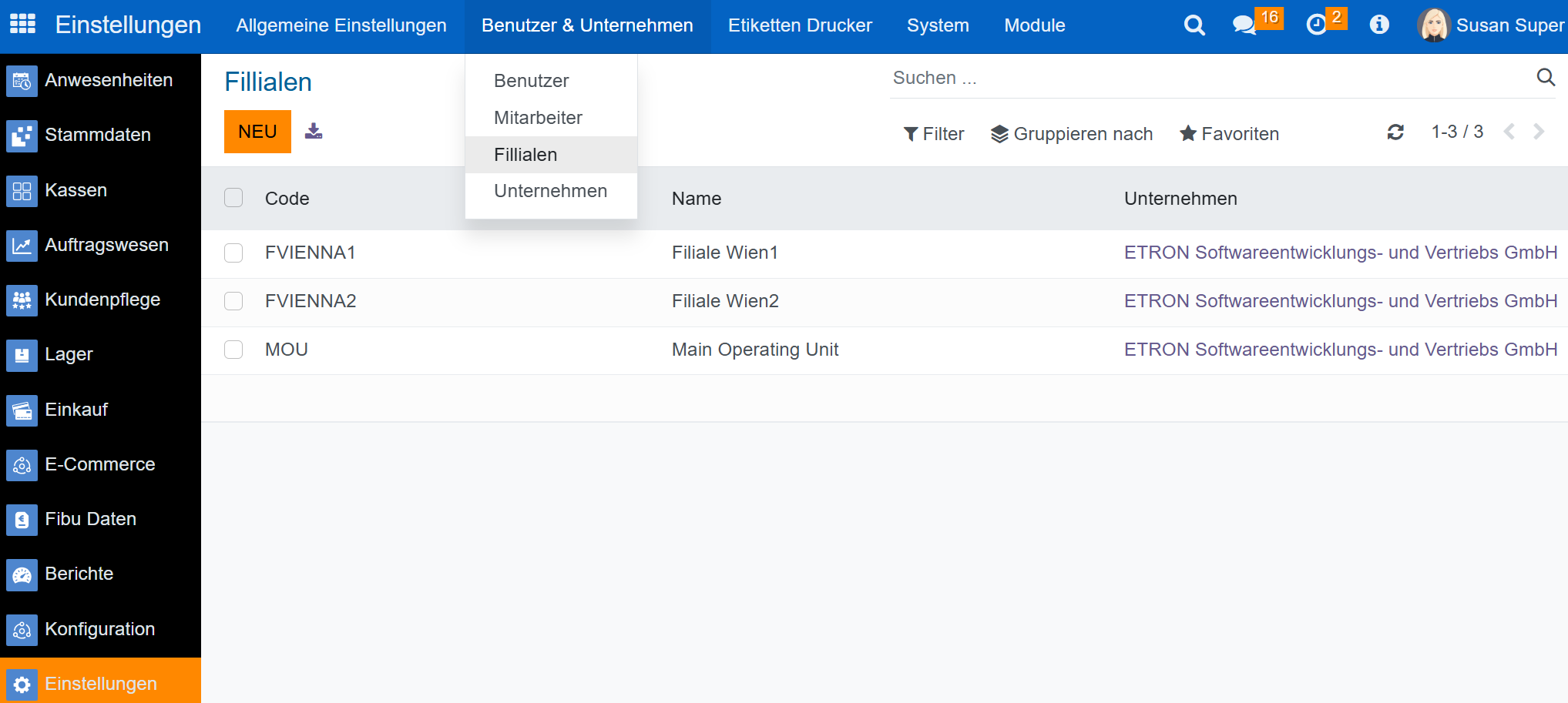
Einstellungen ➜ Benutzer & Unternehmen ➜ Filialen

Im Menü unter Einstellungen ➜ Benutzer & Unternehmen ➜ Filialen können mehrere Filialen angelegt werden.

Bei jeder Filiale müssen folgende Daten angegeben werden:

Name

Die Bezeichnung der Filiale, z.B. "Filiale Wien1"

Code

Der Code kann aus Text und Ziffern bestehen und muss einzigartig sein, z.B. "FVIENNA1"

Active

Über die Checkbox wird festgelegt, ob die Filiale aktiv ist, und zugeordnet werden kann

Partner

Der Filiale wird ein Stammdaten-Kontakt zugeordnet, z.B. der Unternehmenskontakt

2

Benutzer zu Filialen und Standard-Filiale zuordnen

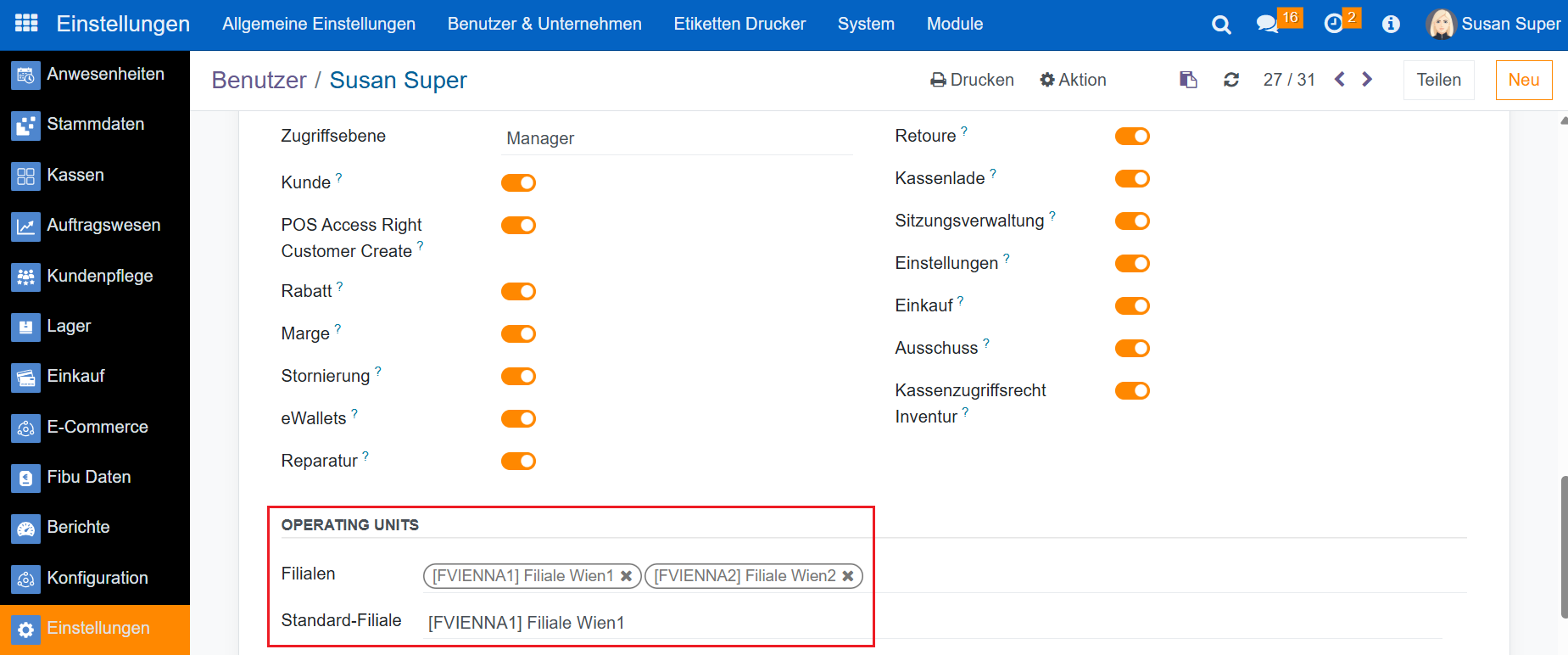
Einstellungen ➜ Benutzer & Unternehmen ➜ Benutzer ➜ Filialen

Nachdem die Filialen erstellt wurden, können diese einem Benutzer in den Benutzer-Einstellungen im Bereich "Filialen" zugeordnet werden.

Filialen

Dem Benutzer können in diesem Feld mehrere Filialen zugeordnet werden. Der Benutzer sieht nur Kassenplätze, Kassenbelege usw. von jenen Kassen, die zu diesen Filialen gehören.

Standard-Filiale

Legt die Standard-Filiale des Benutzers fest. Als Standard-Filiale sind alle Filialen auswählbar, die im Feld "Filialen" hinterlegt sind.

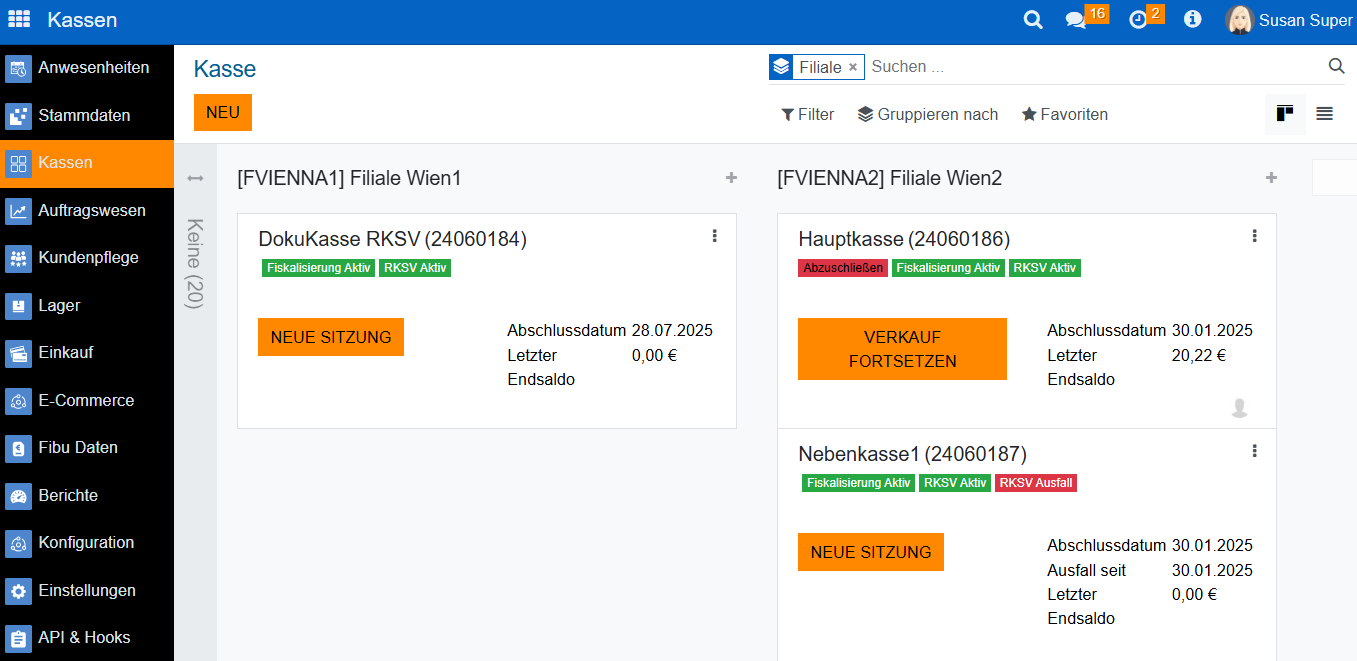
Beispielanzeige Menü "Kassen" mit den gesetzten Filialen:

Dem Benutzer werden nur Kassen angezeigt, die zu den Filialen gehören, die in den Benutzer-Einstellungen hinterlegt sind.
3

Kassenplatz zu einer Filiale zuordnen

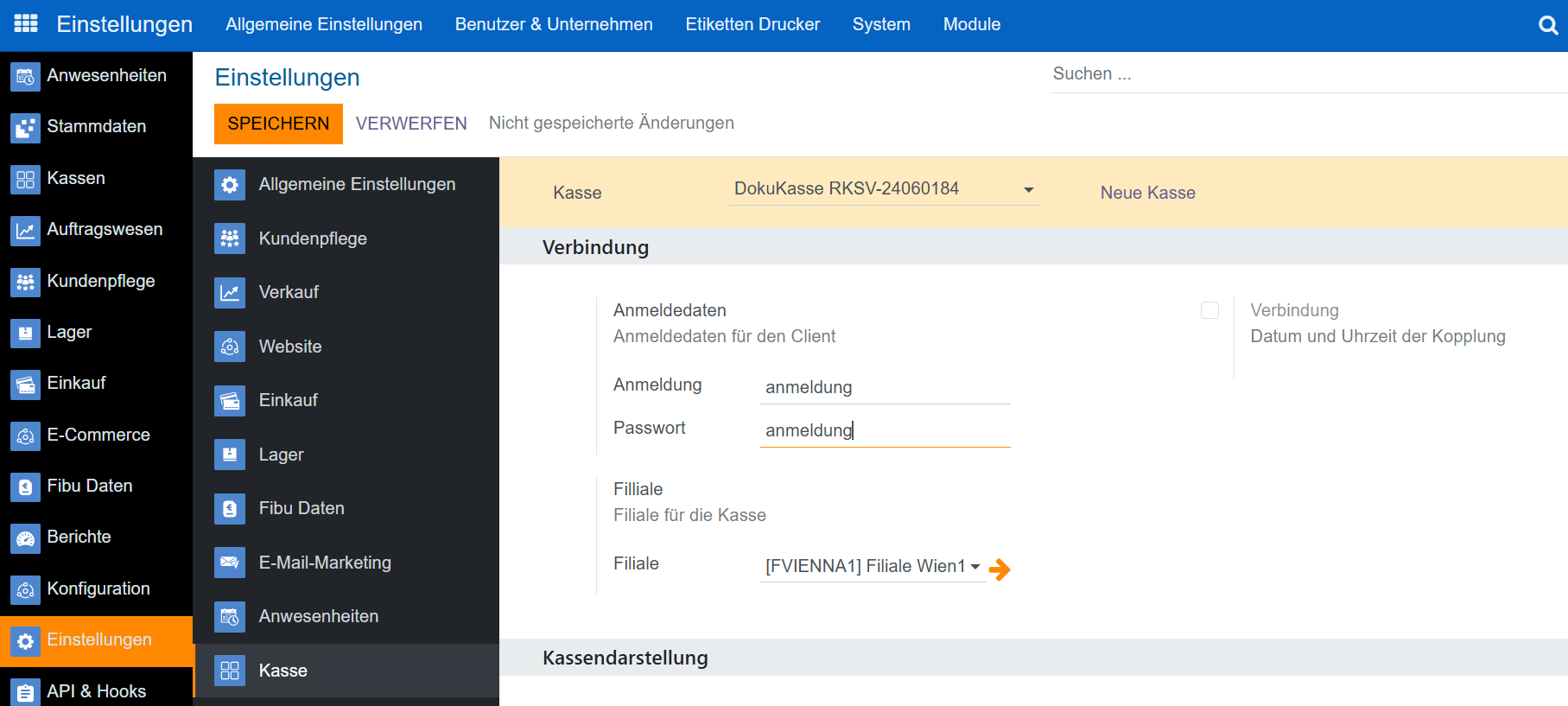
Einstellungen ➜ Kasse ➜ Verbindung➜ Filiale

Unter Einstellungen ➜ Kasse kann jeder Kassenplatz im Bereich "Verbindung" zu einer Filiale zugeordnet werden.

4

Verkaufsteams für Filiale erstellen und Kassenplatz zuordnen (optional)

Um eine bessere Verwaltung und Berichtsauswertung zu ermöglichen, empfiehlt es sich, pro Filiale ein oder mehrere Verkaufsteam zu erstellen.

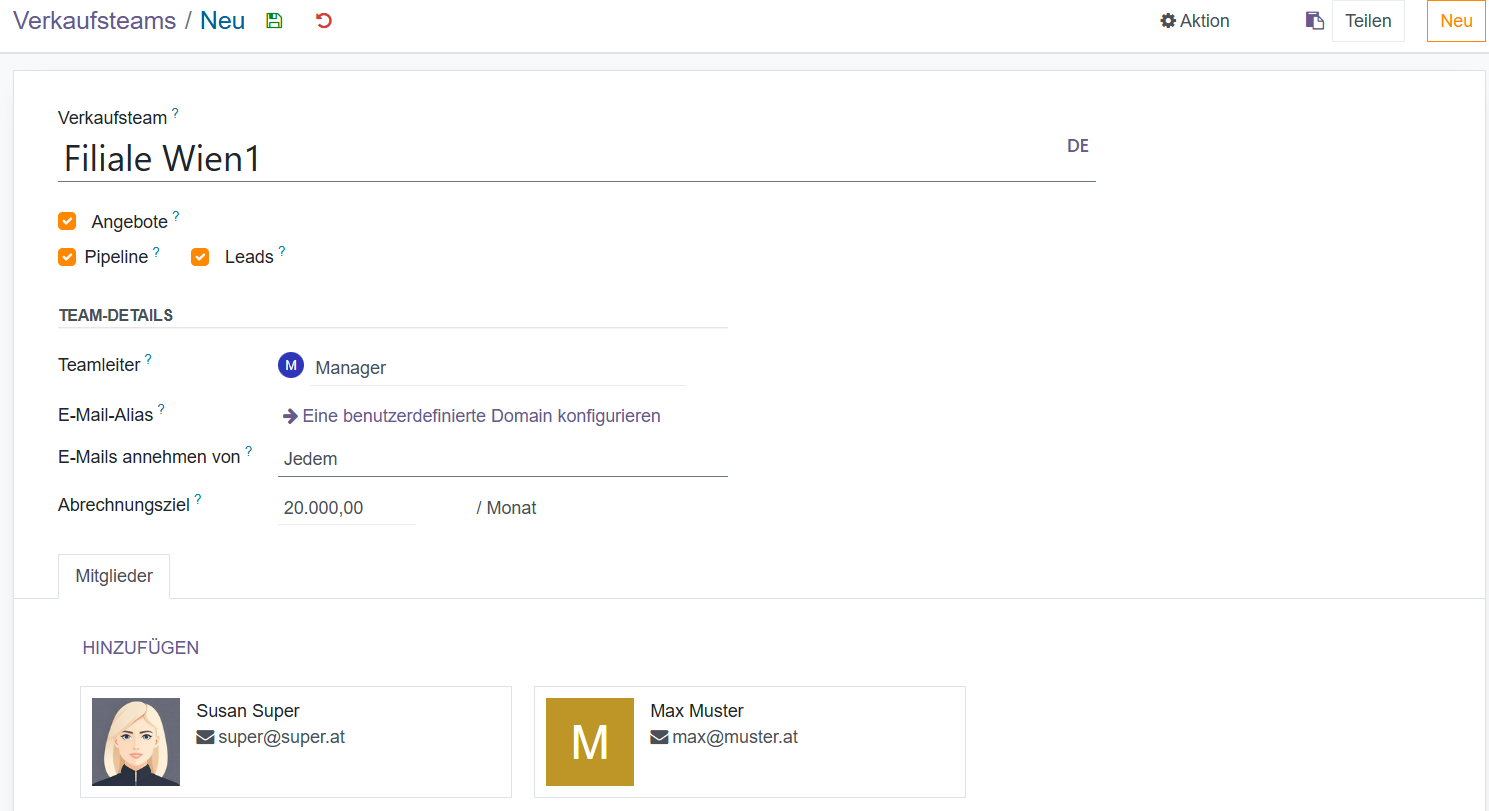
Das Verkaufsteam wird unter Konfiguration Kundenpflege Verkaufsteams angelegt. Zu jedem Verkaufsteam können mehrere Benutzer hinzugefügt werden.

Anlegen eines Verkaufsteams für eine Filiale

Anschließend kann das Verkaufsteam an den Kassenplätzen, die zu der Filiale gehören, zugeordnet werden. Die Zuordnung kann in Menüpunkt "Kassen" oder unter Einstellungen "Kasse" erfolgen.

  1. Menüpunkt "Kassen"

Für eine hohe Anzahl an Kassenplätzen wird die Zuordnung am Besten unter dem Menüpunkt "Kassen" in der Listenansicht vorgenommen. Auf die Listenansicht kann über den Listen-Button oben rechts gewechselt werden.

1) Button "Gruppieren nach" auswählen und Eintrag "Filiale" auswählen. 2) Den Regler-Button und anschließend den Stift-Button auswählen. Den Eintrag "Verkaufsteam" auswählen, so das daneben ein Haken erscheint und die Spalte Verkaufsteam anzeigt wird. 3) Nun kann pro Kassenzeile durch Auswahl/Klick in der Spalte Verkaufsteam ein Verkaufsteam gesetzt werden.

Anschließend kann in der Listenansicht nach der Filiale gruppiert werden. Das Feld "Verkaufsteam" muss sichtbar gemacht werden, damit in diesem pro Kasse ein Verkaufsteam zugeordnet werden kann.

  1. Menüpunkt "Einstellungen Kasse"

Alternativ kann pro Kassenplatz unter Einstellungen Kasse im Bereich "Verkauf" das Verkaufsteam im entsprechenden Feld gesetzt werden.

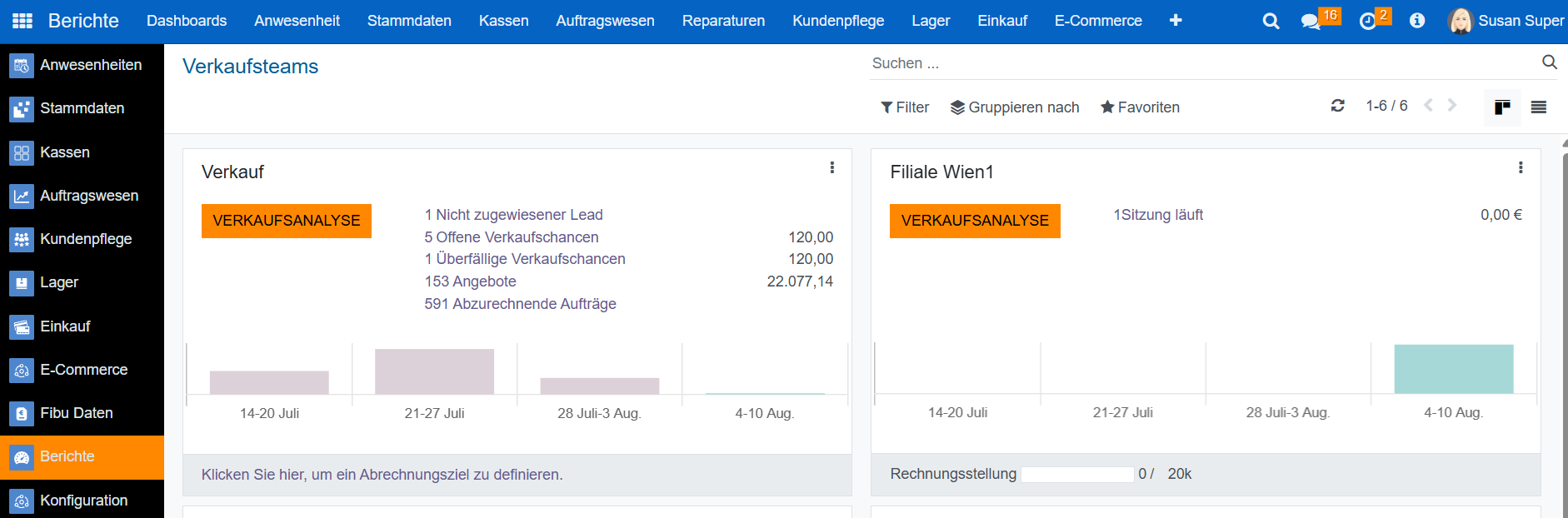
Durch die Konfiguration kann unter Berichte -> Auftragswesen -> Verkaufsteams eine Auswertung pro Verkaufsteams eingesehen werden.

Last updated