# Kundenportal

{% hint style="success" %}
*Modul:*\
*ETRON onRetail Auftragswesen (eingeschränktes Kundenportal)*\
*ETRON onRetail Website (erweiterte Ansicht, Designänderungen über den Website-Editor)*
{% endhint %}

Im Kundenportal können Angebote und Aufträge (Verwaltungsoberfläche), Bestellungen (Onlineshop) und Rechnungen bzw. Kassenbelege vom Kunden eingesehen werden. Das Kundenportal unterstützt verschiedene Vorgänge wie Zahlung, Unterschrift, Storno, Widerruf, Kontaktaufnahme

In der Verwaltungsoberfläche kann [Kontakten](https://helpcenter.etron.info/verwaltungsoberflache/stammdaten/kontakte) der Zugriff auf das Kundenportal gewährt werden, wodurch sich diese in das Kundenportal einloggen können.

## Portalzugriff für einen Kontakt gewähren und widerrufen

Unter [*Stammdaten ➜ Kontakte*](https://helpcenter.etron.info/verwaltungsoberflache/stammdaten/kontakte) bei einem Kontakt das **Aktion**smenü öffnen und den Menüpunkt **Portalzugriff gewähren** auswählen.&#x20;

<figure><img src="https://2281246901-files.gitbook.io/~/files/v0/b/gitbook-x-prod.appspot.com/o/spaces%2FlM26Mg6nljOOOe95HyIq%2Fuploads%2FuwzvOkwicgryxHOKyMy2%2Fimage.png?alt=media&#x26;token=33e01869-ab99-4cc3-b1a7-7df6798b18f6" alt=""><figcaption><p>Stammdaten ➜ Kontakte ➜ Kontakte ➜ Aktion ➜ Portalzugriff gewähren</p></figcaption></figure>

Das **Fenster Portal-Zugriffsverwaltung** öffnet sich, in dem der Kontakt aufgelistet ist.\
Hat der Kontakt im **Reiter "Kontakte & Adressen" weitere Kontakte** hinterlegt, kann der **Portalzugriff auch für diese** gewährt werden.

<figure><img src="https://2281246901-files.gitbook.io/~/files/v0/b/gitbook-x-prod.appspot.com/o/spaces%2FlM26Mg6nljOOOe95HyIq%2Fuploads%2FRR6zOx23CERNoIuDMGjS%2Fimage.png?alt=media&#x26;token=27d20126-73d7-40bb-8a0d-c201374abe7b" alt=""><figcaption><p>Aktion Portalzugriff gewähren ➜ Fenster Portal-Zugriffsverwaltung, Button Zugriff gewähren / Zugriff wiederholen / erneut einladen </p></figcaption></figure>

<table><thead><tr><th width="247">Button</th><th>Funktion</th></tr></thead><tbody><tr><td><img src="https://2281246901-files.gitbook.io/~/files/v0/b/gitbook-x-prod.appspot.com/o/spaces%2FlM26Mg6nljOOOe95HyIq%2Fuploads%2F03qjuQyvBScNedfhBLF9%2Fimage.png?alt=media&#x26;token=07285122-8248-4b39-8c44-0f58a0095361" alt="Zugriff gewähren" data-size="line"></td><td>Dem Kontakt wird der Portalzugriff erlaubt, ein Benutzer angelegt (Filter: Portalbenutzer) und eine Einladungs-Email versendet</td></tr><tr><td><img src="https://2281246901-files.gitbook.io/~/files/v0/b/gitbook-x-prod.appspot.com/o/spaces%2FlM26Mg6nljOOOe95HyIq%2Fuploads%2F6x3AIiSw4nA26pdiONHQ%2Fimage.png?alt=media&#x26;token=f166999f-ff33-4e69-abd2-f8b5db3c1d66" alt="Erneut einladen" data-size="original"></td><td>Die Einladungs-Email wird erneut versendet</td></tr><tr><td><img src="https://2281246901-files.gitbook.io/~/files/v0/b/gitbook-x-prod.appspot.com/o/spaces%2FlM26Mg6nljOOOe95HyIq%2Fuploads%2F56ScFK8vuJfT6jp2GfBl%2Fimage.png?alt=media&#x26;token=0933782f-e9e8-4821-a29c-ed02aaaac85d" alt="Zugriff widerrufen" data-size="original"></td><td>Dem Kontakt wird der Portalzugriff entzogen, er kann sich nicht mehr im Portal anmelden. Der Benutzer wird archiviert. In der <a href="../verwaltungsoberflache/einstellungen/benutzer-und-unternehmen/benutzer">Benutzerübersicht</a> ist der Benutzer mit dem Filter "Inaktiver Benutzer" sichtbar.</td></tr></tbody></table>

Über den **Button** <img src="https://2281246901-files.gitbook.io/~/files/v0/b/gitbook-x-prod.appspot.com/o/spaces%2FlM26Mg6nljOOOe95HyIq%2Fuploads%2FmjBbgMtD80pYpEo8cUUS%2Fimage.png?alt=media&#x26;token=41946465-cceb-43ca-a912-c6065557db35" alt="Zugriff gewähren" data-size="line">**erhält** der **Kontakt Zugriff** auf das Portal.&#x20;

Der Kontakt wird somit **auch als Benutzer angelegt** und ist unter [*Einstellungen ➜ Benutzer und Unternehmen ➜ Benutzer*](https://helpcenter.etron.info/verwaltungsoberflache/einstellungen/benutzer-und-unternehmen/benutzer) sichtbar, wenn der **Filter "Portalbenutzer"** gesetzt wird.&#x20;

<figure><img src="https://2281246901-files.gitbook.io/~/files/v0/b/gitbook-x-prod.appspot.com/o/spaces%2FlM26Mg6nljOOOe95HyIq%2Fuploads%2F26KzXTm0zlD3kT7Ka7j9%2Fimage.png?alt=media&#x26;token=ff9fb263-edc9-4757-8412-2dd9c7203a30" alt=""><figcaption><p>Anzeige der Benutzer mit Portalzugriff unter Einstellungen ➜ Benutzer und Unternehmen ➜ Benutzer ➜ Filter Portalbenutzer</p></figcaption></figure>

An die im Kontakt **hinterlegte E-Mail-Adresse** wird nach der Gewährung des Portalzugriffs eine **Einladungs-Email** versendet.

<figure><img src="https://2281246901-files.gitbook.io/~/files/v0/b/gitbook-x-prod.appspot.com/o/spaces%2FlM26Mg6nljOOOe95HyIq%2Fuploads%2FnIfE8ttbUlyJv7kYuwOC%2Fimage.png?alt=media&#x26;token=b0f7e2b8-e61c-4c10-969c-19791623e767" alt=""><figcaption><p>Beispiel für eine Einladungs-Email zum Kundenportal, versendet nach Gewährung des Portal-Zugriffs</p></figcaption></figure>

{% hint style="info" %}
*Die E-Mail-Vorlage für die Einladung zum Portal kann unter* [*Konfiguration* ➜ *Kommunikation* ➜ *Vorlagen*](https://helpcenter.etron.info/verwaltungsoberflache/konfiguration/kommunikation/vorlagen)  ➜ *Portal: Benutzereinladung  angepasst werden.*
{% endhint %}

### Registrierung und Login im Kundenportal

Der Kontakt (E-Mail-Empfänger) wird nach Auswahl des Buttons ![Konto aktivieren](https://2281246901-files.gitbook.io/~/files/v0/b/gitbook-x-prod.appspot.com/o/spaces%2FlM26Mg6nljOOOe95HyIq%2Fuploads%2FppnOMs2AP9VTLs2x3tSA%2Fimage.png?alt=media\&token=f1bcc560-ef62-47ea-b5e0-06dafddd0a79) **zum Kundenportal weitergeleitet**, kann ein **Passwort** für sein Benutzerkonto **vergeben** und den **Registriervorgang** über den Button <img src="https://2281246901-files.gitbook.io/~/files/v0/b/gitbook-x-prod.appspot.com/o/spaces%2FlM26Mg6nljOOOe95HyIq%2Fuploads%2Fp8HXLsq2rhWhiPrTdq2v%2Fimage.png?alt=media&#x26;token=c9626d7c-595f-444a-a1ef-5d0f185b9ff0" alt="Registrieren" data-size="line"> **abschließen.**

<figure><img src="https://2281246901-files.gitbook.io/~/files/v0/b/gitbook-x-prod.appspot.com/o/spaces%2FlM26Mg6nljOOOe95HyIq%2Fuploads%2Fwkp6776tPxcH3fIlDmnn%2Fimage.png?alt=media&#x26;token=4d2c3185-5a6e-48fb-a2a5-352330347dd7" alt=""><figcaption></figcaption></figure>

Nach der Anmeldung sieht der Kontakt seine Angebote, Verkaufsaufträge, Bestellungen und Rechnungen.

#### Passwort für ein Benutzerkonto im Kundenportal zurücksetzen

Um Benutzern des Kundenportals die **eigenständige Zurücksetzung des Passworts** zu **erlauben**, muss die **Einstellung "Passwort zurücksetzen"** unter [*Allgemeine Einstellungen ➜ Berechtigungen ➜ Passwort zurücksetzen*](https://helpcenter.etron.info/verwaltungsoberflache/einstellungen/allgemeine-einstellungen/allgemeine-einstellungen/berechtigungen#passwort-zurucksetzen) **aktiviert** werden.

Im **Login des Kundenportal**s wird dann ein **Link** angezeigt, über den der Benutzer sein **Passwort zurücksetzen** kann.

<figure><img src="https://2281246901-files.gitbook.io/~/files/v0/b/gitbook-x-prod.appspot.com/o/spaces%2FlM26Mg6nljOOOe95HyIq%2Fuploads%2FOl25lzpby32vGpBNJa6V%2Fimage.png?alt=media&#x26;token=6197657d-5db3-456f-8640-9ddbcb72f8bf" alt="Login in das Kundenportal, Option um das Passwort zurückzusetzen"><figcaption><p>Login in das Kundenportal, Option um das Passwort zurückzusetzen</p></figcaption></figure>

### Kundenvorschau auf das Kundenportal

Im Auftragswesen ist bei der Ansicht von Angeboten, Aufträgen und Rechnungen der Button ![Kunden-Vorschau](https://2281246901-files.gitbook.io/~/files/v0/b/gitbook-x-prod.appspot.com/o/spaces%2FlM26Mg6nljOOOe95HyIq%2Fuploads%2FSVUrAzO4VU8Xqcgj9Y4H%2Fimage.png?alt=media\&token=ea465234-c992-407c-83a3-255695e0c1a9) sichtbar.&#x20;

<figure><img src="https://2281246901-files.gitbook.io/~/files/v0/b/gitbook-x-prod.appspot.com/o/spaces%2FlM26Mg6nljOOOe95HyIq%2Fuploads%2FVMr3JL1FHrLzOejGsgBT%2Fimage.png?alt=media&#x26;token=3e54c188-2c2b-43bb-8dad-e35d00cb7289" alt="Button Kundenvorschau im Auftragswesen"><figcaption><p>Button Kundenvorschau im Auftragswesen</p></figcaption></figure>

Nach Auswahl des Buttons wird das Dokument im Kundenportal so angezeigt, wie der Kunde es sehen wird.

<figure><img src="https://2281246901-files.gitbook.io/~/files/v0/b/gitbook-x-prod.appspot.com/o/spaces%2FlM26Mg6nljOOOe95HyIq%2Fuploads%2Fv0VSgEEADKYr6cmgj1xc%2Fimage.png?alt=media&#x26;token=51ab4d74-9f7d-4df3-b242-c12dbd1c6a19" alt="Kundenvorschau auf das Kundenportal"><figcaption><p>Kundenvorschau auf das Kundenportal</p></figcaption></figure>

## Übersicht über die Bereiche im Kundenportal

<figure><img src="https://2281246901-files.gitbook.io/~/files/v0/b/gitbook-x-prod.appspot.com/o/spaces%2FlM26Mg6nljOOOe95HyIq%2Fuploads%2FF0EUfjKSSfkfeRLFW4bI%2Fimage.png?alt=media&#x26;token=5e2d30e0-7669-426b-b2d3-5b66fb5b1d7b" alt="Übersicht im Kundenportal nach Login"><figcaption><p>Übersicht im Kundenportal nach Login</p></figcaption></figure>

{% hint style="info" %}
*Die Ansicht kann über das Benutzer-Icon* ![](https://2281246901-files.gitbook.io/~/files/v0/b/gitbook-x-prod.appspot.com/o/spaces%2FlM26Mg6nljOOOe95HyIq%2Fuploads%2Fu3b8UwE1iyyb8MwiNmLb%2Fimage.png?alt=media\&token=bfdb29c7-7658-413f-bd11-fae82a4876b4) *und den Menüpunkt* ![Mein Konto](https://2281246901-files.gitbook.io/~/files/v0/b/gitbook-x-prod.appspot.com/o/spaces%2FlM26Mg6nljOOOe95HyIq%2Fuploads%2FaGN0TnmGBRH7LQgWtyB4%2Fimage.png?alt=media\&token=f539e77c-7dff-46a2-9889-3093060622d5)*aufgerufen werden.*
{% endhint %}

## Dokumente: Angebote, Bestellungen, Rechnungen, eWallets & Gutscheine & Treuepunkte, Kassenbelege

Nachdem sich ein Benutzer in sein Kundenkonto eingeloggt hat, erhält er einen Überblick über all seine Dokumente. Durch Auswahl eines Bereichs öffnet sich die Übersicht.&#x20;

<figure><img src="https://2281246901-files.gitbook.io/~/files/v0/b/gitbook-x-prod.appspot.com/o/spaces%2FlM26Mg6nljOOOe95HyIq%2Fuploads%2FGwD35P2VaY04Zu5FJ5Og%2Fimage.png?alt=media&#x26;token=b27d5768-640e-492c-9c70-7f00fc92281c" alt="Dokumente im Kundenportal"><figcaption></figcaption></figure>

### Angebote

Übersicht über die [Angebote aus dem Auftragswesen](https://helpcenter.etron.info/verwaltungsoberflache/auftragswesen/angebote-and-auftrage-auftragswesen)&#x20;

<figure><img src="https://2281246901-files.gitbook.io/~/files/v0/b/gitbook-x-prod.appspot.com/o/spaces%2FlM26Mg6nljOOOe95HyIq%2Fuploads%2FvKp7UXfMei1HDUoVhNko%2Fimage.png?alt=media&#x26;token=1e2571be-c6bf-4869-b549-7346d09efb1d" alt="Kundenportal, Bereich Dokumente, Übersicht Angebote"><figcaption><p>Kundenportal, Bereich Dokumente, Übersicht Angebote</p></figcaption></figure>

{% hint style="info" %}
*Damit ein Angebot in dieser Ansicht angezeigt wird, muss es den Status "Angebot gesendet" haben (sichtbar im* [*Auftragswesen der Verwaltungsoberfläche* ](https://helpcenter.etron.info/verwaltungsoberflache/auftragswesen/angebote-and-auftrage-auftragswesen)*beim geöffneten Angebot).*

![](https://2281246901-files.gitbook.io/~/files/v0/b/gitbook-x-prod.appspot.com/o/spaces%2FlM26Mg6nljOOOe95HyIq%2Fuploads%2FumJmWFxnUIDMHmkghJhb%2Fimage.png?alt=media\&token=42d901bc-2247-4649-bd38-fef3b3a4e40b)
{% endhint %}

### Bestellungen

Übersicht über die [Verkaufsaufträge aus dem Auftragswesen](https://helpcenter.etron.info/verwaltungsoberflache/auftragswesen/angebote-and-auftrage-auftragswesen) (Angebote, die bestätigt wurden) und [Onlineshop-Bestellungen aus dem E-Commerce](https://helpcenter.etron.info/verwaltungsoberflache/e-commerce/onlineshop/bestellungen)&#x20;

<figure><img src="https://2281246901-files.gitbook.io/~/files/v0/b/gitbook-x-prod.appspot.com/o/spaces%2FlM26Mg6nljOOOe95HyIq%2Fuploads%2FvoZ7fudqEsMHuh2QLqPh%2Fimage.png?alt=media&#x26;token=ea209c6a-c572-4949-ba82-f7d7a96b0108" alt="Kundenportal, Bereich Dokumente, Übersicht Bestellungen /Verkaufsaufträge"><figcaption><p>Kundenportal, Bereich Dokumente, Übersicht Bestellungen /Verkaufsaufträge</p></figcaption></figure>

Durch Auswählen einer Auftragsnummer wird die Detail-Ansicht geöffnet. In der Detailansicht werden die Auftragspositionen, Zahlungsbedingungen, (wenn vorhanden) der Lieferschein mit Trackingnummer für die Sendungsverfolgung usw. angezeigt.

<figure><img src="https://2281246901-files.gitbook.io/~/files/v0/b/gitbook-x-prod.appspot.com/o/spaces%2FlM26Mg6nljOOOe95HyIq%2Fuploads%2Fcrc5ZKEGA5ebMqc7qdOO%2Fimage.png?alt=media&#x26;token=62ebc643-01a9-4e26-8231-85fba328d9d8" alt="Verkaufsauftrag im Kundenportal"><figcaption></figcaption></figure>

### Bestellungen (Einkauf)

Übersicht über die Bestellungen im [Einkauf ](https://helpcenter.etron.info/verwaltungsoberflache/einkauf)der Verwaltungsoberfläche (bei Lieferanten)&#x20;

<figure><img src="https://2281246901-files.gitbook.io/~/files/v0/b/gitbook-x-prod.appspot.com/o/spaces%2FlM26Mg6nljOOOe95HyIq%2Fuploads%2F4OjnsVjqZXoE94LRW7K8%2Fimage.png?alt=media&#x26;token=2998e946-2ff9-4201-8b41-6ded701a82c4" alt="Kundenportal, Bereich Dokumente, Übersicht Bestellungen (Einkauf)"><figcaption><p>Kundenportal, Bereich Dokumente, Übersicht Bestellungen (Einkauf)</p></figcaption></figure>

<figure><img src="https://2281246901-files.gitbook.io/~/files/v0/b/gitbook-x-prod.appspot.com/o/spaces%2FlM26Mg6nljOOOe95HyIq%2Fuploads%2FatO1gy5RPjPLqsJ0vIs5%2Fimage.png?alt=media&#x26;token=f4d4bc71-995d-4fed-b624-d798c772fa95" alt="Ansicht einer Onlineshop-Bestellung im Kundenportal"><figcaption><p>Ansicht einer Onlineshop-Bestellung im Kundenportal</p></figcaption></figure>

### Rechnungen

Übersicht über die Rechnungen inkl. Zahlungsstatus zu den [Verkaufsaufträgen ](#verkaufsauftraege)in der Verwaltungsoberfläche bzw. [Onlineshop-Bestellungen](#bestellungen)

<figure><img src="https://2281246901-files.gitbook.io/~/files/v0/b/gitbook-x-prod.appspot.com/o/spaces%2FlM26Mg6nljOOOe95HyIq%2Fuploads%2FfQktID80173ChMy1wYIR%2Fimage.png?alt=media&#x26;token=5abbae17-e17e-4ed2-99f9-9980bbb2d546" alt=""><figcaption></figcaption></figure>

In der Übersicht kann auch nach Ein- bzw. Ausgangsrechnungen gefiltert werden.

<div align="left"><figure><img src="https://2281246901-files.gitbook.io/~/files/v0/b/gitbook-x-prod.appspot.com/o/spaces%2FlM26Mg6nljOOOe95HyIq%2Fuploads%2FosF7onhdYKW6Fr5FG8Xa%2Fimage.png?alt=media&#x26;token=632af829-511c-48d4-929e-b44628ecb2ce" alt=""><figcaption></figcaption></figure></div>

Durch Auswählen einer Rechnungsnummer wird die Detailansicht der Rechnung geöffnet.

<figure><img src="https://2281246901-files.gitbook.io/~/files/v0/b/gitbook-x-prod.appspot.com/o/spaces%2FlM26Mg6nljOOOe95HyIq%2Fuploads%2F43NIKEYqWvHMoXiQ2pIx%2Fimage.png?alt=media&#x26;token=b00a1a78-f668-4b26-b048-a6c73043bf89" alt=""><figcaption><p>Detailansicht einer Rechnung im Kundenportal</p></figcaption></figure>

### Rechnungen im Kundenportal bezahlen

Damit Kunden Rechnungen im Kundenportal bezahlen können, müssen in der Verwaltungsoberfläche [in den Verkaufs-Einstellungen Zahlungsanbieter konfiguriert und aktiviert](https://helpcenter.etron.info/verwaltungsoberflache/einstellungen/allgemeine-einstellungen/verkauf/angebote-und-auftrage#greater-than-zahlungsanbieter) sein.&#x20;

### eWallets & Gutscheine & Treuepunkte

{% hint style="success" %}
*Modul: ETRON onRetail V2 Gutscheinverwaltung und Kundenpflege*
{% endhint %}

Übersicht über Guthaben aus [E-Wallets, Gutscheine](https://helpcenter.etron.info/verwaltungsoberflache/konfiguration/stammdaten-produkte/preise-and-guthaben/gutscheine-and-ewallet) und [Treuepunktestand ](https://helpcenter.etron.info/verwaltungsoberflache/kundenpflege/rabatt-and-treue#treuekarte)(von Treueprogrammen bzw. -karten)

<figure><img src="https://2281246901-files.gitbook.io/~/files/v0/b/gitbook-x-prod.appspot.com/o/spaces%2FlM26Mg6nljOOOe95HyIq%2Fuploads%2FZJrCoUilmnqXm1YYda86%2Fimage.png?alt=media&#x26;token=988bbcdf-aa45-4d15-9364-c34a42c34c05" alt="Kundenportal. eWallets &#x26; Gutscheine &#x26; Treuepunkte"><figcaption></figcaption></figure>

Durch Auswahl des Links in der Spalte "Code" werden (wenn vorhanden) Detail-Informationen wie z.B. ein QR-Code für die Einlösung, der [Gültigkeitsbereich (Verfügbar auf: Kasse, Verkauf, Onlineshop)](https://helpcenter.etron.info/verwaltungsoberflache/kundenpflege/rabatt-and-treue#verfugbar-auf), vorhandenes Guthaben, [Ablaufdatum](https://helpcenter.etron.info/verwaltungsoberflache/konfiguration/stammdaten-produkte/preise-and-guthaben/gutscheine-and-ewallet#gultig-bis) etc. angezeigt.

<figure><img src="https://2281246901-files.gitbook.io/~/files/v0/b/gitbook-x-prod.appspot.com/o/spaces%2FlM26Mg6nljOOOe95HyIq%2Fuploads%2FirVp1lMzGDz55oPQzon0%2Fimage.png?alt=media&#x26;token=20cda9ac-7628-46f1-83fa-c86a1bf34cae" alt="Detailansicht eWallet"><figcaption><p>Detailansicht eWallet</p></figcaption></figure>

<figure><img src="https://2281246901-files.gitbook.io/~/files/v0/b/gitbook-x-prod.appspot.com/o/spaces%2FlM26Mg6nljOOOe95HyIq%2Fuploads%2Fmeh63BpFD2TNZkOpbmcN%2Fimage.png?alt=media&#x26;token=0113afdb-f1bf-4361-b932-873cb501c378" alt="Detailansicht Gutschein"><figcaption><p>Detailansicht Gutschein</p></figcaption></figure>

Bei Gutscheinen/eWallets mit der Einstellung [Guthaben läuft ab](https://helpcenter.etron.info/verwaltungsoberflache/konfiguration/stammdaten-produkte/preise-and-guthaben/gutscheine-and-ewallet#guthaben-lauft-ab-erstattungstyp-guthaben-mit-ablaufdatum) werden zusätzlich die Guthabenzeilen mit dem Guthabenbetrag und dem Datum, wann dieses abläuft, angezeigt

<figure><img src="https://2281246901-files.gitbook.io/~/files/v0/b/gitbook-x-prod.appspot.com/o/spaces%2FlM26Mg6nljOOOe95HyIq%2Fuploads%2FKEfw5blSUeZIuYqueTYV%2Fimage.png?alt=media&#x26;token=a3fce13e-7447-4fbc-9747-4c839a040e61" alt="Gutschein mit ablaufendem Guthaben im Kundenportal"><figcaption><p>Gutschein mit ablaufendem Guthaben im Kundenportal</p></figcaption></figure>

### Kassenbelege

In der Übersicht werden alle Kassenbelege des Kunden angezeigt

<figure><img src="https://2281246901-files.gitbook.io/~/files/v0/b/gitbook-x-prod.appspot.com/o/spaces%2FlM26Mg6nljOOOe95HyIq%2Fuploads%2FbPXstfmcj007yNYFZbZv%2Fimage.png?alt=media&#x26;token=c11cfb05-7d62-4cbe-b23a-e0c4886c6ed2" alt="Übersicht über die Kassenbelege im Kundenportal"><figcaption><p>Übersicht über die Kassenbelege im Kundenportal</p></figcaption></figure>

Durch Auswählen der Auftragsreferenz kann die Detailansicht geöffnet werden, in dem die Positionen und Summen, der Kassier (mit dem Namen oder der Referenz - [abhängig von der HR-Einstellung "Rechnungstyp" beim Mitarbeiter](https://helpcenter.etron.info/verwaltungsoberflache/stammdaten/mitarbeiter#rechnungstyp-mitarbeitername-mitarbeiterreferenz)) sowie der Kassenplatz angezeigt werden.

<figure><img src="https://2281246901-files.gitbook.io/~/files/v0/b/gitbook-x-prod.appspot.com/o/spaces%2FlM26Mg6nljOOOe95HyIq%2Fuploads%2FIvSPGnIuCxtwTATIIr5B%2Fimage.png?alt=media&#x26;token=7b8713dd-314c-428e-8906-3aef904c7f76" alt="Detailansicht Kassenbeleg"><figcaption><p>Detailansicht Kassenbeleg</p></figcaption></figure>

## Allgemeine Funktionen im Kundenportal, Bereich Dokumente:

### Dokumente im Kundenportal herunterladen

Über den Button ![Herunterladen](https://2281246901-files.gitbook.io/~/files/v0/b/gitbook-x-prod.appspot.com/o/spaces%2FlM26Mg6nljOOOe95HyIq%2Fuploads%2FMXqssJchWStYztWS19WT%2Fimage.png?alt=media\&token=f48190cc-349c-48be-ab58-1da32f89d93f) kann das Dokument als PDF gespeichert werden

Dokumente im Kundenportal drucken

Über den Button ![Drucken](https://2281246901-files.gitbook.io/~/files/v0/b/gitbook-x-prod.appspot.com/o/spaces%2FlM26Mg6nljOOOe95HyIq%2Fuploads%2F836UeJesmQNBrRQVNb25%2Fimage.png?alt=media\&token=967909b8-e730-473d-9219-ebec792b4bd9) kann das Dokument direkt gedruckt werden

### Historie / Kommentare im Kundenportal

<div align="left" data-with-frame="true"><figure><img src="https://2281246901-files.gitbook.io/~/files/v0/b/gitbook-x-prod.appspot.com/o/spaces%2FlM26Mg6nljOOOe95HyIq%2Fuploads%2F7RystZEzzMsQxKXJAzwF%2Fimage.png?alt=media&#x26;token=b4642fd6-6a9f-4ae9-8ffc-69de7881fff1" alt="Historie / Kommentare im Kundenportal"><figcaption></figcaption></figure></div>

Nach Auswahl des Buttons ![Nachricht senden](https://2281246901-files.gitbook.io/~/files/v0/b/gitbook-x-prod.appspot.com/o/spaces%2FlM26Mg6nljOOOe95HyIq%2Fuploads%2FmhnOIHAkAwMoBn2gwtrU%2Fimage.png?alt=media\&token=2c5cbb1a-0325-43a3-b576-811a2f3c3c60) springt die Ansicht zur Kommentar-Historie. Hier kann eine Textnachricht bzw. eine Datei angehängt und an den Vertriebsmitarbeiter gesendet werden.

<figure><img src="https://2281246901-files.gitbook.io/~/files/v0/b/gitbook-x-prod.appspot.com/o/spaces%2FlM26Mg6nljOOOe95HyIq%2Fuploads%2F8wnW4wXptmthYpFc8dPv%2Fimage.png?alt=media&#x26;token=5e158130-0fdb-44bc-ac81-c437535dfbd1" alt="Historie im Kundenportal"><figcaption></figcaption></figure>

### Rechnungen im Kundenportal bezahlen

{% hint style="success" %}
*Modul: ETRON onRetail Website, ETRON onRetail Onlineshop*
{% endhint %}

Über den Butto*n* ![](https://2281246901-files.gitbook.io/~/files/v0/b/gitbook-x-prod.appspot.com/o/spaces%2FlM26Mg6nljOOOe95HyIq%2Fuploads%2FLvydho0q6tINHDV0yZHi%2Fimage.png?alt=media\&token=8cd02aa5-e706-4a51-a810-8d788e442c35) können Rechnungen mit einer Online-Zahlung beglichen werden.

<figure><img src="https://2281246901-files.gitbook.io/~/files/v0/b/gitbook-x-prod.appspot.com/o/spaces%2FlM26Mg6nljOOOe95HyIq%2Fuploads%2F1RhjFrPdcm7kNJWrwt7B%2Fimage.png?alt=media&#x26;token=122ee36d-f8e4-420c-8275-f7c85bf89b68" alt=""><figcaption></figcaption></figure>

Die dafür verfügbaren Zahlungsmethoden und Zahlungsanbieter können unter [*Einstellungen ➜ Website ➜ Shop - Zahlung ➜ Zahlungen* *aktivieren*](https://helpcenter.etron.info/verwaltungsoberflache/einstellungen/allgemeine-einstellungen/website/shop-zahlung#zahlungsanbieter-konfigurieren-aktivieren) eingestellt werden

### Angebote im Kundenportal mit Unterschrift / Zahlung automatisch bestätigen

{% hint style="info" %}
*Im* [*Auftragswesen der Verwaltungsoberfläche* ](https://helpcenter.etron.info/verwaltungsoberflache/auftragswesen/angebote-and-auftrage-auftragswesen#angebot-auftrag-anlegen)*bzw.* [*Bestellwesen des Onlineshops*](https://helpcenter.etron.info/verwaltungsoberflache/e-commerce/onlineshop/bestellungen) *kann bei einem Angebot im Reiter Weitere Information eingestellt werden, ob eine Online-Signatur &/ Online-Signatur durchgeführt werden muss, um den Auftrag automatisch zu bestätigen.*

![](https://2281246901-files.gitbook.io/~/files/v0/b/gitbook-x-prod.appspot.com/o/spaces%2FlM26Mg6nljOOOe95HyIq%2Fuploads%2FT1pFzUmKgN3aYEVgOvh6%2Fimage.png?alt=media\&token=4760137c-007a-4c15-8154-ca6276b68183)

*Die Einstellung kann unter Einstellungen* ➜ *Verkauf* ➜ *Angebote und Aufträge* ➜ [*Online-Signatur*](https://helpcenter.etron.info/verwaltungsoberflache/einstellungen/allgemeine-einstellungen/verkauf/angebote-und-auftrage#online-signatur-and-online-bestatigung) */* [*Online-Zahlung*](https://helpcenter.etron.info/verwaltungsoberflache/einstellungen/allgemeine-einstellungen/verkauf/angebote-und-auftrage#online-zahlung) *aktiviert werden.*
{% endhint %}

Wenn nur eine Unterschrift für die Bestätigung des Angebots erforderlich ist, wird der Button![Akzeptieren und unterzeichnen](https://2281246901-files.gitbook.io/~/files/v0/b/gitbook-x-prod.appspot.com/o/spaces%2FlM26Mg6nljOOOe95HyIq%2Fuploads%2FIAp7K09sW6Boe76aLGqc%2Fimage.png?alt=media\&token=fd837950-884e-4c68-af7c-e74ccd7c0c62) angezeigt. Zudem wird der Button angezeigt, wenn keine [Zahlungsanbieter](https://helpcenter.etron.info/verwaltungsoberflache/konfiguration/e-commerce/zahlung/zahlungsanbieter) aktiviert sind.

Wenn eine Unterschrift und eine Zahlung für die Bestätigung des Angebots erforderlich sind, wird der Button ![Unterschreiben & Bezahlen](https://2281246901-files.gitbook.io/~/files/v0/b/gitbook-x-prod.appspot.com/o/spaces%2FlM26Mg6nljOOOe95HyIq%2Fuploads%2FbFtfz5LJWb2QSbrTpPxU%2Fimage.png?alt=media\&token=9fa50845-b266-486c-8b2a-88c974263144) angezeigt.

<figure><img src="https://2281246901-files.gitbook.io/~/files/v0/b/gitbook-x-prod.appspot.com/o/spaces%2FlM26Mg6nljOOOe95HyIq%2Fuploads%2FqqMWfhRoG96DbkNUI24Q%2Fimage.png?alt=media&#x26;token=24d8c170-ebc9-4ca6-ae41-b5983d077229" alt=""><figcaption><p>Angebot im Kundenportal mit einer Unterschrift bestätigen</p></figcaption></figure>

<figure><img src="https://2281246901-files.gitbook.io/~/files/v0/b/gitbook-x-prod.appspot.com/o/spaces%2FlM26Mg6nljOOOe95HyIq%2Fuploads%2FOzwGwPEUgmczW7eA1f11%2Fimage.png?alt=media&#x26;token=183f3662-1c54-4b22-96d2-cc53409b77fa" alt=""><figcaption><p>Angebot im Kundenportal mit einer Online-Zahlung bestätigen</p></figcaption></figure>

### Angebote im Kundenportal stornieren (ablehnen)

Über den Button ![Ablehnen](https://2281246901-files.gitbook.io/~/files/v0/b/gitbook-x-prod.appspot.com/o/spaces%2FlM26Mg6nljOOOe95HyIq%2Fuploads%2F5U2g9zhZUhvX7v0J1qf6%2Fimage.png?alt=media\&token=3059c505-390e-436e-8159-ccbfed53fe97) können Angebote (unbestätigte Aufträge) im Kundenportal vom Kunden storniert werden. Der Vertriebsmitarbeiter erhält in diesem Fall auch eine Benachrichtigung. &#x20;

<figure><img src="https://2281246901-files.gitbook.io/~/files/v0/b/gitbook-x-prod.appspot.com/o/spaces%2FlM26Mg6nljOOOe95HyIq%2Fuploads%2FRvBiNeiUtjrxjwoPwOmE%2Fimage.png?alt=media&#x26;token=2f7175f0-f5d2-48bd-803f-ba30aa97a23a" alt=""><figcaption></figcaption></figure>

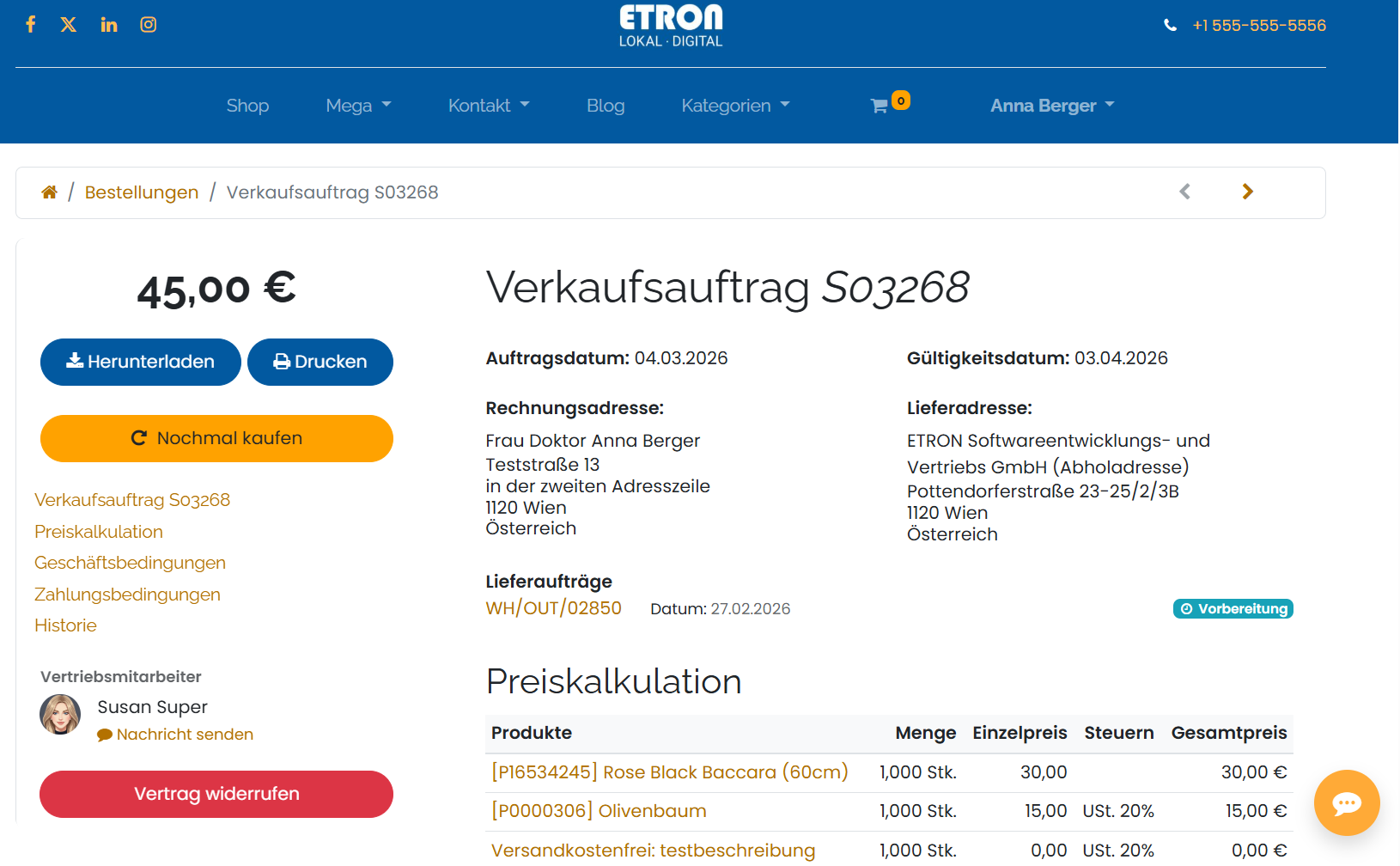
### Widerruf von Onlineshop-Bestellungen&#x20;

<figure><img src="https://2281246901-files.gitbook.io/~/files/v0/b/gitbook-x-prod.appspot.com/o/spaces%2FlM26Mg6nljOOOe95HyIq%2Fuploads%2FTy2FKzFE4161ZFRTtsaU%2Fimage.png?alt=media&#x26;token=0ed906fc-e261-4aa2-bf41-8c1432ff1695" alt=""><figcaption><p>Widerrufsbutton bei Ansicht einer Onlineshop-Bestellung im Kundenportal</p></figcaption></figure>

Kunden können bestätigte Onlineshop-Bestellungen, die nicht älter als 30 Tage sind, über den Button ![Vertrag widerrufen](https://2281246901-files.gitbook.io/~/files/v0/b/gitbook-x-prod.appspot.com/o/spaces%2FlM26Mg6nljOOOe95HyIq%2Fuploads%2F4VPfxPAvhNic5tLH1udj%2Fimage.png?alt=media\&token=1ad57a18-738f-46fd-a14c-b6f91c6af9c2)widerrufen.&#x20;

{% hint style="warning" %}
*Wenn ein Kunde eine Bestellung widerruft, in der auch Gutscheine und eWallets enthalten waren, bleiben diese weiterhin aktiv.*
{% endhint %}

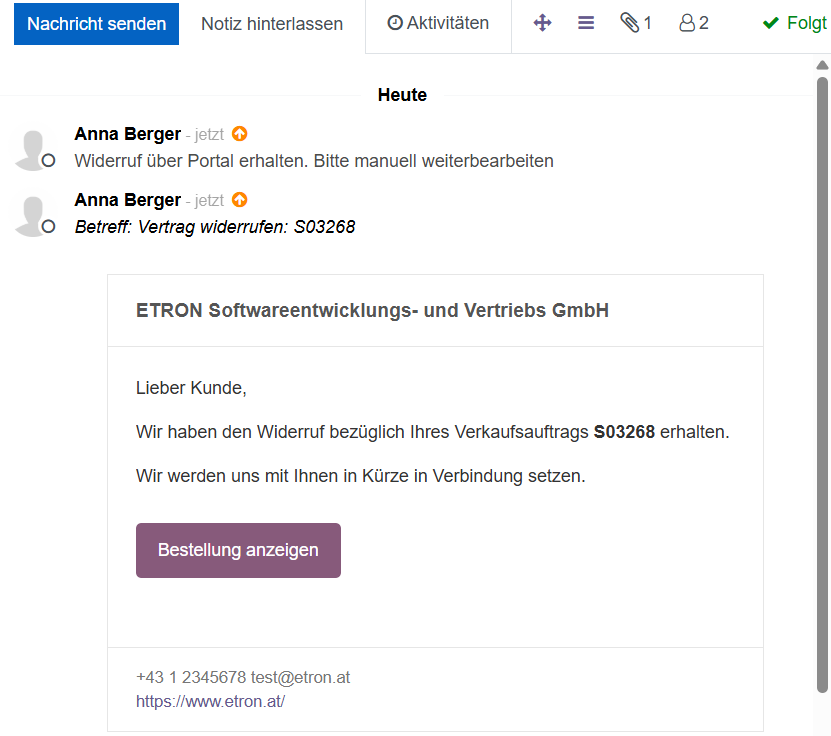
Sobald der Bestellung widerrufen wurde, erhält sowohl der Kunde als auch der Vertriebsmitarbeiter eine Benachrichtigung per E-Mail.&#x20;

Wird die Bestellung in der Verwaltungsoberfläche aufgerufen, ist der Widerruf auch im Chatter sichtbar.

<figure><img src="https://2281246901-files.gitbook.io/~/files/v0/b/gitbook-x-prod.appspot.com/o/spaces%2FlM26Mg6nljOOOe95HyIq%2Fuploads%2F67UZ3XSZEnZLr1iSqA59%2Fimage.png?alt=media&#x26;token=9384cd93-d8c6-4a2b-8008-4c57348cd7e5" alt=""><figcaption><p>Der Widerruf einer Onlineshop-Bestellung ist auch im Chatter protokolliert</p></figcaption></figure>

Der Widerruf muss anschließend von einem Vertriebsmitarbeiter manuell weiterbearbeitet werden (z.B. Stornieren der Bestellung und Lieferung, Kontaktaufnahme mit dem Kunden, usw.)

Die Bestellung wird nicht automatisch storniert, und bereits vorgenommene Zahlungen nicht automatisch rückerstattet/rückgebucht.&#x20;

## Details (Bearbeiten der Kontaktdaten)

<div align="left"><figure><img src="https://2281246901-files.gitbook.io/~/files/v0/b/gitbook-x-prod.appspot.com/o/spaces%2FlM26Mg6nljOOOe95HyIq%2Fuploads%2Fg335G1qIhZXtKSTLOtTB%2Fimage.png?alt=media&#x26;token=584ca404-c6b5-4228-868d-4a7319387ce1" alt=""><figcaption><p>Übersicht Kundenportal, Bereich Details</p></figcaption></figure></div>

Die Kontaktdaten können unter „Details“ bearbeitet werden.

<figure><img src="https://2281246901-files.gitbook.io/~/files/v0/b/gitbook-x-prod.appspot.com/o/spaces%2FlM26Mg6nljOOOe95HyIq%2Fuploads%2F0sRL1S295xa6VLqdMH7i%2Fimage.png?alt=media&#x26;token=8385eb3e-2031-4aaa-9f67-5ea6f599ffef" alt=""><figcaption><p>Kundenportal, Bereich Details, Bearbeiten der Kontaktdaten</p></figcaption></figure>

## Kontosicherheit (Sicherheitseinstellungen bearbeiten)

<div align="left"><figure><img src="https://2281246901-files.gitbook.io/~/files/v0/b/gitbook-x-prod.appspot.com/o/spaces%2FlM26Mg6nljOOOe95HyIq%2Fuploads%2FE061d6tR5tgoecRIICUs%2Fimage.png?alt=media&#x26;token=78793f7f-7746-4fa3-aaef-ca53c0b90fbc" alt=""><figcaption><p>Übersicht Kundenportal, Bereich Kontosicherheit</p></figcaption></figure></div>

Die Sicherheitseinstellungen des Benutzerkontos können unter „Kontosicherheit“ über den Button ![Sicherheitseinstellungen bearbeiten](https://2281246901-files.gitbook.io/~/files/v0/b/gitbook-x-prod.appspot.com/o/spaces%2FlM26Mg6nljOOOe95HyIq%2Fuploads%2Fu4To1ce4vHyXJ3d4XChV%2Fimage.png?alt=media\&token=8b53be33-015a-48b6-bff7-683a6da9a22e) bearbeitet werden.

<figure><img src="https://2281246901-files.gitbook.io/~/files/v0/b/gitbook-x-prod.appspot.com/o/spaces%2FlM26Mg6nljOOOe95HyIq%2Fuploads%2FiWY3pIJhIzPq4dYpHDNO%2Fimage.png?alt=media&#x26;token=f6f487a5-7803-40e1-9fa5-911b15e8989c" alt=""><figcaption><p>Kundenportal, Bereich Kontosicherheit, Bearbeiten der Sicherheitseinstellungen</p></figcaption></figure>

In den Sicherheitseinstellungen können folgende Vorgänge durchgeführt werden

* #### Passwort ändern
* #### Zwei-Faktor-Authentifizierung aktivieren
* #### Konto löschen


---

# Agent Instructions: Querying This Documentation

If you need additional information that is not directly available in this page, you can query the documentation dynamically by asking a question.

Perform an HTTP GET request on the current page URL with the `ask` query parameter:

```
GET https://helpcenter.etron.info/schnelles-wissen/kundenportal.md?ask=<question>
```

The question should be specific, self-contained, and written in natural language.
The response will contain a direct answer to the question and relevant excerpts and sources from the documentation.

Use this mechanism when the answer is not explicitly present in the current page, you need clarification or additional context, or you want to retrieve related documentation sections.