![Stammdaten ➜ Produkte -> Produkte ➜ [Produkt]](https://2281246901-files.gitbook.io/~/files/v0/b/gitbook-x-prod.appspot.com/o/spaces%2FlM26Mg6nljOOOe95HyIq%2Fuploads%2FBB4W2wPBE9fcmccfrC0a%2Fimage.png?alt=media&token=e62499c8-a60d-4c34-99ed-0ebc582f24e4)
Stammdaten ➜ Produkte -> Produkte ➜ [Produkt]
Stammdaten ➜ Produkte -> Produkte ➜ [Produkt]

Aktionsleiste - Labels drucken: Auswahl von Menge und Format

Preisregeln (Sonderpreise)


Aktionsleiste - Set: Anzeige der Sets, die das Produkt beinhalten


Aktionsleiste - Gehe zur Website: Produktdarstellung auf der Website
 aufgerufen werden.

Aktionsleiste - x verfügbar: Lagerstandseinträge für das Produkt
 kann ein neuer Eintrag erstellt werden. Die Einträge lassen sich in der Ansicht direkt bearbeiten.
#### Lagerort
Gibt den Lagerort an auf den sich der Lagerstands-Eintrag bezieht.
#### Inventurhäufigkeit (Tage)
Nach dieser Anzahl an Tagen sollte eine Inventur für das Produkt durchgeführt werden (wird über den Lagerort eingestellt).
#### Produkte
Das Produkt, zu dem der Lagerstands-Eintrag gehört
#### Verfügbare Menge
Aktuell verfügbare Produktmenge am gewählten Lagerort
#### Gezählte Menge
Bestandsaufnahme (Inventur) - welcher Lagerstand tatsächlich am gewählten Lagerort gezählt wurde
#### Differenz
Mengenunterschied zwischen verfügbarer und gezählter Menge
#### Geplantes Datum
Datum der Lagerstandserstellung/-aktualisierung
#### Benutzer
Benutzer, der für die Produktzählung zuständig ist.
#### Zuletzt aktualisiert von
Benutzer, von dem der Lagerstands-Eintrag zuletzt geändert wurde.
{% hint style="info" %}
*Optional können auch der "Erstellende Kassenmitarbeiter" und "Zuletzt schreibende Kassenmitarbeiter" angezeigt werden. In diesen Feldern ist ein Kassenmitarbeiter eingetragen, wenn der Lagerstands-Eintrag über die* [*Schnellinventur in der Kassenoberfläche*](/schnelles-wissen/kasse/kassenmodi.md#schnellinventur-lagerkorrektur) *gesetzt/geändert wurde.*
{% endhint %}
Der Lagerstand kann aktualisiert werden, indem unter "gezählte Menge" der neue Lagerstand angegeben und anschließend  ausgewählt wird.
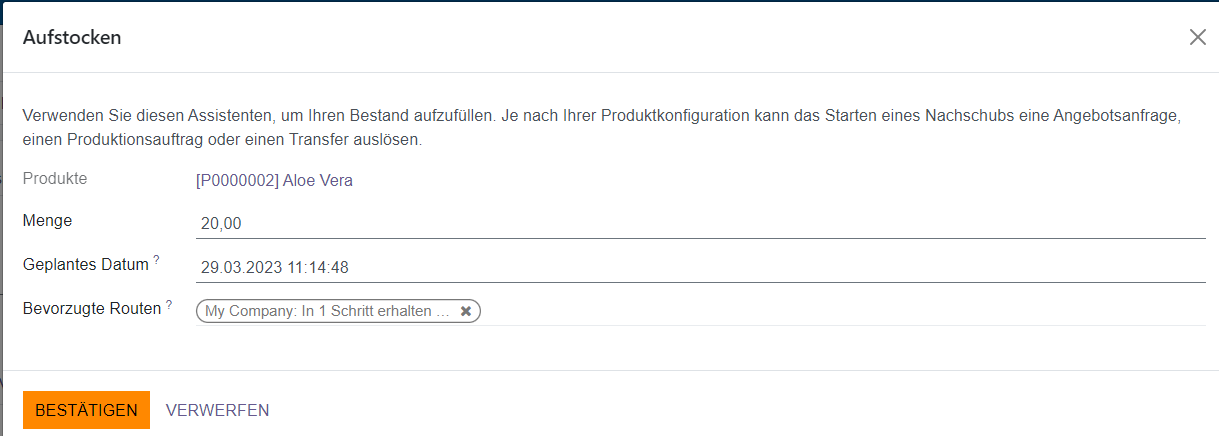
Wenn für das Produkt im Reiter "Einkauf" [Lieferanten hinterlegt](/verwaltungsoberflache/stammdaten/produkte.md#produkt-lieferanten-hinterlegen) wurden, kann über die [Funktion](#aufstocken)  auch eine Angebotsanfrage beim Lieferanten erstellt werden, um den Produktbestand durch einen Einkauf aufzustocken.
## Prognostizierte Menge
kann ein neuer Eintrag erstellt werden. Die Einträge lassen sich in der Ansicht direkt bearbeiten.
#### Lagerort
Gibt den Lagerort an auf den sich der Lagerstands-Eintrag bezieht.
#### Inventurhäufigkeit (Tage)
Nach dieser Anzahl an Tagen sollte eine Inventur für das Produkt durchgeführt werden (wird über den Lagerort eingestellt).
#### Produkte
Das Produkt, zu dem der Lagerstands-Eintrag gehört
#### Verfügbare Menge
Aktuell verfügbare Produktmenge am gewählten Lagerort
#### Gezählte Menge
Bestandsaufnahme (Inventur) - welcher Lagerstand tatsächlich am gewählten Lagerort gezählt wurde
#### Differenz
Mengenunterschied zwischen verfügbarer und gezählter Menge
#### Geplantes Datum
Datum der Lagerstandserstellung/-aktualisierung
#### Benutzer
Benutzer, der für die Produktzählung zuständig ist.
#### Zuletzt aktualisiert von
Benutzer, von dem der Lagerstands-Eintrag zuletzt geändert wurde.
{% hint style="info" %}
*Optional können auch der "Erstellende Kassenmitarbeiter" und "Zuletzt schreibende Kassenmitarbeiter" angezeigt werden. In diesen Feldern ist ein Kassenmitarbeiter eingetragen, wenn der Lagerstands-Eintrag über die* [*Schnellinventur in der Kassenoberfläche*](/schnelles-wissen/kasse/kassenmodi.md#schnellinventur-lagerkorrektur) *gesetzt/geändert wurde.*
{% endhint %}
Der Lagerstand kann aktualisiert werden, indem unter "gezählte Menge" der neue Lagerstand angegeben und anschließend  ausgewählt wird.
Wenn für das Produkt im Reiter "Einkauf" [Lieferanten hinterlegt](/verwaltungsoberflache/stammdaten/produkte.md#produkt-lieferanten-hinterlegen) wurden, kann über die [Funktion](#aufstocken)  auch eine Angebotsanfrage beim Lieferanten erstellt werden, um den Produktbestand durch einen Einkauf aufzustocken.
## Prognostizierte Menge


Aktionsleiste - Menge vorhergesagt: Bericht über erwarteten Lagerstand/Lagerstandswert


Aktionsleiste - Eingang/Ausgang: Aufzeichnung der Lagerbewegungen

Aussehen des Buttons, wenn keine Nachbestellungsregel angelegt ist

Aussehen des Buttons, wenn eine Nachbestellungsregel angelegt wurde

Aktionsleiste - Meldebestände: Nachbestellungsregeln für das Produkt



Aktionsleiste, Los-/Seriennummern: Übersicht aller Seriennummern zu einem Produkt


Aufruf des Preis Kalkulators über ein Produkt: Aktion -> Preis Kalkulator
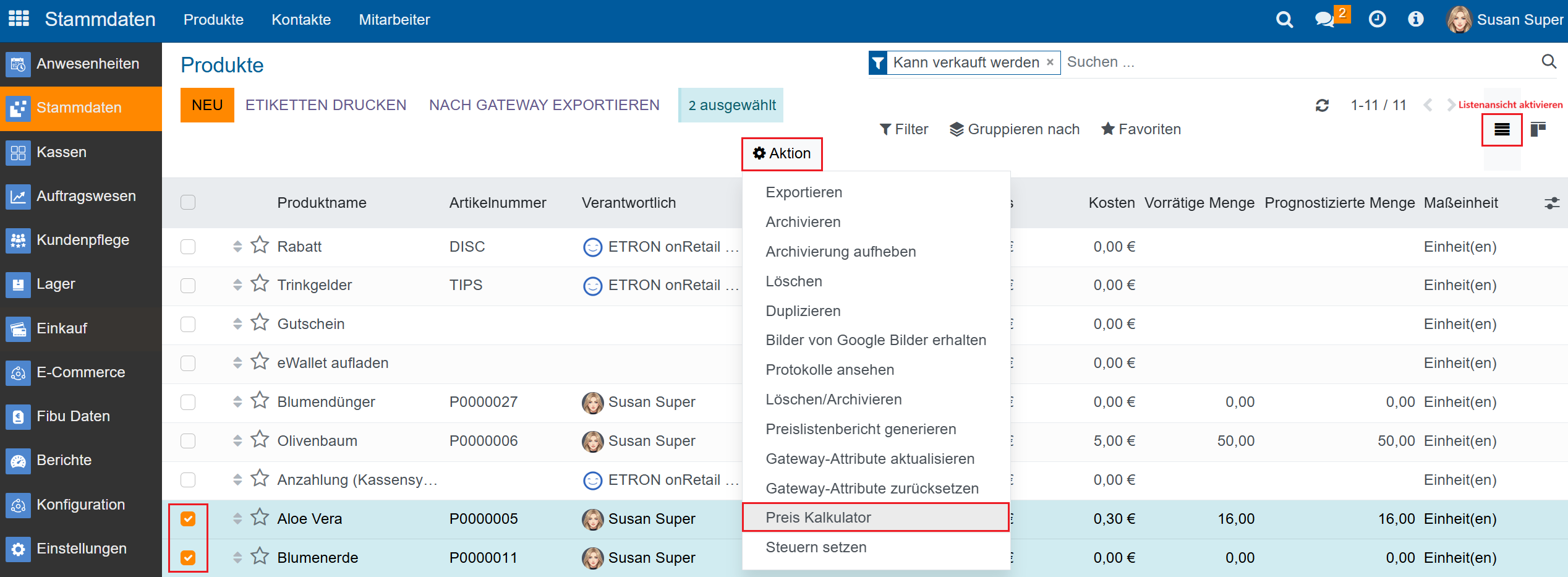
Produkt-Stammdaten in der Listenansicht: Preis Kalkulator für markierte Produkte über Aktion -> Preis Kalkulator aufrufen

Geöffneter Preis Kalkulator

Formel für die Berechnung eintragen, mit der Option diese über den Speichern-Button zu speichern.
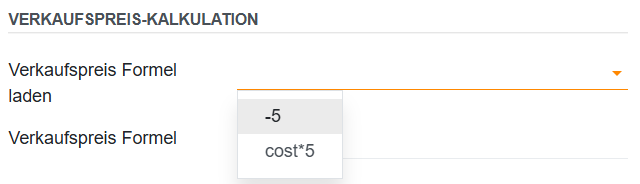
Gespeicherte Formeln laden

Rundungsmethode auswählen um Preise nach der Berechnung zu runden


Vorschau der Änderungen: Zusätzliche Felder einblenden

Beispiel Verkaufspreis anwenden auf Variantenpreis:
Nur Variantenpreise werden anhand der gesetzten Formel neu berechnet. Daher wird bei allen Produkten, bei denen kein Variantenpreis gesetzt ist, das Verkaufspreisupdate nicht durchgeführt.

Preisänderungen über die Tabelle "Vorschau der Änderungen"

Produkt-Stammdaten in der Listenansicht: Steuern setzen für markierte Produkte über Aktion -> Steuern setzen aufrufen
