Rechnungen
Rechnungen im Auftragswesen
Modul: Auftragswesen
Auftragswesen ➜ Rechnungen ➜ Rechnungen
Übersicht
Alle erstellten Rechnungen werden in dieser Ansicht aufgelistet.

Neue Rechnung anlegen
Eine Rechnung kann über den Button NEU, oder direkt über den Auftrag angelegt werden.
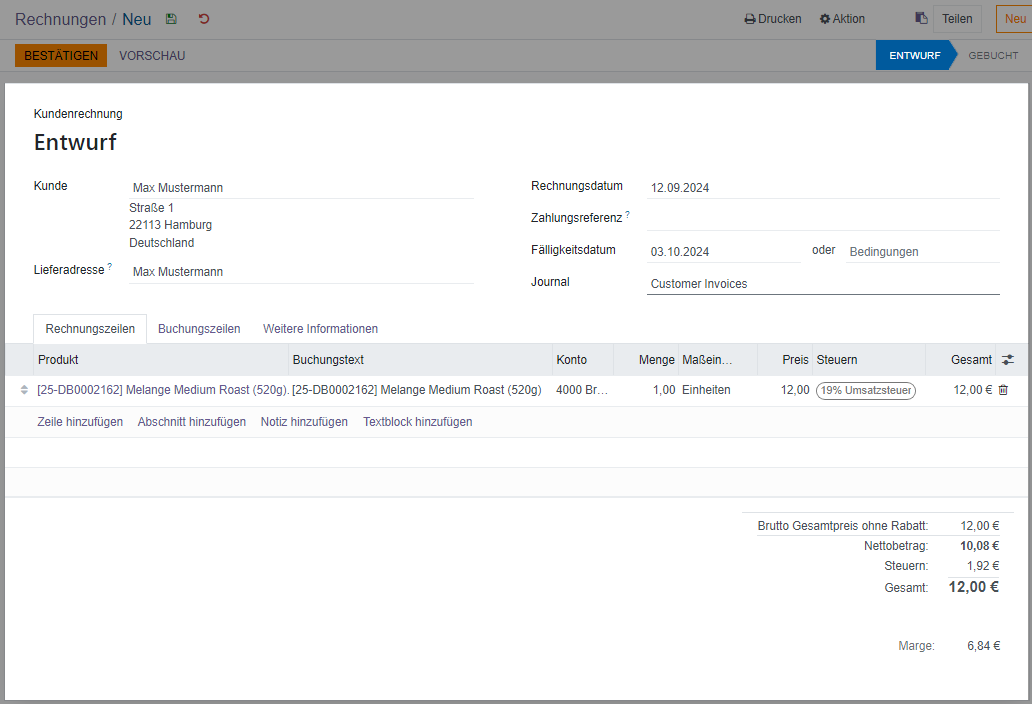
Durch Auswählen des Buttons öffnet sich der Rechnungsentwurf (erkennbar an dem blauen Pfeil in der Statusleiste rechts).

Kunde
Ist der Kundenkontakt, für den die Rechnung erstellt wird
Lieferadresse
Soll die Lieferung an eine andere Adresse gesendet werden, als beim Kunden hinterlegt, kann diese hier eingetragen werden.
Rechnungsdatum
Ist das Datum der Rechnungslegung
Zahlungsreferenz
z.B. die Nummer des Auftrags, zu dem die Rechnung erstellt wird oder eine interne Rechnungsnummer
Fälligkeitsdatum oder Bedingung
Wann die Zahlung zu der Rechnung fällig ist. Hier kann entweder ein Datum, oder eine Bedingung (z.B. 15 Tage / sofortige Zahlung) gewählt werden
Journal
Setzt das Buchungsjournal, in dem die Buchung verzeichnet wird.
Rechnungszeilen, Buchungszeilen, Weitere Informationen

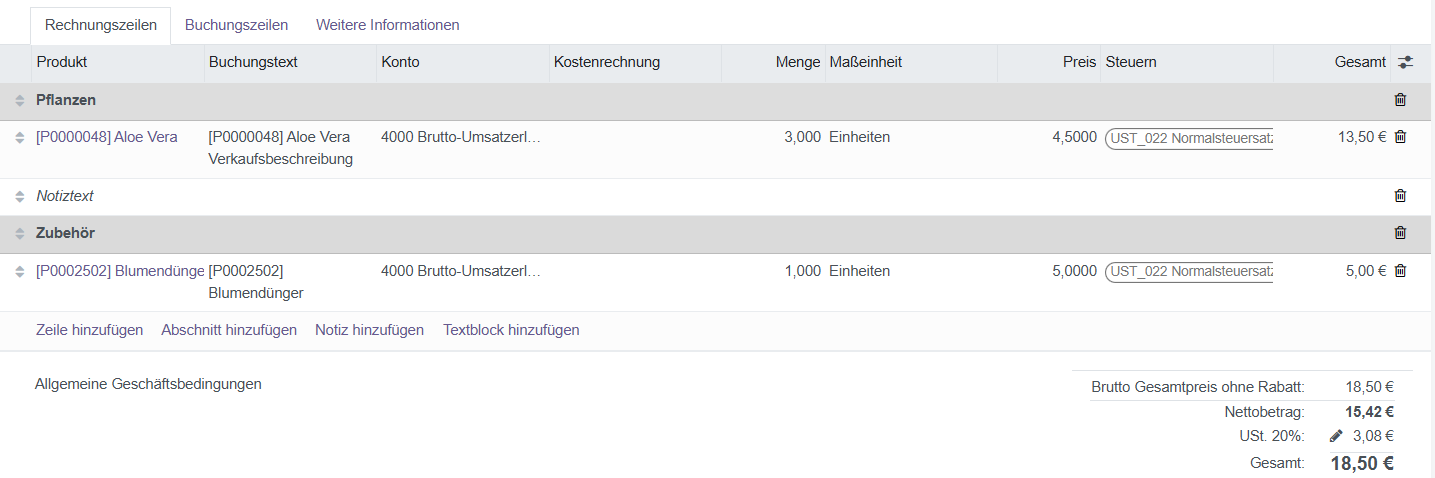
Im Reiter Rechnungszeilen werden die abzurechnenden Produkte über Eintrag hinzufügen hinzugefügt und die Menge eingetragen.
Wenn benötigt, ist es möglich zu der Rechnung über den Button Notiz hinzufügen und den Button Abschnitt hinzufügen Notizen und Abschnitte hinzuzufügen, z.B. um die Produkte in Bereiche aufzuteilen
Unter den Rechnungszeilen ist der Brutto Gesamtpreis (ohne Steuer), der Nettobetrag, Steuersumme mit Steuersatz sowie die Gesamtsumme (mit Steuer) ersichtlich.

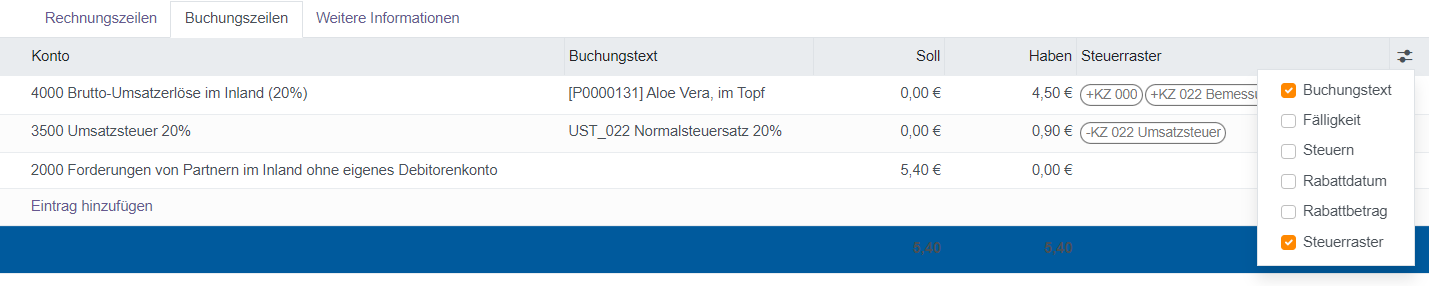
Im Reiter Buchungszeilen ist ersichtlich, wie die Rechnung verbucht wird (Konto, Buchungstext, etc.). Es können über den Button Einträge hinzufügen weitere Buchungszeilen angelegt werden
Man kann sich weitere Felder anzeigen lassen, indem man auf diesen Button
klickt, und die Felder auswählt, die angezeigt werden sollen.

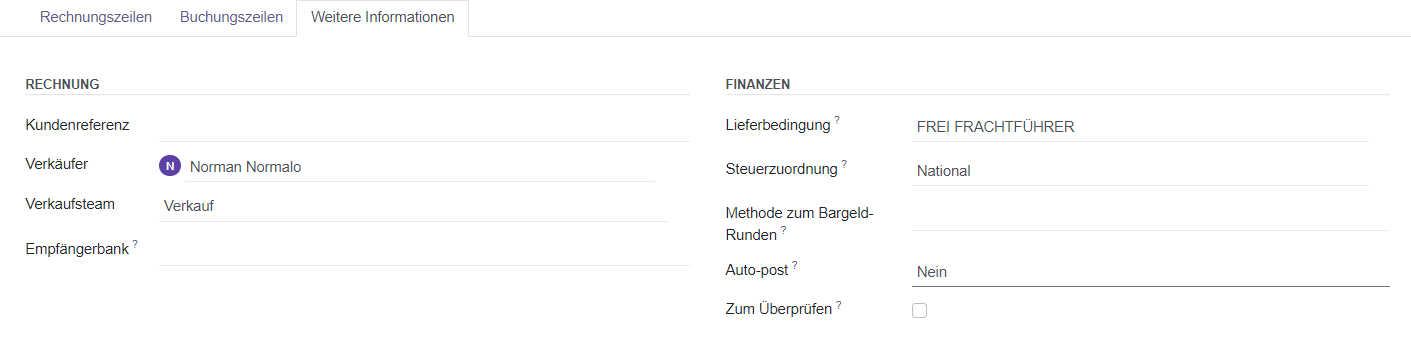
Im Reiter Weitere Informationen können weitere Daten eintragen werden
Kundenreferenz
Verweis auf den Kunden, z.B. eine Kundennummer
Verkäufer
Der Mitarbeiter, der die Rechnung erstellt (bzw. bei direkter Generierung der Rechnung aus einem Autrag, der Mitarbeiter, der den Auftrag erstellt hat)
Verkaufsteam
Das Verkaufsteam, dem der Verkäufer angehört
Empfängerbank
das Konto, auf das die Rechnungszahlung überwiesen wird
QR-Code zur Bezahlung
Lieferbedingung
z.B. ab Werk, frei Frachtführer
Steuerzuordnung
Methode zum Bargeld-Runden
Hierüber wird die kleinste Münze definiert, die für eine Barzahlung verwendet werden kann
Automatisch buchen
ob die Buchung automatisch zu einem gewählten Zeitraum durchgeführt werden soll: Nein/Datum/Monat/Quartal/jährlich
zu prüfen
Wenn aktiviert, bedeutet das, dass die Bewegung noch kontrolliert werden muss, da bei Erstellung eventuell noch nicht alle Informationen vorhanden waren
Die Erstellung der Rechnung wird über den Button
abgeschlossen.
Die Rechnung befindet sich nun im Status Gebucht.

Für die Rechnung können nun über die Buttons die Vorgänge Senden und Drucken, eine Zahlung erfassen, oder eine Gutschrift erstellen durchgeführt werden.
Sammelrechnung erstellen
Es ist möglich, mehrere Aufträge mit einer Rechnung abzurechnen.
Dafür werden in der Verkaufsauftragsübersicht mehrere Aufträge über die Checkbox ausgewählt und anschließend über das Aktions-Menü die Aktion "Rechnungen erstellen" ausgewählt.

Im erscheinenden Popup wird die Sammelrechnung über den Button "RECHNUNG ERSTELLEN" erstellt.

In der Sammelrechnung befindet sich rechts im Chatter ein Eintrag, aus welchem Aufträgen die Rechnung generiert wurde. Zusätzlich können die Verkaufsaufträge über den Button "Verkaufsaufträge"
aufgerufen werden.

Last updated