Gutschriften aus der Verwaltungsoberfläche können auch in der Kassenoberfläche aufgerufen werden.
Übersicht
Zeigt eine Übersicht über alle erstellten Gutschriften.
Anlegen
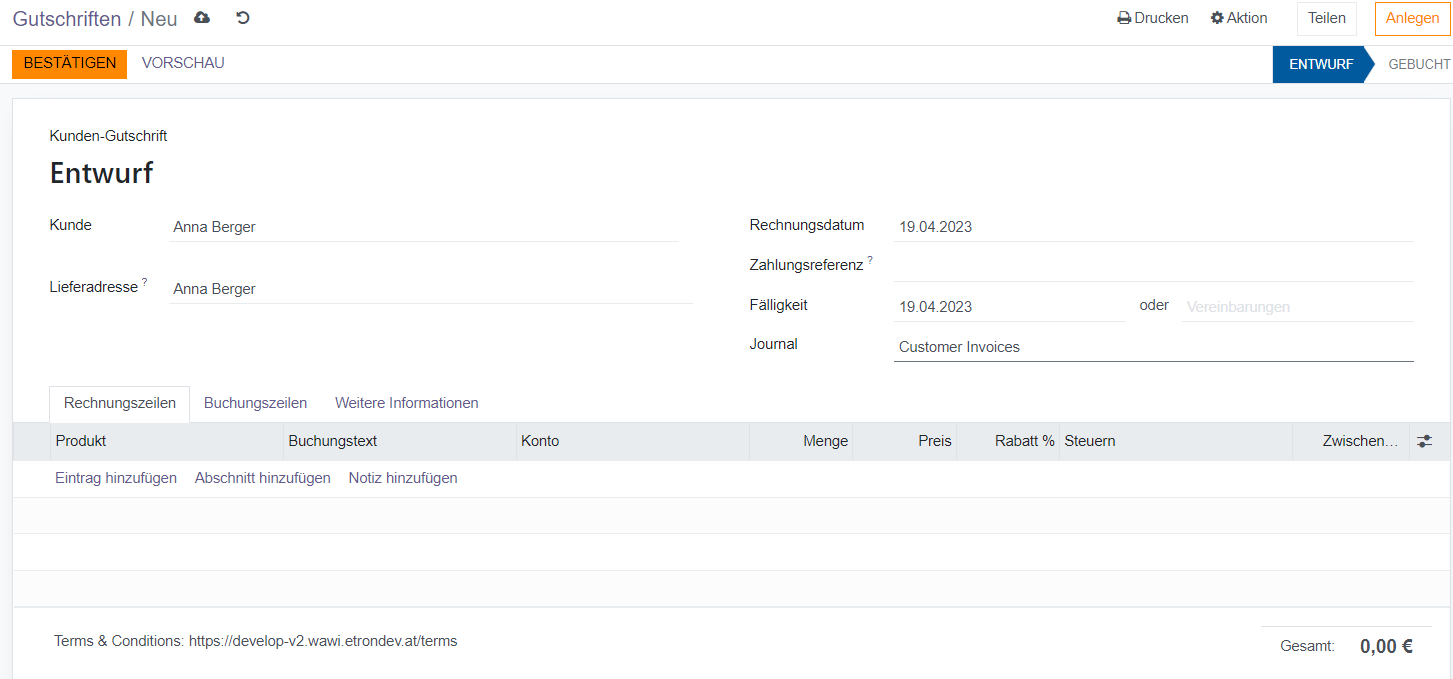
Eine Gutschrift kann über den Button angelegt werden.
Dadurch öffnet sich der Gutschriftentwurf (erkennbar an dem blauen Pfeil in der Aktionsleiste rechts).
Leistungsdatum
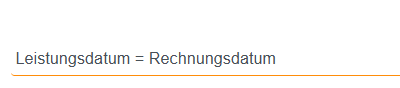
In diesem Bereich unter den Rechnungszeilen befindet sich ein Standard-Text zum Leistungsdatum, der auf jeder Gutschrift angezeigt wird.
Der Standard-Text kann in diesem Bereich der Gutschrift abgeändert oder entfernt werden
Reiter & Felder: Rechnungszeilen, Buchungszeilen, Weitere Informationen
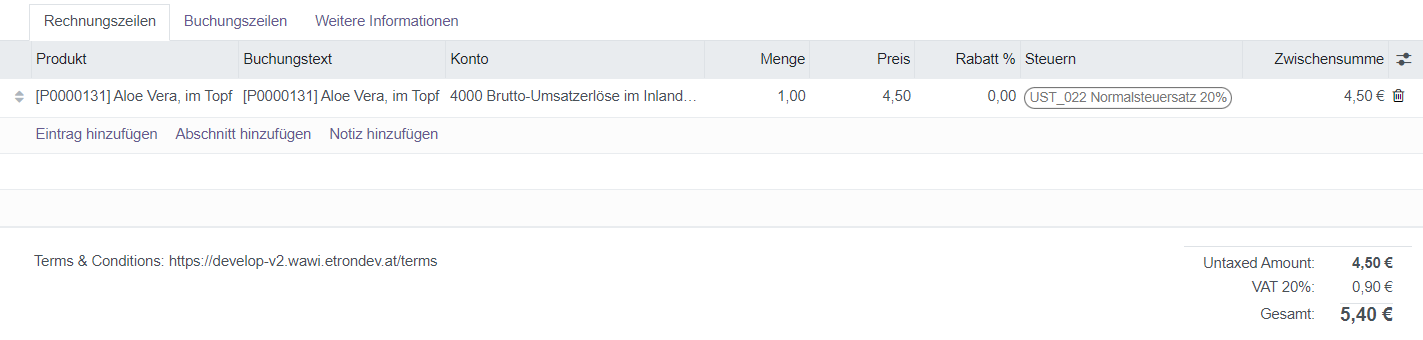
Im Reiter Rechnungszeilen werden die Produkte, für die eine Gutschrift erstellt werden soll, durch über den Button Eintrag hinzufügen hinzugefügt und die Menge eingetragen.
Wenn benötigt, ist es möglich zu der Gutschrift über den Button Notiz hinzufügen und den Button Abschnitt hinzufügen Notizen und Abschnitte hinzuzufügen, z.B.um die Produkte in Bereiche aufzuteilen.
Ebenso ist der Betrag ohne Steuer, Steuersumme und Steuersatz sowie die Gesamtsumme ersichtlich.
Reiter "Buchungszeilen"
Im Reiter Buchungszeilen ist ersichtlich, wie die Rechnung verbucht wird (Konto, Buchungstext, etc.) Über den Button Einträge hinzufügen können weitere Buchungszeilen angelegt werden
Weitere Felder können durch Auswahl des Buttons angezeigt werden, dafür werden die Felder ausgewählt, die zusätzlich angezeigt werden sollen.
Reiter "Weitere Informationen"
Im Reiter Weitere Informationen können weitere Daten eintragen werden
ob die Buchung automatisch zu einem gewählten Zeitraum durchgeführt werden soll: Nein/Datum/Monat/Quartal/jährlich
zu Prüfen
Wenn aktiviert, bedeutet das, dass die Bewegung noch kontrolliert werden muss, da bei Erstellung eventuell noch nicht alle Informationen vorhanden waren
Die Erstellung der Gutschrift wird über den Button abgeschlossen, dadurch befindet sich die Gutschrift im Status Gebucht.