> For the complete documentation index, see [llms.txt](https://helpcenter.etron.info/llms.txt). Markdown versions of documentation pages are available by appending `.md` to page URLs; this page is available as [Markdown](https://helpcenter.etron.info/verwaltungsoberflache/konfiguration/weitere-stammdaten/fashion-xl-connector.md).
# fashion XL: Connector
ImPuls FashionXL, ERP Austausch, Connector für FashionXL einrichten, Host für FashionXL
{% hint style="success" %}
*Modul: FashionXL*
{% endhint %}
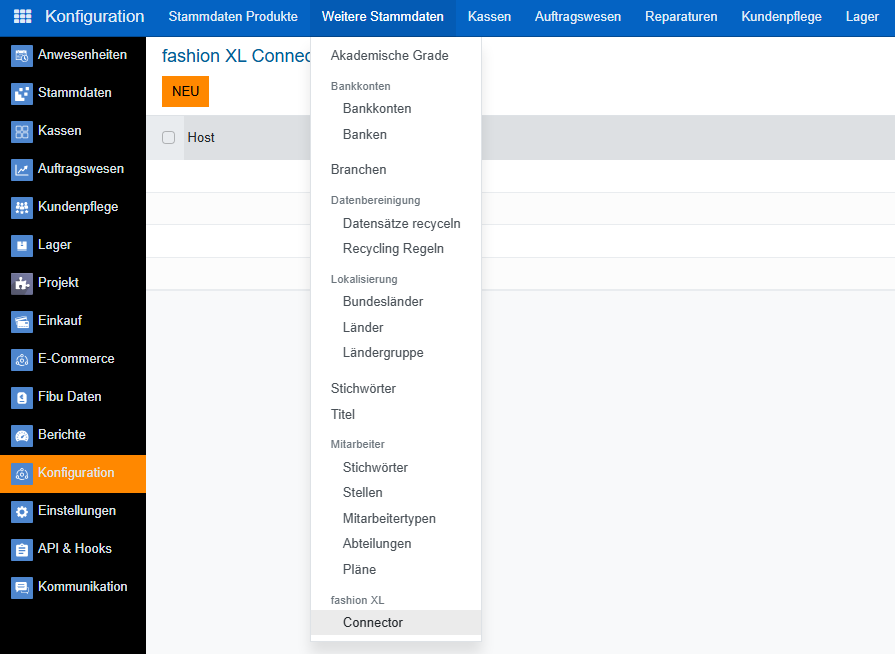
> *Konfiguration* ➜ *Weitere Stammdaten* ➜ *fashion XL* ➜ *Connector*
Mit dem fashion XL-Connector können Produkt- und Preisdaten aus dem ERP-System fashion XL (in Zusammenarbeit mit ImPuls) automatisiert in ETRON onRetail übernommen werden. Voraussetzung ist ein entsprechendes Setup durch den ERP-Partner sowie die Einrichtung des FTP-Zugangs.
## Wie funktioniert der Import?
**1. Kommunikation über FTP**
Die Daten werden vom ERP täglich (ab 18:00 Uhr) auf einem FTP-Server bereitgestellt.\
ETRON onRetail holt sich diese XML-Dateien **alle 15 Minuten** automatisiert ab und verarbeitet sie schrittweise.\
Nach dem erfolgreichen Import werden die nicht mehr benötigten Dateien auf dem FTP-Server gelöscht.
**2. Importierte Datenarten**
Je nach aktivierten Optionen können folgende Informationen importiert werden:
* **Produkte**: Vorlagen, Varianten, Attribute, Kategorien
* **Preise**: UVP und spezifische Preislisten
* **Lagerstände**: pro Lagerort (Storage Areas)
{% hint style="info" %}
*Der **Belegexport** ist derzeit noch nicht verfügbar.*
{% endhint %}
## Konfiguration
{% stepper %}
{% step %}
### Connector anlegen
Unter *Konfiguration ➜ Weitere Stammdaten ➜ Connector* einen neuen Eintrag erstellen
{% endstep %}
{% step %}
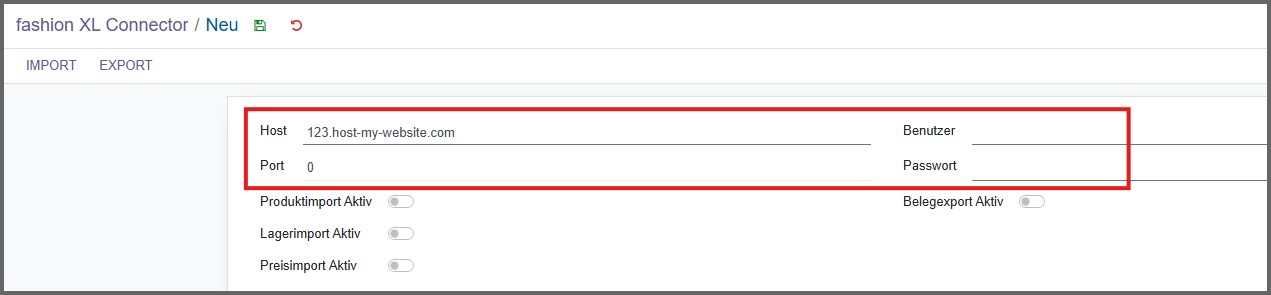
### FTP-Zugangsdaten hinterlegen
Beispiel für Host-URL:\
`123.host-my-website.com`\
Die Zugangsdaten und Port werden vom ERP-Anbieter bereitgestellt.
{% endstep %}
{% step %}
### Import-Typen aktivieren
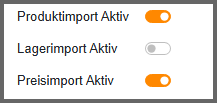
In der Detailansicht des Connectors kann ausgewählt werden, welche Datentypen importiert werden sollen:
* Produktdaten
* Lagerbestände
* Preislisten
{% endstep %}
{% step %}
### Verzeichnisse und Verarbeitungsgröße definieren
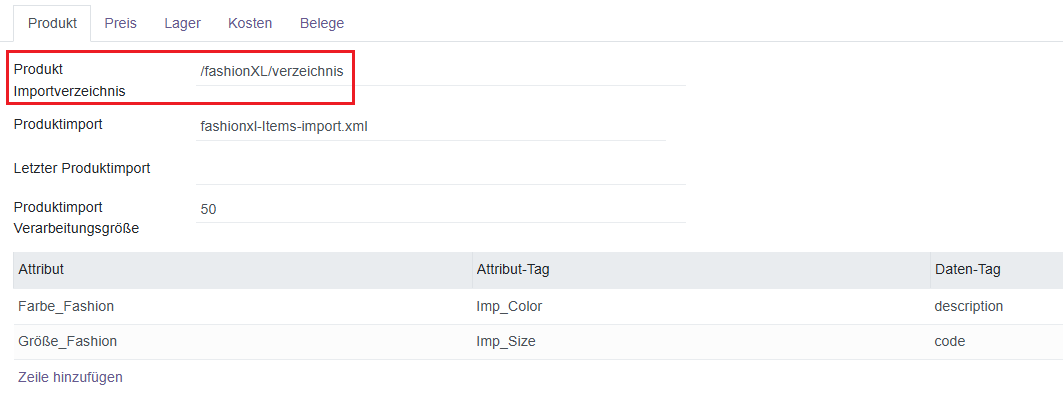
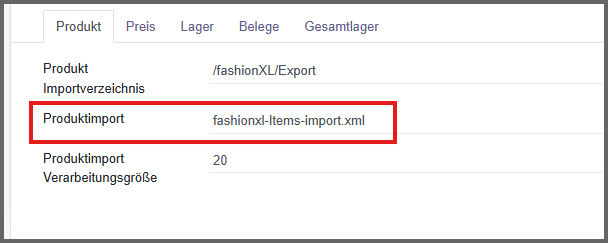
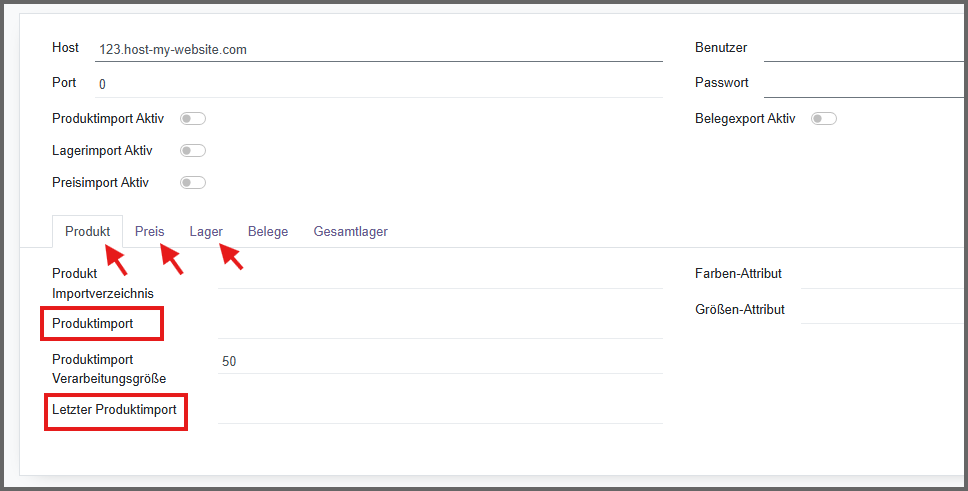
Für jeden Import-Typ (Produkt, Preis, Lager, etc.) muss im entsprechenden Reiter folgende Konfiguration vorgenommen werden:
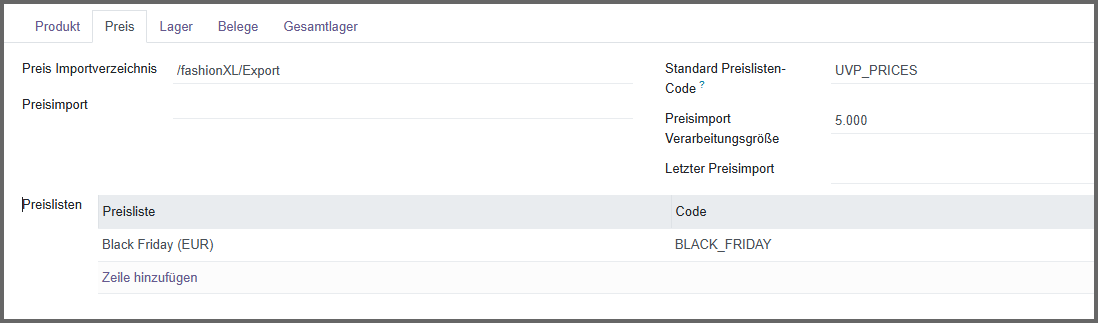
Im Feld **Importverzeichnis** muss das zu verwendende Verzeichnis (z. B. /Export/ oder /Import/), auf dem sich am FTP-Server die Daten befinden, hinterlegt werden.
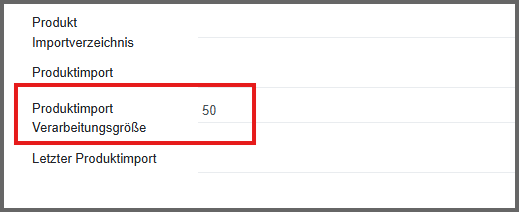
Im Feld **Import Verarbeitungsgröße** kann eingestellt werden, wie viele Datensätze pro Import verarbeitet werden. Ist z.B. beim Produktimport "20" eingestellt, werden 20 Produktvorlagen mit ihren Varianten und Kategorien verarbeitet.
{% endstep %}
{% step %}
### Attribute für Produkte mappen
Im Reiter "Produkte" kann das Mapping der Attribute (wie Größe, Farbe, Waschung,..) für die Variantenerstellung erstellt werden.
Die Attribute müssen bereits mit dem [Varianten-Erstellungsmodus "Dynamisch"](/verwaltungsoberflache/konfiguration/stammdaten-produkte/produkte/varianten-attribute.md#dynamisch) angelegt sein.
Der Attribut-Tag steht für die Bezeichnung des Attributs in der Import-Datei. Der Daten-Tag legt fest, welcher Tag die Attributwerte enthält.
<**Imp\_Size**>\
<**code**>M\\
\3\\
\\
\\
<**Imp\_Color**>\
\159\\
<**description**>Aubergine\\
\
{% endstep %}
{% step %}
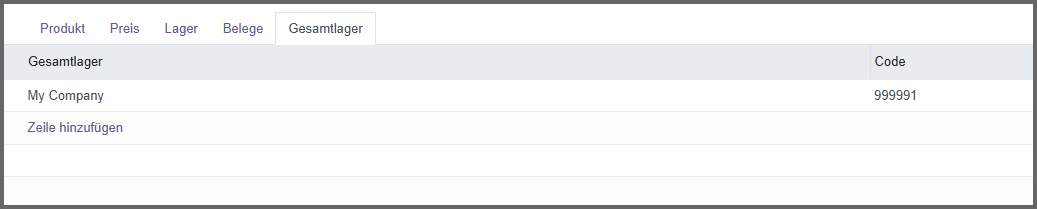
### Gesamtlager festlegen
Beim Lagerimport muss in ETRON onRetail ein Gesamtlager (z. B. eine Filiale) zugewiesen werden.\
Der Lagercode aus dem ERP-System muss ebenfalls korrekt hinterlegt sein, damit die Verknüpfung funktioniert.\
Zusätzlich werden Storage Areas (z. B. Regalorte) automatisch übernommen und bei Bedarf neu angelegt.
{% endstep %}
{% endstepper %}
## Datenimport durchführen
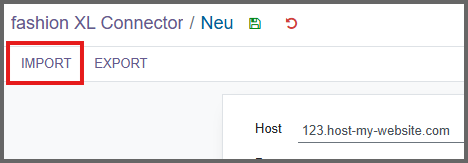
* Über den Button **"Import"** wird der Import gestartet.
* Der Import verarbeitet die zwischengespeicherte Datei schrittweise (z. B. 50 Produkte pro Intervall).
* Bereits importierte Produkte werden erkannt und aktualisiert, nicht dupliziert.
### **Wichtige Hinweise**
* Wenn neue Daten im ERP vorliegen und sofort importiert werden müssen, **müssen die alten Anhänge ("\[Produkt, Preis, Lager]-import" und "Letzter \[Produkt, Preis, Lager]-import") gelöscht** werden. Nur dann wird die neueste Datei vom FTP erneut abgeholt.
* Beim Initialimport empfiehlt es sich, **nur die Produktdaten zu aktivieren**. Lager und Preise können danach separat aktiviert werden.
* Sollte der Import hängen bleiben (z. B. bei vielen Produktvarianten), kann die **Verarbeitungsgröße reduziert** werden (z. B. von 50 auf 10).
## Tipps und Besonderheiten
* **Preislisten** aus dem ERP müssen genau gemappt werden (z. B. `UVP_PRICES` → Preislistencode in onRetail).\
**Standard Preislisten-Code**: Wird unter dem [Produktstammblatt ](/verwaltungsoberflache/stammdaten/produkte/produkte-produktstammblatt/allgemeine-informationen.md#verkaufspreis)als Verkaufspreis gesetzt.
* **Lagerzuordnung** erfolgt anhand von Lagerorten, die aus dem ERP mitgeliefert werden. Wenn die Lagerorte im hinterlegten Gesamtlager nicht existieren, werden sie automatisch in ETRON onRetail neu angelegt.
* Die **Verarbeitung erfolgt lokal** – es wird immer nur die zwischengespeicherte Datei verarbeitet, nicht direkt der FTP.
* **Logs** vom Import und Export können unter[ Einstellungen -> System -> Logging](/verwaltungsoberflache/einstellungen/system/logging.md) aufgerufen werden.
FAQ
### **Was passiert, wenn ich auf „Import“ klicke, ohne etwas zu löschen?**
Dann wird **weiterhin die zwischengespeicherte Datei verarbeitet,** nicht die neueste vom FTP-Server. Erst durch das Löschen der bestehenden Anhänge kann eine neue Datei erneut abgeholt werden.
### **Können bereits importierte Produkte überschrieben werden?**
Ja. Produkte werden anhand ihrer [Artikelnummer](/verwaltungsoberflache/stammdaten/produkte/produkte-produktstammblatt/allgemeine-informationen.md#interne-referenz) erkannt. Bereits importierte Produkte werden **aktualisiert**, nicht doppelt angelegt.
### **Welche Produktinformationen werden übernommen?**
Die Schnittstelle übernimmt:
* [Produktvorlagen](/verwaltungsoberflache/stammdaten/produkte.md)
* [Varianten](/verwaltungsoberflache/stammdaten/produkte/produkt-varianten.md)
* [Attribute](/verwaltungsoberflache/stammdaten/produkte/produkte-produktstammblatt/attribute-and-varianten.md)
* [Kategorien](/verwaltungsoberflache/konfiguration/stammdaten-produkte/kategorien.md)
### **Wie funktioniert die Preiszuordnung?**
Im ERP wird jeder Preis **einer Preisliste** zugeordnet (z. B. `UVP_PRICES`). Diese Codes müssen im Connector bekannt sein. Die Preise werden in der gewählten Preisliste als **Fixpreise** eingetragen.
### **Können mehrere Preislisten im Connector hinterlegt werden?**
Ja. Sie müssen mithilfe der Codes in ETRON onRetail und im Connector gemappt werden.
### **Warum sollte ich den Import auf 10 oder 20 Einträge begrenzen?**
Bei sehr vielen Produkten (z. B. 15.000 Varianten) kann es zu **Performanceproblemen** kommen. Eine niedrigere Verarbeitungsgröße sorgt für stabilere Importe, besonders beim Erstimport.
### **Was passiert bei Lagerimporten?**
Die Lagerstände werden pro Lagerort (Storage Area) übernommen. Lagerorte müssen vom Kunden korrekt zugewiesen werden.\
⚠️ Achtung: In der aktuellen Version kann es zu Problemen bei Inventuren kommen (z. B. doppelte Zählungen). Hier empfiehlt sich Rücksprache mit dem Support.
### **Welche Daten werden von ETRON onRetail an das ERP zurückgeschickt?**
Aktuell **nur Belegdaten (Verkäufe)** – allerdings ist der Belegexport derzeit **nicht funktionsfähig** und befindet sich noch in Entwicklung.
---
# Agent Instructions
This documentation is published with GitBook. GitBook is the documentation platform designed so that both humans and AI agents can read, navigate, and reason over technical content effectively. Learn more at gitbook.com.
## Querying This Documentation
If you need additional information that is not directly available in this page, you can query the documentation by asking a question.
Perform an HTTP GET request on the following URL with the `ask` and `goal` query parameters:
```
GET https://helpcenter.etron.info/verwaltungsoberflache/konfiguration/weitere-stammdaten/fashion-xl-connector.md?ask=&goal=
```
`ask` is the immediate question: it should be specific, self-contained, and written in natural language.
`goal` is what the user is ultimately trying to achieve, the reason they need the answer. Sharing it helps GitBook give you a better, more relevant answer. A goal is most helpful when it describes the outcome the user wants rather than restating the question. For example, with `ask=how do I create an API token`, a goal like `automate deployments from our CI pipeline` lets GitBook tailor the answer to that use case.
The response will contain a direct answer to the question and relevant excerpts and sources from the documentation.
Use this mechanism when the answer is not explicitly present in the current page, you need clarification or additional context, or you want to retrieve related documentation sections.