# 🔧 Stripe

{% hint style="success" %}
*Modul: Payment Stripe*
{% endhint %}

{% hint style="warning" %}
*Für das Verwenden dieser Zahlungsmethode muss eine Aufschaltung beim Vertrieb angefragt werden.*
{% endhint %}

<figure><img src="/files/g14KL87Vh8u6nf0RofTH" alt=""><figcaption></figcaption></figure>

Um die Bezahlmethode [Stripe ](https://stripe.com/)einzurichten muss der Status auf **Aktiviert** gesetzt und im Reiter **Anmeldedaten** folgende Felder ausgefüllt werden:

* **Publishable Key:** Wird dafür verwendet, um den Account mit Stripe zu identifizieren.
* **Secret Key:** Wird dafür benötigt, den Händleraccount mit Stripe zu signieren.

{% hint style="info" %}
*Der **Secret** und **Publishable Key** ist* [*hier*](https://dashboard.stripe.com/account/apikeys) *zu finden Angezeigt werden sie nur, wenn der Entwicklermodus eingeschalten wird. Der*![](https://4122668342-files.gitbook.io/~/files/v0/b/gitbook-x-prod.appspot.com/o/spaces%2Fs4jXYu4QaEYCte4gphc6%2Fuploads%2FhadgiPXYrPu5265N6W8K%2Fimage.png?alt=media\&token=034df9cf-8bf8-4a04-a0fc-40bc48024d48)*Button ist im* [*Stripe Dashboard*](https://dashboard.stripe.com/account/apikeys) *oben rechts zu finden.*
{% endhint %}

* **Webhook Signing Secret:** Wird der Webhook auf dem Stripe Account aktiviert, wird dieses Secret benötigt um die von Stripe an ETRON onRetail gesendeten Nachrichten zu authentifizieren.\
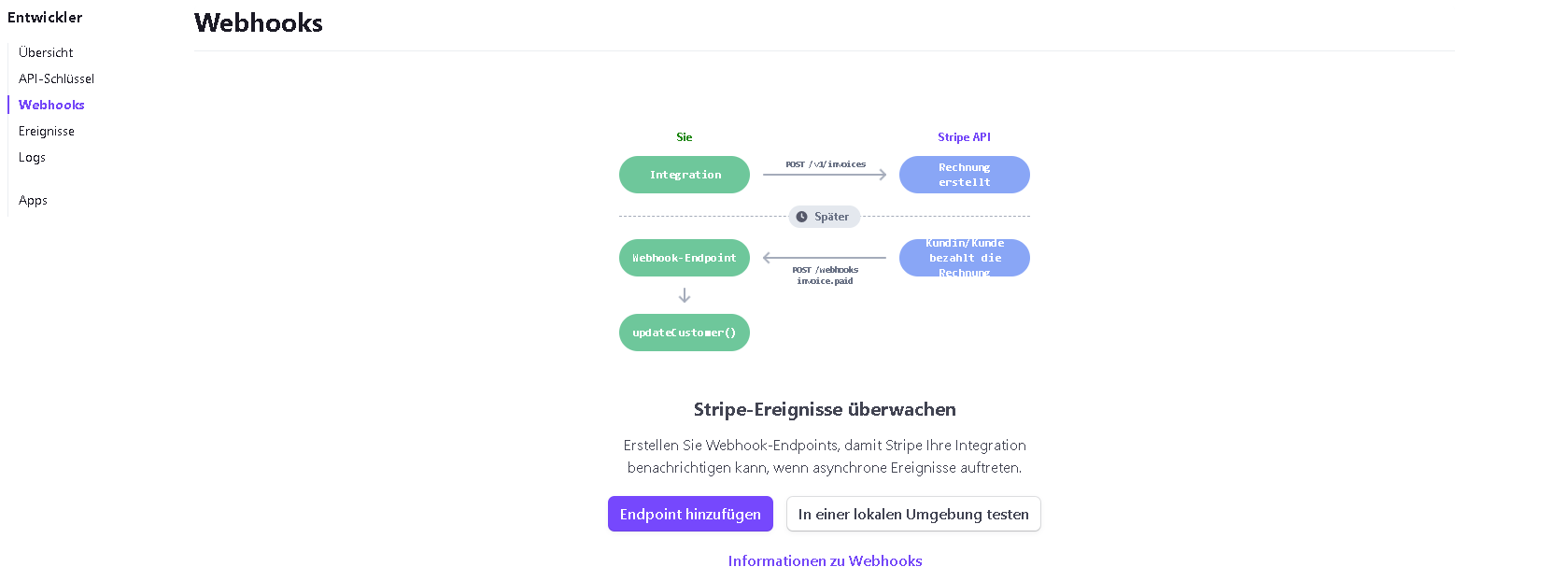
  Dafür muss ein [Webhook ](https://dashboard.stripe.com/test/webhooks)erstellt werden. Bei dieser Übersicht den "Endpoint hinzufügen"-Button auswählen:

  <figure><img src="https://4122668342-files.gitbook.io/~/files/v0/b/gitbook-x-prod.appspot.com/o/spaces%2Fs4jXYu4QaEYCte4gphc6%2Fuploads%2F5cBe1EfMjQTMOvbc43Wf%2Fimage.png?alt=media&#x26;token=43970e20-98a8-4d64-bf0a-8f9eb1a12e52" alt=""><figcaption></figcaption></figure>

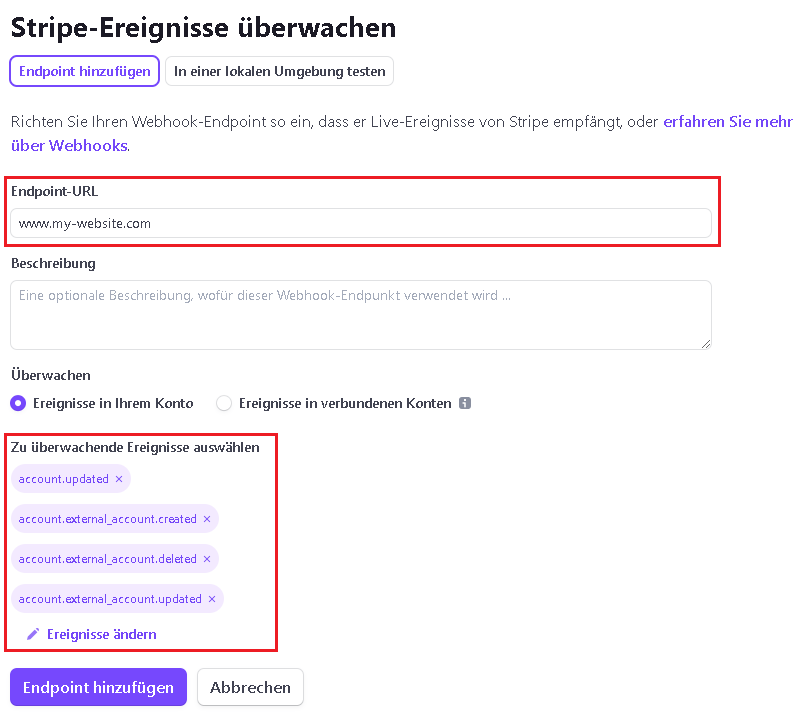
Nach der Auswahl erscheint **Stripe-Ereignisse überwachen.** Hier wird der Webhook konfiguriert.

<figure><img src="https://4122668342-files.gitbook.io/~/files/v0/b/gitbook-x-prod.appspot.com/o/spaces%2Fs4jXYu4QaEYCte4gphc6%2Fuploads%2FdSs4qrdt3XoIRu27Skwh%2Fimage.png?alt=media&#x26;token=2fc8182d-ac34-415c-a476-27291008ba6b" alt=""><figcaption></figcaption></figure>

Den Link, der Webseite, mit der Stripe verbunden werden soll, kopieren und unter **Endpoint-URL** einfügen.

Stripe hat die Funktion viele Informationen zu überwachen und Ereignisse als Logeinträge abzuspeichern. Die gewünschten Daten auswählen, die bei Auswahl des Produktes bis hin zum Bezahlen überwacht werden sollen. Dann auf "**Endpoint hinzufügen**" klicken, um den Webhook Secret zu generieren. Der Webhook kann jederzeit bearbeitet werden.

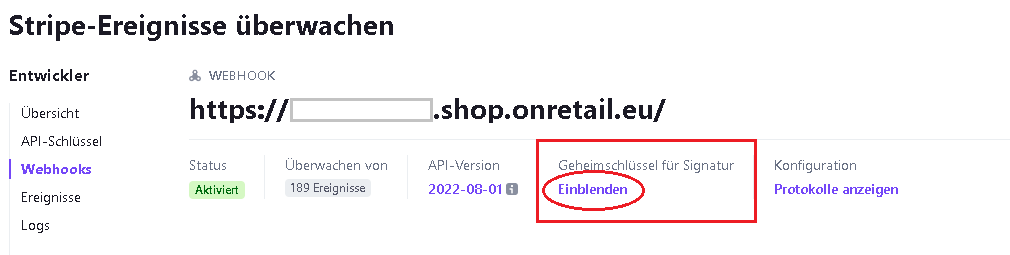
<figure><img src="https://4122668342-files.gitbook.io/~/files/v0/b/gitbook-x-prod.appspot.com/o/spaces%2Fs4jXYu4QaEYCte4gphc6%2Fuploads%2FE9ozrx0Njaaw9p8dYVZF%2Fimage.png?alt=media&#x26;token=8713cb42-8766-46ce-8d6a-f42e95009325" alt=""><figcaption></figcaption></figure>

Bei Klick auf **Einblenden** wird der Geheimschlüssel eingeblendet. Diesen kopieren, und im **Stripe Webhook Secret** Feld eingeben, womit dann die Konfiguration für Stripe im Webshop abgeschlossen werden kann.

#### **Testen**

Um Stripe richtig zu testen, muss ein Testeinkauf über den Webshop getätigt werden. Als Zahlungsmethode wählen Sie hierfür Stripe aus und können die Testkarte verwenden, um einen Einkauf zu simulieren.

{% hint style="info" %}
*Test Kreditkarte:*

*Kartennummer:* [*4242 4242 4242 4242*](https://stripe.com/docs/testing?numbers-or-method-or-token=card-numbers#visa)*​*

*Ablaufdatum: 12/34*

*CVC: eine beliebige dreistellige Zahl (Für American Express vierstellig)*
{% endhint %}

### Transaktionen <a href="#transaktionen" id="transaktionen"></a>

<figure><img src="https://4122668342-files.gitbook.io/~/files/v0/b/gitbook-x-prod.appspot.com/o/spaces%2Fs4jXYu4QaEYCte4gphc6%2Fuploads%2FehJDEviQezYKWtoEYpnp%2Fimage.png?alt=media&#x26;token=71649033-5f51-429d-9294-4a146ab68cf6" alt=""><figcaption></figcaption></figure>

Eine Übersicht aller durchgeführten Zahlungstransaktionen. Hier kann überprüft werden ob eine Zahlung erfolgreich durchgeführt wurde.


---

# Agent Instructions: Querying This Documentation

If you need additional information that is not directly available in this page, you can query the documentation dynamically by asking a question.

Perform an HTTP GET request on the current page URL with the `ask` query parameter:

```
GET https://helpcenter.etron.info/verwaltungsoberflache/konfiguration/e-commerce/zahlung/zahlungsanbieter/stripe.md?ask=<question>
```

The question should be specific, self-contained, and written in natural language.
The response will contain a direct answer to the question and relevant excerpts and sources from the documentation.

Use this mechanism when the answer is not explicitly present in the current page, you need clarification or additional context, or you want to retrieve related documentation sections.