🔧 PayPal
Modul: Payment Paypal
Für das Verwenden dieser Zahlungsmethode muss eine Aufschaltung beim Vertrieb angefragt werden.

Konfiguration der Bezahlmethode
Um die Bezahlmethode PayPal einzurichten, müssen im Reiter Anmeldedaten folgende Felder ausgefüllt werden:
E-Mail: Hier muss die für den Login bei PayPal verwendete E-Mail-Adresse angegeben werden.
PDT Identity Token: In Ihrem PayPal-Konto müssen unter Menü -> Kontoeinstellungen -> Produkte und Dienstleistungen/Website-Zahlungslösungen -> Website-Einstellungen -> Aktualisieren die folgenden Einstellungen vorgenommen werden:
Automatische Rückleitung für Websitezahlungen: Ein Die Rückleitungs-URL muss auf https://<Shop-Domain>/shop/confirmation gesetzt werden.
Übertragung der Zahlungsdaten: Ein Sobald die Einstellung auf "Ein" geändert wird, erscheint das Identitäts-Token. Dieses muss bei der Bezahlmethode im Feld Übertragung der Zahlungsdaten/Identitäts-Token eingetragen werden.
Wenn die PayPal-Integration mit einem PayPal-Sandbox-Account getestet werden soll, sollte der Status der Bezahlmethode auf Testmodus gestellt werden.
Wichtige PayPal Einstellungen
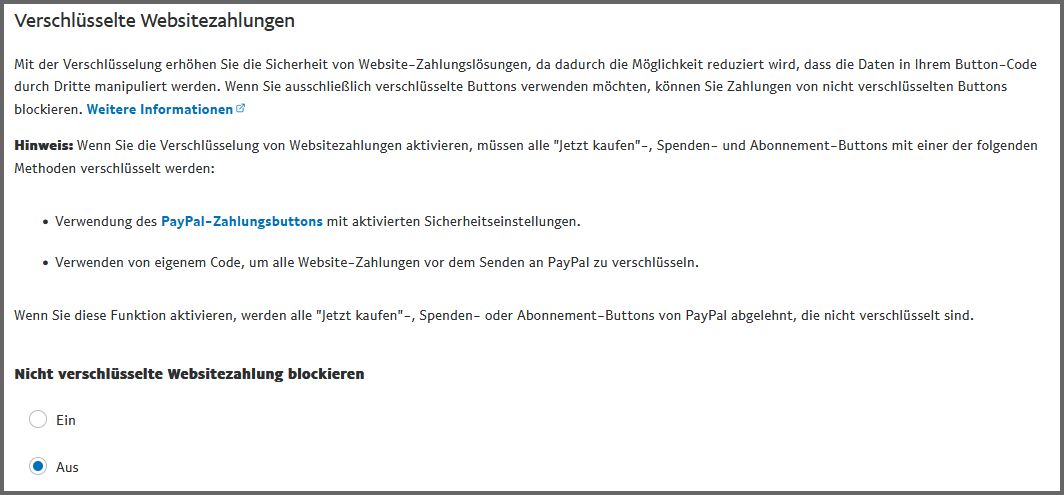
Verschlüsselte Websitezahlungen
PayPal -> Kontoeinstellungen -> Website-Zahlungslösungen -> Website-Einstellungen
Die Funktion "Verschlüsselte Websitezahlungen" muss deaktiviert werden.

Aktive Webhooks überprüfen
PayPal -> Kontoeinstellungen -> Website-Zahlungslösungen -> API Zugriff -> REST-API-Integrationen
Es sollte geprüft werden, ob bereits Webhook-Apps erstellt wurden, die mit der Domain verknüpft sind. Da diese für den ETRON Onlineshop nicht erforderlich sind und potenziell Fehler verursachen können, sollten sie gelöscht oder deaktiviert werden.

Zeichencodierung für die Website einstellen
Damit die Kommunikation zwischen PayPal und onRetail reibungslos funktioniert, muss im PayPal-Business-Konto das Encoding von „Windows-1252” auf „UTF-8” geändert werden!
Schritte im PayPal-Business-Konto
Anmeldung im PayPal-Business-Konto unter paypal.com.
Klick auf den Profilnamen oben rechts und Auswahl von Kontoeinstellungen.
Öffnen des Bereichs Verkaufstools (je nach Ansicht auch Tools für den Verkauf genannt).
Scrollen zu Weitere Verkaufstools und Klick auf PayPal-Schaltflächen – Sprach- und Zeichencodierung. Die Seite Sprache und Zeichencodierung wird geöffnet.
Überprüfung, ob die Einstellung Sprache der Website korrekt gesetzt ist.
Klick auf Weitere Optionen.
Im Dropdown "UTF-8" für die Daten auswählen, die von der Website an PayPal gesendet werden.
Festlegung der Zeichencodierung auf "Ja" für Daten, die von PayPal an die Website zurückgesendet werden.
Klick auf Speichern, um die Einstellungen zu übernehmen.
Ein Klick auf Abbrechen führt zurück zur vorherigen Seite. Änderungen an den Zeichencodierungsoptionen werden dabei nicht gespeichert.
Quelle: https://developer.paypal.com/
Last updated