> For the complete documentation index, see [llms.txt](https://helpcenter.etron.info/llms.txt). Markdown versions of documentation pages are available by appending `.md` to page URLs; this page is available as [Markdown](https://helpcenter.etron.info/verwaltungsoberflache/konfiguration/e-commerce/zahlung/zahlungsanbieter.md).

# 🔧 Zahlungsanbieter

> *Konfiguration -> E-Commerce -> Zahlungsanbieter*

<div data-with-frame="true"><figure><img src="/files/cE2onhnZ6XbRDuCjQqoO" alt="Übersicht über die Zahlungsanbieter"><figcaption><p>Übersicht über die Zahlungsanbieter</p></figcaption></figure></div>

In dieser Übersicht werden alle im ETRON Onlineshop zur Verfügung stehenden Zahlungsanbieter (Zahlungsmethoden) angezeigt.

{% hint style="info" %}
*Die über einen Zahlungsanbieter durchgeführten Zahlungen sind unter*[ *E-Commerce -> Onlineshop - Zahlungstransaktionen*](/verwaltungsoberflache/e-commerce/onlineshop/zahlungstransaktionen.md) *protokolliert.*
{% endhint %}

Beim Auswählen eines Zahlungsanbieters wird die Konfiguration der jeweiligen Methode aufgerufen.

<div data-with-frame="true"><figure><img src="/files/PWWHvwU8s2Aio9AaOquD" alt="Konfiguration eines Zahlungsanbieters"><figcaption><p>Konfiguration eines Zahlungsanbieters</p></figcaption></figure></div>

Bei den meisten Zahlungsmethoden können Zahlungsinstruktionen wie Bankverbindung und Verwendungszweck oder Hinweise für die Abholung an den Kunden übermittelt werden.

{% hint style="info" %}
*Nähere Informationen zu den Zahlungsanbietern* [*ETRON Pay (RS2)*](/verwaltungsoberflache/konfiguration/e-commerce/zahlung/zahlungsanbieter/etron-pay-rs2.md)*,* [*Mollie*](/verwaltungsoberflache/konfiguration/e-commerce/zahlung/zahlungsanbieter/mollie.md)*,* [*PayPal*](/verwaltungsoberflache/konfiguration/e-commerce/zahlung/zahlungsanbieter/paypal.md) *und* [*Stripe*](/verwaltungsoberflache/konfiguration/e-commerce/zahlung/zahlungsanbieter/stripe.md) *befinden sich im Untermenü.*
{% endhint %}

## Status

<div data-with-frame="true"><figure><img src="/files/VtBs8tFNO3q41F2ISPV9" alt="Status des Zahlungsanbieters"><figcaption></figcaption></figure></div>

Legt den Status der Zahlungsmethode fest:

* **Deaktiviert**

Der Zahlungsanbieter ist nicht für die Zahlung verfügbar.

* **Aktiviert**

Der Zahlungsanbieter ist für die Zahlung verfügbar.

{% hint style="info" %}
*Die Zahlungsmethode muss zusätzlich veröffentlicht werden, damit sie im Onlineshop sichtbar ist.*
{% endhint %}

* **Testmodus**

Der Zahlungsanbieter ist im Testmodus verfügbar.

Die aktivierten und damit verfügbaren Zahlungsanbieter stehen im ETRON Onlineshop für die Bezahlung zur Auswahl.

<div data-with-frame="true"><figure><img src="/files/6BeFCoq3AQlWi4yrw2oO" alt="Auswahl des Zahlungsanbieters beim Verkaufsabschluss im ETRON Onlineshop"><figcaption><p>Auswahl des Zahlungsanbieters beim Verkaufsabschluss im ETRON Onlineshop</p></figcaption></figure></div>

## Veröffentlichen

Der Zahlungsanbieter kann durch Auswahl des Buttons ![Unveröffentlicht](/files/pkHD2d5FhCl6WqS37RPG) auf die Sichtbarkeit ![Veröffentlicht](/files/iDRWcdilqFLY92IO53ax) umgeschalten werden und umgekehrt.

Nur veröffentlichte Zahlungsmethoden werden im Onlineshop angezeigt.

## Zahlungsanbieter: Reiter Konfiguration, Reiter Mitteilungen, Reiter Einschränkungen

{% hint style="info" %}
*Die verfügbaren Einstellungsmöglichkeiten sind abhängig vom gewählten Zahlungsanbieter und können daher abweichen.*
{% endhint %}

{% tabs %}
{% tab title="Konfiguration" %}

<div data-with-frame="true"><figure><img src="/files/btNHpg2KPDJdzE1agXiK" alt="Konfiguration -> E-Commerce -> Zahlungsanbieter -> Banküberweisung: Reiter &#x22;Konfiguration&#x22;"><figcaption><p>Konfiguration -> E-Commerce -> Zahlungsanbieter -> Reiter "Konfiguration"</p></figcaption></figure></div>

### ZAHLUNGSFORMULAR

### **Angezeigt als**

Der Anzeigename der Zahlungsmethode kann mit diesem Feld überschrieben werden.

### **Enable QR Codes**

{% hint style="info" %}
*Wird nur beim Zahlungsanbieter "Banküberweisung" angezeigt.*
{% endhint %}

Wenn aktiviert, kann der Kunde den generierten QR-Code scannen und mit dem Mobiltelefon via einer Bank-App schnell überweisen. Alle erforderlichen Felder werden automatisch ausgefüllt.\
Wird nur angezeigt, wenn ein Unternehmens-[Bankkonto ](/verwaltungsoberflache/konfiguration/weitere-stammdaten/bankkonten-and-banken.md)angelegt wurde.

### **Kommunikation**

Für die Zuordnung der Zahlung an den richtigen Auftrag oder dem Kunden\
1\. **Basierend auf der Dokumentenreferenz:** Auftragsnummer\
2\. **Basierend auf Kunden-ID:** Kundennummer

### VERFÜGBARKEIT

### **Höchstbetrag**

Die Höhe des Betrages, ab dem diese Zahlungsmethode in Anspruch genommen werden kann, kann festgelegt werden.

### **Länder**

Wenn Länder angeführt werden, ist die Zahlungsmethode nur für Kunden aus diesen Ländern auswählbar.
{% endtab %}

{% tab title="Mitteilungen" %}

<div data-with-frame="true"><figure><img src="/files/jyDtaGswUTeqQIL4y3Oo" alt="Konfiguration -> E-Commerce -> Zahlungsanbieter -> Reiter &#x22;Mitteilungen&#x22;"><figcaption><p>Konfiguration -> E-Commerce -> Zahlungsanbieter -> Reiter "Mitteilungen"</p></figcaption></figure></div>

### Mitteilung, wenn ausstehend

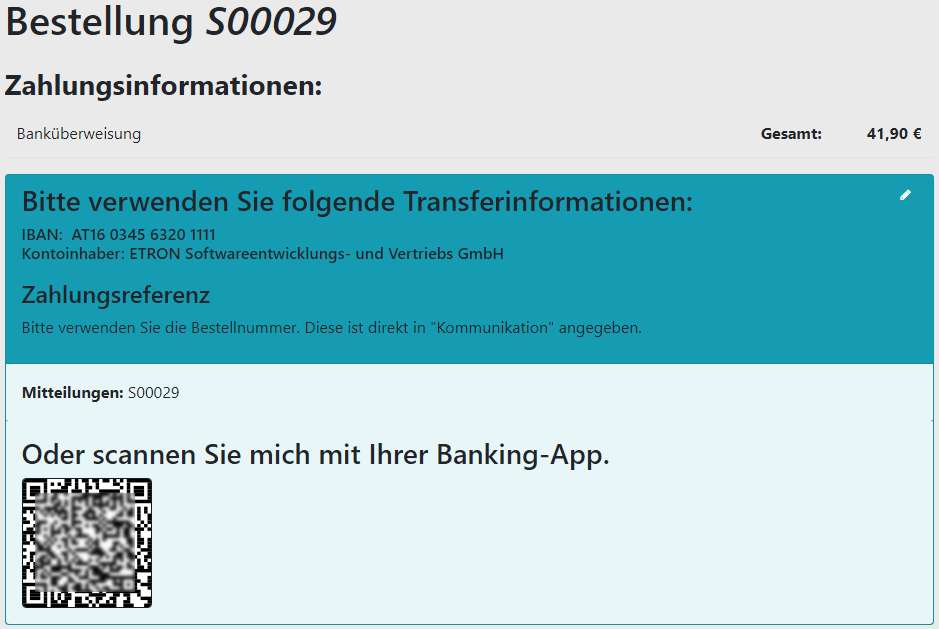
Die eingestellte Meldung erscheint unmittelbar nach Auswahl der Schaltfläche "Jetzt bezahlen" beim Abschließen der Bestellung im Onlineshop.

#### Anzeige im ETRON Onlineshop

<div data-with-frame="true"><figure><img src="/files/gPDcj1WbWaAnKAE3VUkd" alt="Anzeige der Mitteilung im ETRON Onlineshop"><figcaption></figcaption></figure></div>
{% endtab %}

{% tab title="Einschränkungen" %}

<div data-with-frame="true"><figure><img src="/files/tr8kekFqiTWWKyS6Iafi" alt="Konfiguration -> E-Commerce -> Zahlungsanbieter -> Reiter &#x22;Einschränkungen&#x22;"><figcaption><p>Konfiguration -> E-Commerce -> Zahlungsanbieter -> Reiter "Einschränkungen"</p></figcaption></figure></div>

### Einschränkungscode

Durch Python-Code können Einschränkungen individuell programmiert werden, z.B. können Produkte oder Produktkategorien vom Kauf mit dieser Zahlungmethode ausgeschlossen werden.

#### Beispiel, Zahlungsanbieter einschränken: Kauf von Gutscheinen und eWallets mit Vorkasse unterbinden

Sollen Gutscheine und eWallets nur gekauft werden können, wenn diese auch direkt bezahlt werden, kann für Zahlungsanbieter wie Vorkasse/Banküberweisung der Verkauf von Gutscheinen und eWallets unterbunden werden. Sobald ein Gutschein oder eWallet im Warenkorb liegt, wird die Zahlungsmethode somit nicht mehr angezeigt.

Dafür wird folgener Code im Reiter "Einschränkungen" als Einschränkungscode hinterlegt:

```
remove = False
gift_card_programs = order.env['loyalty.program'].sudo().search([
    ('program_type', '=', 'gift_card'),
])
gift_card_product_ids = sorted(set(gift_card_programs.mapped('trigger_product_ids').ids))
for line in order.order_line.filtered(lambda x: not x.is_delivery):
    if line.product_id.id in gift_card_product_ids:
        remove = True
        break

```

{% endtab %}
{% endtabs %}

## Zahlungsanbieter anlegen

Sollen für den ETRON Onlineshop eigene Zahlungsmethoden angeboten werden, die nicht über eine API-Schnittstelle an einen externen Dienst angebunden werden müssen, kann über das Menü *Aktion -> Duplizieren* die Option Banküberweisung als passendes Schema dupliziert werden. Anschließend kann die Zahlungsmethode bearbeitet/konfiguriert werden.

<div data-with-frame="true"><figure><img src="/files/Yt4wQVjzdG8cdFfOakcj" alt="Zahlungsanbieter duplizieren"><figcaption><p>Zahlungsanbieter duplizieren</p></figcaption></figure></div>


---

# Agent Instructions
This documentation is published with GitBook. GitBook is the documentation platform designed so that both humans and AI agents can read, navigate, and reason over technical content effectively. Learn more at gitbook.com.

## Querying This Documentation
If you need additional information that is not directly available in this page, you can query the documentation dynamically by asking a question.

Perform an HTTP GET request on the current page URL with the `ask` query parameter, and the optional `goal` query parameter:

```
GET https://helpcenter.etron.info/verwaltungsoberflache/konfiguration/e-commerce/zahlung/zahlungsanbieter.md?ask=<question>&goal=<endgoal>
```

`ask` is the immediate question: it should be specific, self-contained, and written in natural language.
`goal` is optional and describes the broader end goal you are ultimately trying to accomplish on behalf of the user. GitBook uses it to tailor the answer towards what is most useful for that goal.

The response will contain a direct answer to the question and relevant excerpts and sources from the documentation.

Use this mechanism when the answer is not explicitly present in the current page, you need clarification or additional context, or you want to retrieve related documentation sections.