> For the complete documentation index, see [llms.txt](https://helpcenter.etron.info/llms.txt). Markdown versions of documentation pages are available by appending `.md` to page URLs; this page is available as [Markdown](https://helpcenter.etron.info/verwaltungsoberflache/konfiguration/auftragswesen/versandmethoden/dpd-anbindung.md).

# 🔧DPD Anbindung

{% hint style="success" %}
*M*o*dul: ETRON onRetail v2 DPD*
{% endhint %}

{% hint style="info" %}
*Die DPD Anbindung unterstützt deutsche und österreichische DPD Geschäftskonten.*
{% endhint %}

> *Konfiguration -> Auftragswesen -> Versandmethoden*

Mit der DPD Anbindung kann das DPD Geschäftskonto mit ETRON onRetail verbunden werden. DPD-Sendungen können erstellt und Versandetiketten erzeugt werden.

## DPD Anbindung einrichten

{% stepper %}
{% step %}

### DPD Versandmethode erstellen und konfigurieren

**Voraussetzungen:**

* *Aktiviertes Modul „ETRON onRetail DPD“*
* *DPD-Geschäftskundenkonto*
* *DPD-Zugangsdaten: DelisID, Passwort, Depotnummer und Kundennummer*
* *Versandprodukt mit der Produktart „Dienstleistung“*

Unter [*Konfiguration -> Auftragswesen -> Versandmethoden*](/verwaltungsoberflache/konfiguration/auftragswesen/versandmethoden.md) den Button ![](/files/c2eLqa6MLzvAsrBjvcFJ) auswählen. Eine **neue Versandmethode mit DPD-Anbindung** anlegen.

<div data-with-frame="true"><figure><img src="/files/PuaN2fRtWR4qotkhojFo" alt="Versandmethode mit Anbieter DPD anlegen"><figcaption><p>Versandmethode mit dem <strong>Anbieter "DPD"</strong></p></figcaption></figure></div>
{% endstep %}

{% step %}

### Name und Anbieter

Als **Name** beispielsweise **DPD Classic** eintragen. Als **Anbieter** **DPD** auswählen.

Als **Integrationslevel** die Option **Tarif erhalten und Sendung erstellen** auswählen. Sendungen erstellen und Versandetiketten erzeugen.
{% endstep %}

{% step %}

### Lieferprodukt und Abrechnung

<div align="left" data-with-frame="true"><figure><img src="/files/QlAGTwQFm30RVEZQ3qh0" alt="Versandmethode DPD: Lieferprodukt und Abrechnung"><figcaption></figcaption></figure></div>

Als **Lieferprodukt** ein vorhandenes Versandprodukt mit der Produktart **Dienstleistung** auswählen. Bei Bedarf ein neues Produkt anlegen.

Bei der **Abrechnungspolitik** **Geschätzte Kosten** auswählen.&#x20;

Optional kann bei **Kostenlos bei Bestellbetrag über** ein Mindestbestellwert für den kostenlosen Versand festgelegt werden.
{% endstep %}

{% step %}

### Preise festlegen

<div data-with-frame="true"><figure><img src="/files/iTYG8gEVSzrSf2rVbxth" alt="Versandmethode DPD: Preise festlegen"><figcaption></figcaption></figure></div>

Im **Reiter DPD Konfiguration** unter **Pricing** die Preisberechnung einrichten.

Für einen einheitlichen Versandpreis **Fixed Price** auswählen. Den Betrag im Feld **Festpreis** eintragen.

Für unterschiedliche Preise unter **Pricing** die Option **Based on Rules** auswählen. Anschließend im Bereich **Pricing Rules** Regeln eintragen um den Preis über Bedingungen, wie z.B. dem Versandgewicht oder dem Lieferort zu setzen.
{% endstep %}

{% step %}

### Zugangsdaten eintragen

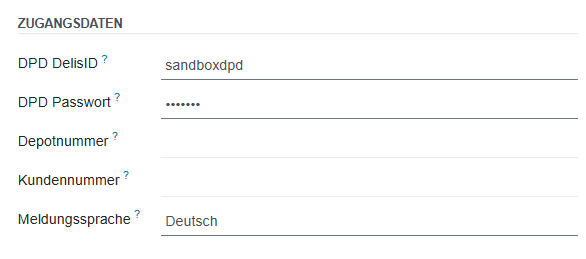
<div align="left" data-with-frame="true"><figure><img src="/files/CdbfxroPXMog8lvXjAep" alt="Versandmethode DPD: Zugangsdaten"><figcaption></figcaption></figure></div>

Unter **Zugangsdaten** die von DPD bereitgestellten Daten eintragen:

* **DPD DelisID**
* **DPD Passwort**
* **Depotnummer**\
  Vierstellige Versanddepotnummer; kann leer gelassen werden, um das Depot zu verwenden, dass dem DPD-Konto zugeordnet ist
* **Kundennummer**

Als **Meldungssprache** die Sprache für die DPD-Kommunikation festlegen, es kann zwischen Deutsch und Englisch gewählt werden.
{% endstep %}

{% step %}

### Etikett konfigurieren

<div align="left" data-with-frame="true"><figure><img src="/files/9Suprsk4hPqipQ1GnLtr" alt="Versandmethode DPD: Etikett konfigurieren"><figcaption></figcaption></figure></div>

Im Bereich **Etikett** unter **Produkt** das zu verwendende DPD-Produkt auswählen, z.B.  **CL – DPD Classic** für nationale Standardsendungen.

Beim **Etikettenformat** kann zwischen **ZPL** und **PDF** gewählt werden. Das **Papierformat** passend zum eingesetzten Drucker wählen, es stehen die Optionen **A4** und **A6** zur Verfügung.
{% endstep %}

{% step %}

### Zusätzliche Services und Retouren

<div data-with-frame="true"><figure><img src="/files/havdaV0GDDOXpJW4vRaJ" alt="Versandmethode DPD: Services und Retouren"><figcaption></figcaption></figure></div>

Im Bereich **Services** verfügbare DPD-Zusatzleistungen nach Bedarf aktivieren:

* **Predict-Benachrichtigung**\
  wenn aktiviert: sendet eine DPD Predict-Benachrichtigung per E-Mail an den Empfänger
* **Unfreie Zustellung**\
  wenn aktiviert: die Zustellung wird vom Empfänger bezahlt
* **Garantie**\
  wenn aktiviert: Garantie für internationale Sendungen; wird nur für die DPD-Produkte  DPD Classic und DPD 18:00 unterstützt

Wenn beim Erstellen der Sendung und des Versandetiketts auch direkt ein Retourenetikett erstellt werden soll, die Einstellung **Rücksendeetikett generieren** aktiviere&#x6E;**.**

Zusätzlich kann über die Einstellung **Rücksendeetikett aus dem Kundenportal zugänglich** festgelegt werden, ob der Kunde über das [Kundenportal](/schnelles-wissen/kundenportal.md) Zugriff auf das Rücksendeetikett hat.\
Ist die Einstellung aktiviert, kann das Rücksendeetikett im Kundenportal bei der Bestellung  über den Button "Rücksendeetikett drucken" heruntergeladen werden.

<div data-with-frame="true"><figure><img src="/files/hZz09oi3qjw4AziyDmj9" alt="DPD Rücksendeetikett über das Kundenportal drucken"><figcaption><p>DPD Rücksendeetikett über das Kundenportal drucken</p></figcaption></figure></div>
{% endstep %}

{% step %}

### Zollangaben für Auslandssendungen

<div align="left" data-with-frame="true"><figure><img src="/files/Tn98QYq7lbqOnhMFDHaQ" alt="Versandmethode DPD: Zollangaben"><figcaption></figcaption></figure></div>

Für Auslandssendungen können die Zollangaben hinterlegt werden.&#x20;

Als **Incoterm** beispielsweise **DAP – Geliefert benannter Ort** auswählen. Über die  **Zollzahlungsbedingung** wird festgelegt, wer die Zahlung von Zöllen und Steuern übernimmt (Empfänger, Absender, Dritter).

Im Feld **Ausfuhrgrund** den Anlass der Warenausfuhr auswählen, beispielsweise **01 – Verkauf**.
{% endstep %}

{% step %}

### Versandmethode in den Live-Modus schalten und  veröffentlichen

Um die DPD Integration vom Test-Modus in den **Live-Modus** zu schalten, den Button ![Button Test-Umgebung](/files/WCxOOPzUjOu19qp4V2R9) auswählen. \
Bei aktivem Live-Modus wird der Button so angezeigt: ![Produktions-Umgebung](/files/eUDoB0cFYXW9sGSx4sTO)&#x20;

Wenn die **Versandmethode im Onlineshop verfügbar** sein soll, den Button <img src="/files/CpQMGWdDtndCmK4dIMmh" alt="Unveröffentlicht" data-size="line"> auswählen, so dass diese <mark style="color:green;">Veröffentlicht</mark> ist. Dadurch wird die Versandmethode im Checkout des Onlineshops angezeigt.
{% endstep %}

{% step %}

### Wichtig betreffend Datenschutz: AGBs/DSGVO anpassen

In den AGBs bzw. DSGVO der Verwaltungsoberfläche und des Onlineshops muss angegeben werden, dass die Adressdaten an DPD weitergegeben werden.

z.B. in der Verwaltungsoberfläche unter [Einstellungen -> Allgemeine Einstellungen -> Allgemeine Geschäftsbedingungen](/verwaltungsoberflache/einstellungen/allgemeine-einstellungen/allgemeine-einstellungen/unternehmen.md#allgemeine-geschaftsbedingungen)

und unter [E-Commerce -> Editor -> Seiten](/verwaltungsoberflache/e-commerce/editor/seiten.md) -> Seite: /datenschutzerklaerung

<div data-with-frame="true"><figure><img src="/files/R0Sh5uLk18MTAssZW62S" alt="unter E-Commerce -> Editor -> Seiten die Seite &#x22;/datenschutzerklaerung&#x22; anpassen"><figcaption><p>unter E-Commerce -> Editor -> Seiten die Seite "/datenschutzerklaerung" anpassen</p></figcaption></figure></div>
{% endstep %}
{% endstepper %}

{% hint style="info" %}
*Damit ist die Konfiguration der DPD-Versandmethode abgeschlossen.*
{% endhint %}

## Bestellung mit DPD versenden

**Voraussetzungen:**

* *In den Produkt-Stammdaten ist für die* [*Produkte im Reiter "Lager" ein Gewicht*](/verwaltungsoberflache/stammdaten/produkte/produkte-produktstammblatt/lager.md#gewicht) *hinterlegt. Dieses wird für die Berechnung des Versandgewichts benötigt.*&#x20;
* *In den Produkt-Stammdaten ist für die* [*Produkte im Reiter "Lager" ein HS-Code*](/verwaltungsoberflache/stammdaten/produkte/produkte-produktstammblatt/lager.md#hs-code) *hinterlegt. Dieser wird für die Zollabfertigung benötigt.*&#x20;

### Beispiel: Auftrag im Auftragswesen mit DPD versenden

Im Auftragswesen ein neues Angebot erstellen, und um die Versandmethode hinzuzufügen den Button <img src="/files/Io45uBpnN9FVU0V86T0h" alt="Versand hinzufügen" data-size="line">auswählen.

<div data-with-frame="true"><figure><img src="/files/xEMFShykJBGCIrCzXKeV" alt="DPD-Versandmethode zu einem Angebot in der Verwaltungsoberfläche hinzufügen"><figcaption><p>DPD-Versandmethode zu einem Angebot in der Verwaltungsoberfläche hinzufügen</p></figcaption></figure></div>

In dem Popup die DPD-Versandmethode und "Preis erhalten" auswählen. Dadurch wird der über die Versandmethode festgelegte Preis übernommen. Über den Button <img src="/files/81Y2Jj6xvw6ncWfqT0Np" alt="" data-size="line">  die Versandmethode zum Auftrag hinzufügen.

<div data-with-frame="true"><figure><img src="/files/y62i2GPQpLd5rs5UabmN" alt="DPD-Versandmethode zu einem Angebot in der Verwaltungsoberfläche hinzufügen und Preis erhalten"><figcaption><p>DPD-Versandmethode zu einem Angebot in der Verwaltungsoberfläche hinzufügen und Preis erhalten</p></figcaption></figure></div>

Anschließend das Angebot bestätigen.

<div data-with-frame="true"><figure><img src="/files/9nNul2yn6oGSt7T9D6Ed" alt="Angebot bestätigen"><figcaption></figcaption></figure></div>

### Lieferung validieren und mit DPD versenden

Den zur Onlineshop-Bestellung oder Auftrag **zugehörigen Liefervorgang** (Transfer) nun **validieren**.&#x20;

<div data-with-frame="true"><figure><img src="/files/zAJm2iQZ7D2tOlc5Xqdm" alt="Lieferung validieren und mit DPD versenden: per DPD versendete Bestellung"><figcaption><p>Lieferung validieren und mit DPD versenden: per DPD versendete Bestellung</p></figcaption></figure></div>

Nach der Validierung ist im **Reiter "Zusätzliche Infos"** im **Feld "Sendungsverfolgungsnummer"**  die **DPD-Sendungsnummer** ersichtlich. Über den **Button "-> Abbrechen"** daneben kann die DPD-Sendung storniert werden.

<div align="left" data-with-frame="true"><figure><img src="/files/R5JGyvyyAUeqZI8IdZ36" alt="DPD Versandinformationen im Liefervorgang"><figcaption><p>DPD Versandinformationen im Liefervorgang</p></figcaption></figure></div>

Die **Versandbestätigungs-E-Mail** wird **automatisch** an den Kunden **versendet.**&#x20;

<div data-with-frame="true"><figure><img src="/files/UxB1WGXOeHUgtuNDrYh4" alt="Chatter-Eintrag mit der versendeten Versandbestäigungs-Email"><figcaption><p>Chatter-Eintrag mit der versendeten Versandbestäigungs-Email</p></figcaption></figure></div>

Diese beinhaltet auch einen **Link**, der zur **Sendungsverfolgung** führt.

Das **DPD-Versandlabel** für die Sendung befindet sich **im Chatter.**

<div data-with-frame="true"><figure><img src="/files/lH43s7nWLbqJGxo0eWn6" alt="Chatter-Eintrag mit dem Versandlabel und optional (wenn eingestellt) Retourenlabel"><figcaption><p>Chatter-Eintrag mit dem Versandlabel und optional (wenn eingestellt) Retourenlabel</p></figcaption></figure></div>

{% file src="/files/tNG5DMkAyhZNi5W3XpPr" %}

{% hint style="info" %}
*Ist in der Versandmethode konfiguriert, dass ein* [*Rücksendeetikett generiert*](#zusatzliche-services-und-retouren) *werden soll, wird auch dieses im Chatter angefügt.*
{% endhint %}


---

# Agent Instructions
This documentation is published with GitBook. GitBook is the documentation platform designed so that both humans and AI agents can read, navigate, and reason over technical content effectively. Learn more at gitbook.com.

## Querying This Documentation
If you need additional information that is not directly available in this page, you can query the documentation dynamically by asking a question.

Perform an HTTP GET request on the current page URL with the `ask` query parameter, and the optional `goal` query parameter:

```
GET https://helpcenter.etron.info/verwaltungsoberflache/konfiguration/auftragswesen/versandmethoden/dpd-anbindung.md?ask=<question>&goal=<endgoal>
```

`ask` is the immediate question: it should be specific, self-contained, and written in natural language.
`goal` is optional and describes the broader end goal you are ultimately trying to accomplish on behalf of the user. GitBook uses it to tailor the answer towards what is most useful for that goal.

The response will contain a direct answer to the question and relevant excerpts and sources from the documentation.

Use this mechanism when the answer is not explicitly present in the current page, you need clarification or additional context, or you want to retrieve related documentation sections.