> For the complete documentation index, see [llms.txt](https://helpcenter.etron.info/llms.txt). Markdown versions of documentation pages are available by appending `.md` to page URLs; this page is available as [Markdown](https://helpcenter.etron.info/verwaltungsoberflache/einstellungen/allgemeine-einstellungen/kasse/kundendisplay-browser-popup.md).
# Kundendisplay (Browser-Popup)
Kundendisplay als Popup, Kundendisplay über den Browser anzeigen
{% hint style="success" %}
*Modul: ETRON onRetail V2 Kasse*
{% endhint %}
{% hint style="info" icon="windows" %}
**Nur für Windows verfügbar/erforderlich.**
{% endhint %}
> *Einstellungen -> Kasse -> Kundendisplay*
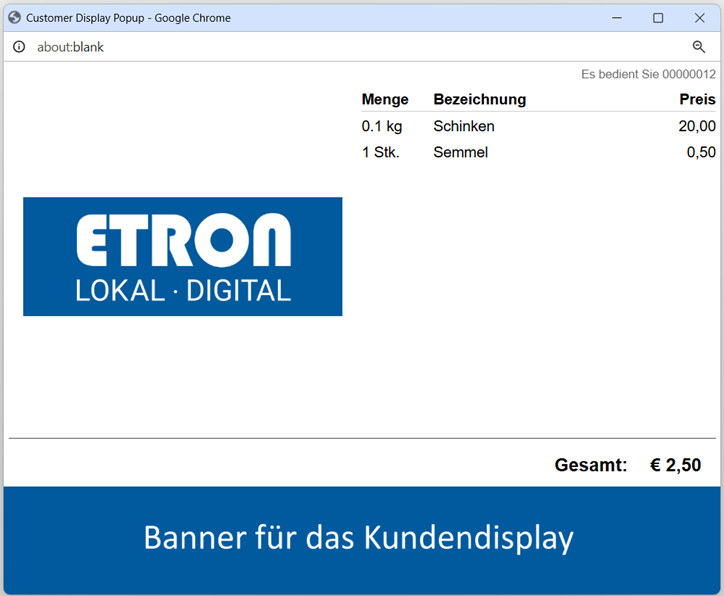
In der Kasse kann ein Kundendisplay als Popup im Browser angezeigt werden.
{% hint style="info" %}
*Für die Anzeige des Kundendisplays im Browser-Popup wird ein extra, dem Kunden zugewandter Monitor bzw. Display benötigt. 2-zeilige Kundendisplays sind für die Anzeige nicht geeignet!*
{% endhint %}
{% hint style="info" %}
*Alternativ zum Kundendisplay im Browser kann ein Kundendisplay, für das allerdings der ETRON Hardwareservice benötigt wird, in der Verwaltungsoberfläche unter* [*Einstellungen -> Kasse -> Verbundene Geräte -> Kundenanzeige*](/verwaltungsoberflache/einstellungen/allgemeine-einstellungen/kasse/verbundene-gerate.md#kundenanzeige) *konfiguriert werden.*\
*Dieses Kundendisplay unterstützt im Gegensatz zum Browser-Kundendisplay allerdings nicht die Anzeige von Rabattangaben, wie -10% oder -5€*
{% endhint %}
Das Popup-Kundendisplay wird [in der Kassenoberfläche in den Einstellungen der Benutzeroberfläche](/kasse/einstellungen/benutzeroberflache.md#kundendisplay-in-seperatem-fenster) aktiviert. Nachdem es in den Einstellungen aktiviert wurde, öffnet es sich bei Sitzungsstart automatisch in einem neuen Browser-Fenster.
Dieses Browser-Fenster kann anschließend auf einen 2. Monitor/Display verschoben werden.\
Die eingestellte Position des Kundendisplay-Popups bleibt beim Öffnen der Kasse und beim Aktualisieren des Browser-Fensters erhalten.
Problemlösung: Die eingestellte Position des Kundendisplays bleibt nicht erhalten
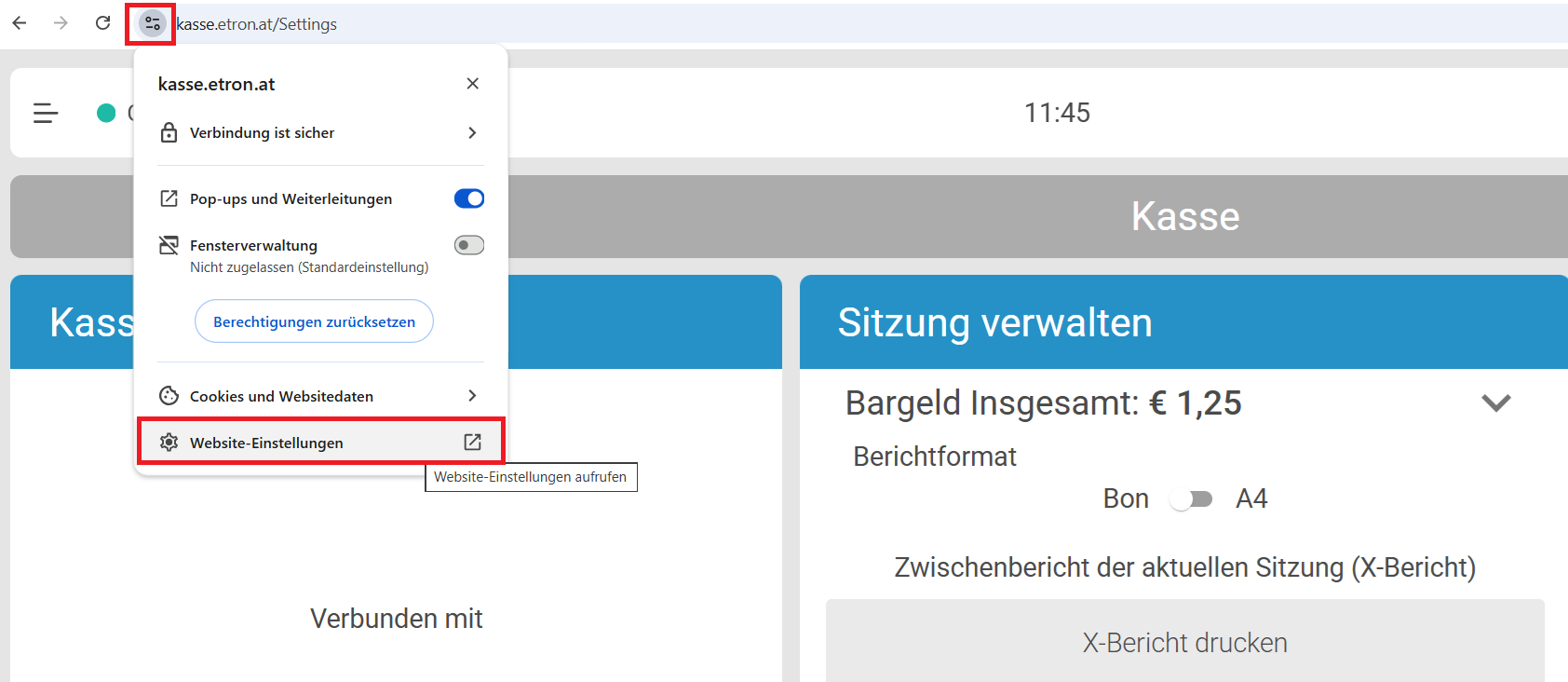
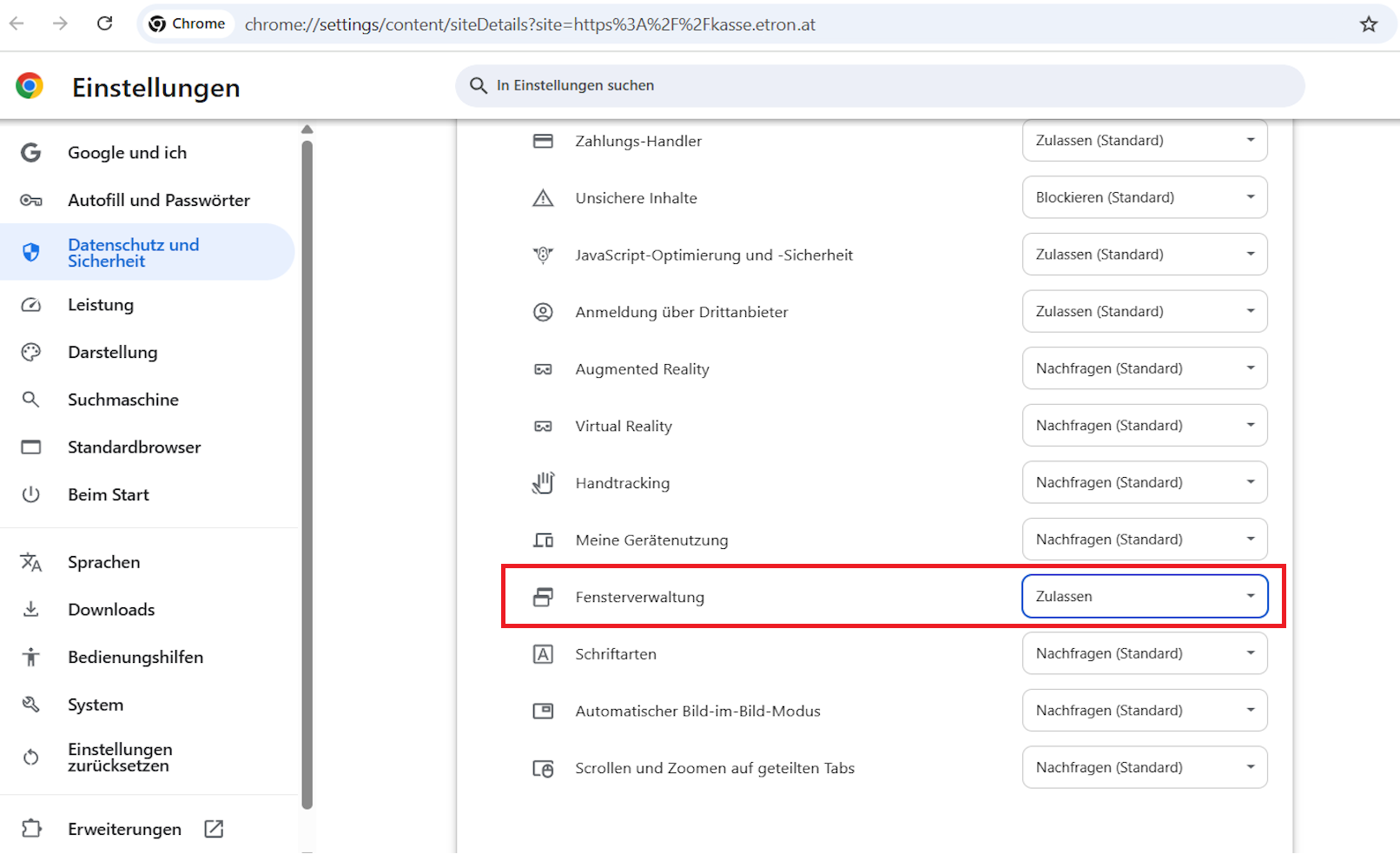
Wenn sich die Position des Kundendisplay-Popups beim Öffnen der Kasse oder Aktualisieren des Browser-Fensters ändert, muss im (Chrome-)Browser die Einstellung "Fensterverwaltung" auf "Zulassen" gesetzt werden.
Dafür wird im Browser-Fenster, in dem die Kassenoberfläche geöffnet ist, **in der URL-Leiste das** **Einstellungs-Icon**  **ausgewählt**, und anschließend die **"Website-Einstellungen" geöffnet.**
In den Einstellungen die **Berechtigung "Fensterverwaltung"** suchen und auf **"Zulassen"** einstellen.
Anschließend kann wieder zurück in die Kassenoberfläche gewechselt werden. Nun wird das Browser-Display immer an der Position geöffnet, an die es zuletzt geschoben wurde.
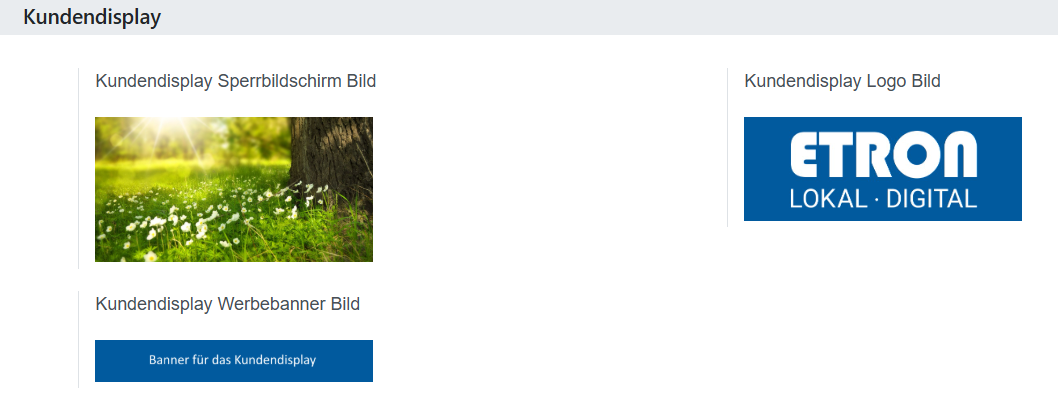
### Kundendisplay Sperrbildschirm Bild
Das Sperrbildschirm-Bild wird z.B. nach einem Verkauf angezeigt, solange kein Produkt gescannt/in den Warenkorb gelegt wird.
### Kundendisplay Werbebanner Bild
Der Werbebanner wird im unteren Bereich des Popup-Kundendisplays angezeigt.\
Das Seitenverhältnis des Werbebanners muss größer als 5:1 sein.
-> z. B. 1000 × 140 px oder 2000 × 280 px
### Kundendisplay Logo Bild
Das hinterlegte Logo wird im Popup-Kundendisplay angezeigt
---
# Agent Instructions
This documentation is published with GitBook. GitBook is the documentation platform designed so that both humans and AI agents can read, navigate, and reason over technical content effectively. Learn more at gitbook.com.
## Querying This Documentation
If you need additional information that is not directly available in this page, you can query the documentation by asking a question.
Perform an HTTP GET request on the following URL with the `ask` and `goal` query parameters:
```
GET https://helpcenter.etron.info/verwaltungsoberflache/einstellungen/allgemeine-einstellungen/kasse/kundendisplay-browser-popup.md?ask=&goal=
```
`ask` is the immediate question: it should be specific, self-contained, and written in natural language.
`goal` is what the user is ultimately trying to achieve, the reason they need the answer. Sharing it helps GitBook give you a better, more relevant answer. A goal is most helpful when it describes the outcome the user wants rather than restating the question. For example, with `ask=how do I create an API token`, a goal like `automate deployments from our CI pipeline` lets GitBook tailor the answer to that use case.
The response will contain a direct answer to the question and relevant excerpts and sources from the documentation.
Use this mechanism when the answer is not explicitly present in the current page, you need clarification or additional context, or you want to retrieve related documentation sections.