> For the complete documentation index, see [llms.txt](https://helpcenter.etron.info/llms.txt). Markdown versions of documentation pages are available by appending `.md` to page URLs; this page is available as [Markdown](https://helpcenter.etron.info/verwaltungsoberflache/e-commerce/vedes/import.md). Agents can also search and read this documentation through its [MCP server](https://helpcenter.etron.info/~gitbook/mcp).
# Import
Vedes Import, Import-Konfiguration, FTP-Konfiguration, Bildimport, Vedes Logs
> *E-Commerce* -> *Vedes* -> *Import*
E-Commerce -> Vedes -> Import
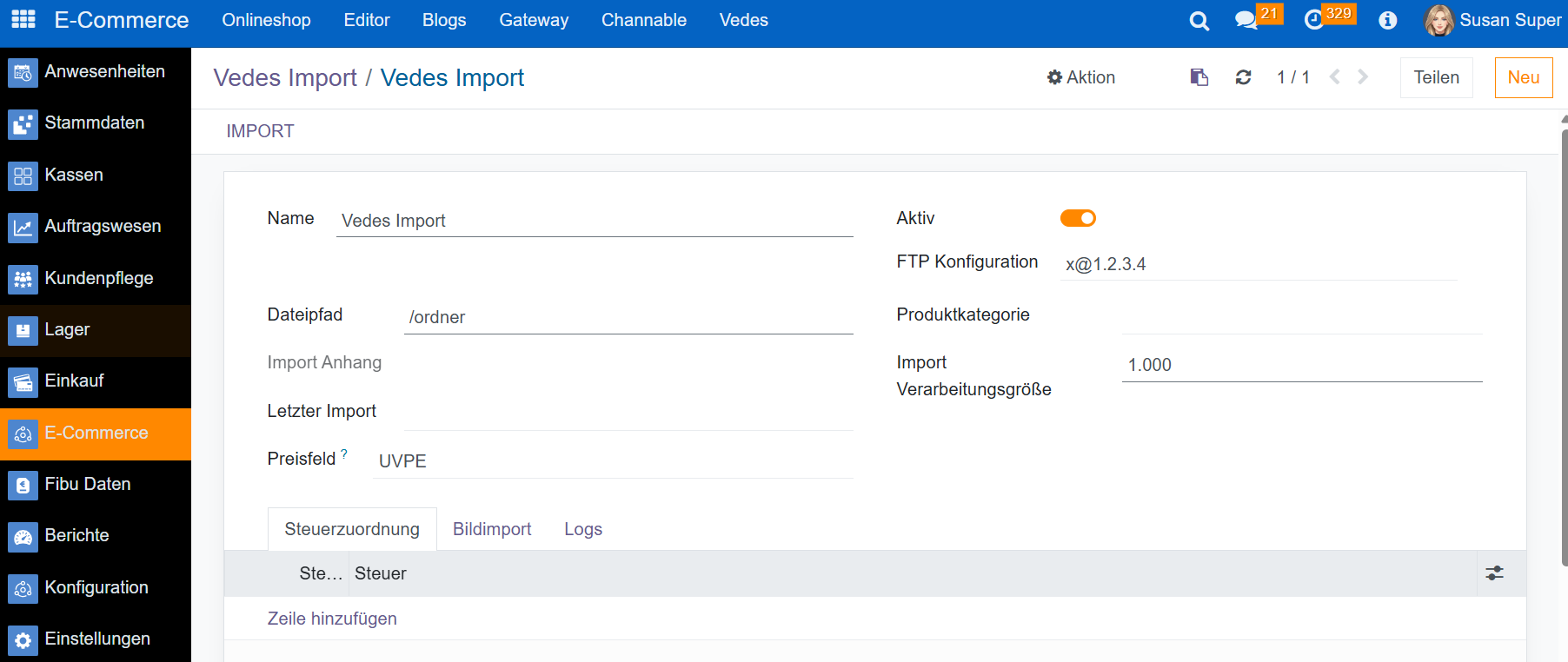
### Konfiguration für den Import
{% stepper %}
{% step %}
### Import-Konfiguration erstellen
Unter *E-Commerce* -> *Vedes* -> *Import* über den Button "NEU" eine neue Import-Konfiguration erstellen, und für diese im **Feld "Name"** eine Bezeichnung eingeben.
{% endstep %}
{% step %}
### FTP-Konfiguration hinterlegen
Im **Feld "FTP Konfiguration"** einen Namen für die Import-FTP-Konfiguration eingeben und "Erstellen und bearbeiten ..." auswählen.
Im Popup, das sich daraufhin öffnet, werden die benötigten Verbindungsdaten für die FTP-Konfiguration hinterlegt.
Die benötigten Informationen (z.B. die Host-URL für das Feld "FTP Host") können über den FTP-Host-Anbieter eingeholt werden. Nachdem alle benötigten Daten eingetragen wurden, wird die FTP-Konfiguration über den Button "Speichern & Schließen" abgeschlossen.
{% endstep %}
{% step %}
### Dateipfad des FTP-Servers festlegen
Im **Feld "Dateipfad"** wird das Verzeichnis am FTP-Server angegeben, in dem sich die Import-Datei befindet, der Dateiname muss im Pfad enthalten sein, **z.B. /import/katalog.csv**
{% endstep %}
{% step %}
### Hersteller und Produktkategorie festlegen
Für die importierten Produkte kann ein [Hersteller](https://helpcenter.etron.info/verwaltungsoberflache/stammdaten/produkte/produkte-produktstammblatt/allgemeine-informationen.md#hersteller) und eine [Produktkategorie](https://helpcenter.etron.info/verwaltungsoberflache/stammdaten/produkte/produkte-produktstammblatt/allgemeine-informationen.md#produktkategorie) über die entsprechenden Felder zugeordnet werden. Diese werden bei den durch den Import angelegten Produkten hinterlegt.
{% endstep %}
{% step %}
### Import Verarbeitungsgröße festlegen
Über das **Feld "Import Verarbeitungsgröße"** wird gesteuert, wie viele (Produkt-)Zeilen pro Durchlauf importiert werden.
{% endstep %}
{% step %}
### Vedes Bildimport einrichten
Im Reiter "Bildimport" kann eingestellt werden, ob für den Bildimport die bei der FTP-Konfiguration für den Import hinterlegten Zugangsdaten übernommen werden sollen.
Sollen diese nicht übernommen werden, können die Zugangsdaten (Benutzername und Passwort) gesondert eingetragen werden.
Die Logs zum Bildimport befinden sich im Menüpunkt [Bildimport](https://helpcenter.etron.info/verwaltungsoberflache/e-commerce/vedes/bildimport.md).
{% endstep %}
{% endstepper %}
Vedes Import wiederholen/erneut starten (Feld "Letzter Import")
Im **Feld "Letzter Import"** wird das Datum des letzten Imports gespeichert. Um den Import am selben Tag erneut durchzuführen, muss das Datum in diesem Feld gelöscht werden.
Reiter "Vedes Logs" für die Import-Kontrollierung
Importkonfiguration, Reiter "Logs"
In der Importkonfiguration kann der Reiter "Logs" geöffnet werden, um den Import auf Fehler oder Probleme (wie z.B. mehrfach vorkommende Barcodes) zu kontrollieren.
---
# Agent Instructions
This documentation is published with GitBook. GitBook is the documentation platform designed so that both humans and AI agents can read, navigate, and reason over technical content effectively. Learn more at gitbook.com.
## Querying This Documentation
If you need additional information that is not directly available in this page, you can query the documentation by asking a question.
Perform an HTTP GET request on the following URL with the `ask` and `goal` query parameters:
```
GET https://helpcenter.etron.info/verwaltungsoberflache/e-commerce/vedes/import.md?ask=&goal=
```
`ask` is the immediate question: it should be specific, self-contained, and written in natural language.
`goal` is what the user is ultimately trying to achieve, the reason they need the answer. Sharing it helps GitBook give you a better, more relevant answer. A goal is most helpful when it describes the outcome the user wants rather than restating the question. For example, with `ask=how do I create an API token`, a goal like `automate deployments from our CI pipeline` lets GitBook tailor the answer to that use case.
The response will contain a direct answer to the question and relevant excerpts and sources from the documentation.
Use this mechanism when the answer is not explicitly present in the current page, you need clarification or additional context, or you want to retrieve related documentation sections.