> For the complete documentation index, see [llms.txt](https://helpcenter.etron.info/llms.txt). Markdown versions of documentation pages are available by appending `.md` to page URLs; this page is available as [Markdown](https://helpcenter.etron.info/verwaltungsoberflache/e-commerce/vedes.md).
# Vedes
Vedes DLS Anbindung, Import Artikelstammdaten, Import Vedes Zeltralkatalog/diverser GH Listungen, Reiter "Vedes" in den Produkt-Stammdaten, Bildimport, Bildübernahme
{% hint style="success" %}
*Modul: ETRON onRetail Vedes*
{% endhint %}
Mit dem Modul ETRON onRetail Vedes können Produkte aus dem VEDES Zentralkatalog sowie GH Listungen importiert und über DSL exportiert werden. Der Export der Daten (vollständiges Händlersortiment) findet einmal pro Nacht statt.
Die Import- und Exportkonfiguration wird in ETRON onRetail unter *E-Commerce* ➜ *Vedes* ➜ *Import/Export* angelegt.
## Import
> *E-Commerce* ➜ *Vedes* ➜ *Import*
### Konfiguration für den Import
{% stepper %}
{% step %}
### Import-Konfiguration erstellen
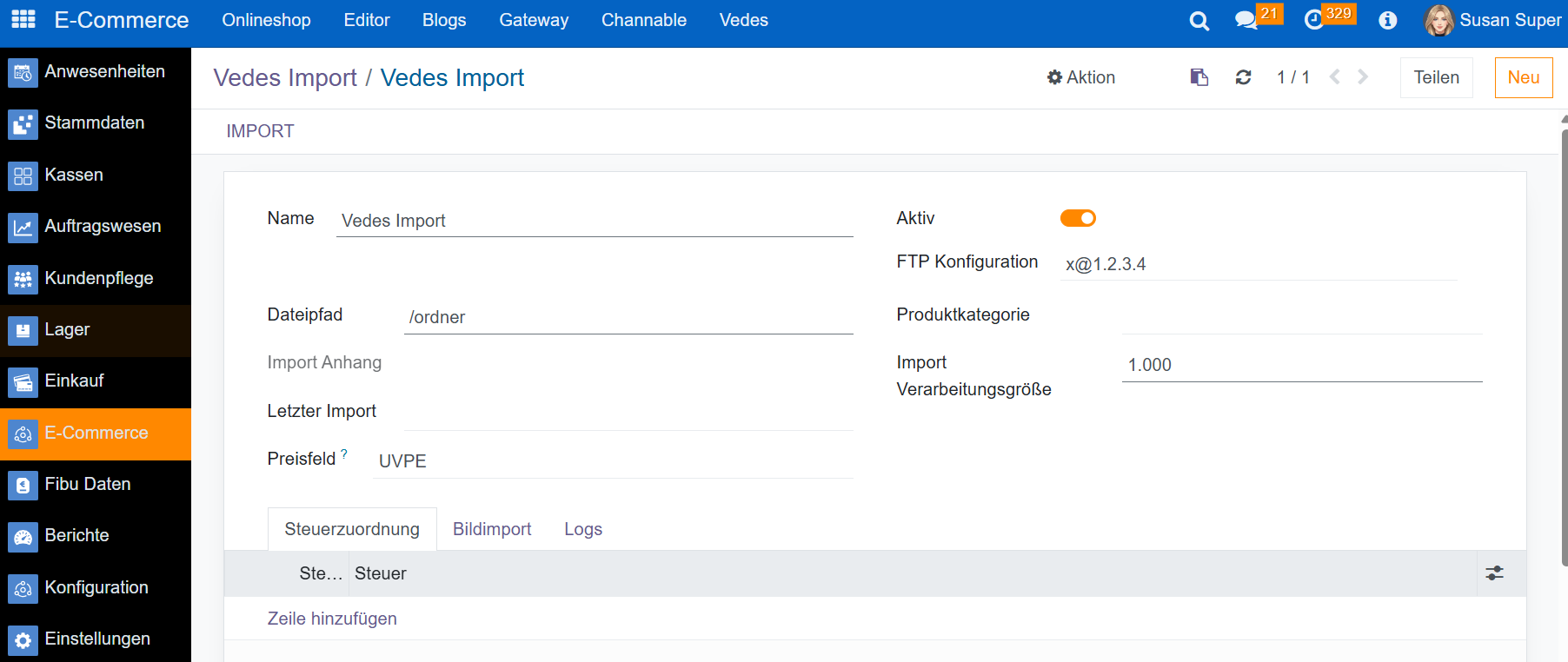
Unter *E-Commerce* ➜ *Vedes* ➜ *Import* über den Button "NEU" eine neue Import-Konfiguration erstellen, und für diese im **Feld "Name"** eine Bezeichnung eingeben.
{% endstep %}
{% step %}
### FTP-Konfiguration hinterlegen
Im **Feld "FTP Konfiguration"** einen Namen für die Import-FTP-Konfiguration eingeben und "Erstellen und bearbeiten ..." auswählen.
Im Popup, das sich daraufhin öffnet, werden die benötigten Verbindungsdaten für die FTP-Konfiguration hinterlegt.
Die benötigten Informationen (z.B. die Host-URL für das Feld "FTP Host") können über den FTP-Host-Anbieter eingeholt werden. Nachdem alle benötigten Daten eingetragen wurden, wird die FTP-Konfiguration über den Button "Speichern & Schließen" abgeschlossen.
{% endstep %}
{% step %}
### Dateipfad des FTP-Servers festlegen
Im **Feld "Dateipfad"** wird das Verzeichnis am FTP-Server angegeben, in dem sich die Import-Datei befindet, der Dateiname muss im Pfad enthalten sein, **z.B. /import/katalog.csv**
{% endstep %}
{% step %}
### Hersteller und Produktkategorie festlegen
Für die importierten Produkte kann ein [Hersteller](/verwaltungsoberflache/stammdaten/produkte/produkte-produktstammblatt/allgemeine-informationen.md#hersteller) und eine [Produktkategorie](/verwaltungsoberflache/stammdaten/produkte/produkte-produktstammblatt/allgemeine-informationen.md#produktkategorie) über die entsprechenden Felder zugeordnet werden. Diese werden bei den durch den Import angelegten Produkten hinterlegt.
{% endstep %}
{% step %}
### Import Verarbeitungsgröße festlegen
Über das **Feld "Import Verarbeitungsgröße"** wird gesteuert, wie viele (Produkt-)Zeilen pro Durchlauf importiert werden.
{% endstep %}
{% step %}
### Bildimport einrichten
Im Reiter "Bildimport" kann eingestellt werden, ob für den Bildimport die bei der FTP-Konfiguration für den Import hinterlegten Zugangsdaten übernommen werden sollen.
Sollen diese nicht übernommen werden, können die Zugangsdaten (Benutzername und Passwort) gesondert eingetragen werden.
{% endstep %}
{% endstepper %}
Vedes Import wiederholen/erneut starten (Feld "Letzter Import")
Im **Feld "Letzter Import"** wird das Datum des letzten Imports gespeichert. Um den Import am selben Tag erneut durchzuführen, muss das Datum in diesem Feld gelöscht werden.
Reiter "Vedes Logs" für die Import-Kontrollierung
Importkonfiguration, Reiter "Logs"
In der Importkonfiguration kann der Reiter "Logs" geöffnet werden, um den Import auf Fehler oder Probleme (wie z.B. mehrfach vorkommende Barcodes) zu kontrollieren.
## Export
> *E-Commerce* ➜ *Vedes* ➜ *Export*
### Konfiguration für den Export
{% stepper %}
{% step %}
### Exportkonfiguration pro Filiale/Kundennummer erstellen
Unter *E-Commerce* ➜ *Vedes* ➜ *Export* über den Button "NEU" eine neue Exportkonfiguration erstellen und im **Feld "Name"** eine Bezeichnung eintragen. Die Exportkonfiguration muss für jede Filiale bzw. Kundennummer erstellt werden, die in das **Feld "Vedes Kundennummer"** eingetragen wird.
{% endstep %}
{% step %}
### FTP-Konfiguration hinterlegen
Im **Feld "FTP Konfiguration"** einen Namen für die Export-FTP-Konfiguration eingeben und "Erstellen und bearbeiten ..." auswählen.
Im Popup, das sich daraufhin öffnet, werden die benötigten Verbindungsdaten für die FTP-Konfiguration hinterlegt.
Die benötigten Informationen (z.B. die Host-URL für das Feld "FTP Host") können über den FTP-Host-Anbieter eingeholt werden. Nachdem alle benötigten Daten eingetragen wurden, wird die FTP-Konfiguration über den Button "Speichern & Schließen" abgeschlossen.
{% endstep %}
{% step %}
### Exportverzeichnis festlegen
Im **Feld "Exportverzeichnis"** wird das Verzeichnis am FTP-Server angegeben, in dem die Exportdatei abgelegt wird, z.B. **/onretail/export**
{% endstep %}
{% step %}
### Lagerorte für den Bestandsexport festlegen
Im **Feld "Lagerorte"** werden die [Lagerorte](/verwaltungsoberflache/konfiguration/lager/lagerorte.md) gesetzt, die für den Export des Lagerbestands berücksichtigt werden.
{% endstep %}
{% step %}
### Preisliste für den Export festlegen
Die im **Feld "Preisliste"** gesetzte [Preisliste](/verwaltungsoberflache/konfiguration/stammdaten-produkte/preise-and-guthaben/preislisten.md), z.B. "Allgemeine Preisliste", bestimmt welche Preise exportiert werden.
{% endstep %}
{% step %}
### Produkte für den Export festlegen
Im **Bereich "Produkte"** werden die zu exportierenden Produkte festgelegt. Durch Auswahl des Buttons "Zeile hinzufügen" erscheint die Produktliste, durch Auswählen eines Produkts wird dieses hinzugefügt.
{% endstep %}
{% endstepper %}
Vedes Export wiederholen/erneut starten (Feld "Letzter Export")
Im **Feld "Letzter Export"** wird das Datum des letzten Exports gespeichert. Um den Export am selben Tag erneut durchzuführen, muss das Datum in diesem Feld gelöscht werden.
## Vedes Produktkonfiguration, Reiter "Vedes" in den Produkt-Stammdaten
In den Produkt-Stammdaten ist bei aktiver Vedes-Anbindung der Reiter "Vedes" zu sehen.
### Vedes Artikelnummer
Die Vedes Artikelnummer wird beim Vedes Import vergeben. Ist keine Artikelnummer vorhanden, wird beim Export stattdessen der [Barcode](/verwaltungsoberflache/stammdaten/produkte/produkte-produktstammblatt/allgemeine-informationen.md#barcode) aus dem Reiter "Allgemeine Informationen" exportiert.
{% hint style="warning" %}
*Wenn weder eine Vedes Artikelnummer, noch ein Barcode vorhanden sind, wird das Produkt nicht exportiert.*
{% endhint %}
### Vedes Exporte
Unter Vedes Exporte sind alle[ Export-Konfigurationen](#export) hinterlegt in denen das Produkt vorkommt.
### Kein Großhandel, Kein Eigenversand
Die beiden Felder sind Kennzeichen für den Versand und die Verfügbarkeit des Produkts.
## Vedes Bildimport
> *E-Commerce* -> *Vedes* -> *Bildimport*
{% hint style="info" %}
*Über die Vedes Bildimport-Warteschlange werden Produktbilder aus dem VEDES-Bildportal automatisch heruntergeladen und am jeweiligen Produkt hinterlegt. Neue Einträge werden beim Ausführen des* [*Vedes Imports*](#import) *angelegt. Die Bildübernahme wird anschließend im Hintergrund durch einen geplanten Task ausgeführt.*
{% endhint %}
Liste der Vedes Bildimporte
{% hint style="info" %}
*Standardmäßig sind die Filter `Ausstehend` und `Fehler` aktiv. Bereits erledigte Importe werden dadurch ausgeblendet. Sie lassen sich durch das Entfernen der Filter oder über den Filter `Erledigt` einblenden.*
{% endhint %}
### Spalten
#### Produkt
Die Produktvorlage, an der das heruntergeladene Bild als Hauptbild hinterlegt wird. Die Zuordnung erfolgt beim Vedes Import automatisch anhand von Name, Barcode oder VEDES-Code.
#### Vedes Import
Die zugrundeliegende [Vedes Import-Konfiguration](#konfiguration-fur-den-import), aus der Bild-URL und Zugangsdaten für den Download ermittelt werden.
#### Bild-URL
Die vollständige URL, unter der das Produktbild abgerufen wird. Die URL wird beim Vedes Import gemeinsam mit dem Produkt in die Warteschlange geschrieben.
#### Status
| Wert | Bedeutung |
| ---------- | ------------------------------------------------------------------------------------------------------ |
| Ausstehend | Das Bild wurde in die Warteschlange gestellt und noch nicht heruntergeladen. |
| Erledigt | Das Bild wurde erfolgreich heruntergeladen und beim Produkt gespeichert. |
| Fehler | Beim Download ist ein Fehler aufgetreten. Der genaue Fehlertext wird in der Spalte `Fehler` angezeigt. |
#### Fehler
Bei fehlgeschlagenen Importen wird die Fehlermeldung des Bildabrufs angezeigt, beispielsweise `HTTPError('404 Client Error: Not Found for url: …')` oder `HTTPError('401 Client Error: Unauthorized for url: …')`.
### Suche und Filter
* **Produkt**: Produktname, Barcode und VEDES-Code werden durchsucht.
* **Bild-URL**: Die Volltextsuche wird innerhalb der Bild-URL durchgeführt.
* **Filter `Ausstehend` / `Erledigt` / `Fehler`**: Es wird nach dem jeweiligen Status gefiltert.
#### Auf ausstehend setzen (Aktionsmenü)
Markierte Datensätze können über **Aktion -> Auf Ausstehend setzen** auf den Status `Ausstehend` zurückgesetzt werden. Dadurch wird der Bilddownload beim nächsten Lauf des geplanten Tasks erneut ausgeführt. Dies erfolgt typischerweise nach der Behebung eines Fehlers.
Aktion „Set Pending“ im Aktionsmenü
### Automatischer Abruf
Durch den geplanten Task `Vedes Image Import` wird alle fünf Minuten ein Stapel ausstehender Datensätze verarbeitet. Die Bilder werden heruntergeladen.
* Die Stapelgröße kann über den Systemparameter `etron_vedes.image_import_batch_size` angepasst werden. Der Standardwert ist `50`.
* Vor dem erneuten Download wird der `ETag` des Bildes geprüft. Bei unverändertem ETag wird der Eintrag ohne erneuten Download auf `Erledigt` gesetzt. Unnötige Netzwerklast wird dadurch vermieden.
* Für die Authentifizierung werden die Zugangsdaten aus der Vedes Import-Konfiguration verwendet. Es werden entweder FTP-Zugangsdaten oder eigene Zugangsdaten für den Bildabruf verwendet.
{% hint style="info" %}
*Wird beim Vedes Import ein Bild für ein Produkt eingespielt, für das bereits ein Eintrag besteht, wird der bestehende Eintrag auf `Ausstehend` zurückgesetzt. Es wird kein neuer Datensatz angelegt.*
{% endhint %}
### Fehlerbehandlung
Tritt beim Download ein Fehler auf, wird der Eintrag auf `Fehler` gesetzt. Die vollständige Fehlermeldung wird in der Spalte `Fehler` gespeichert.
| Fehler | Bedeutung / Behebung |
| ------------------ | ----------------------------------------------------------------------------------------------------------------------------------------------------------------------------------------------- |
| `404 Not Found` | Die Bild-URL ist am VEDES-Server nicht mehr verfügbar. Die Verfügbarkeit der Bild-URL im Vedes-Portal ist zu prüfen. |
| `401 Unauthorized` | Die Zugangsdaten sind ungültig oder nicht für den Bildabruf berechtigt. Die Zugangsdaten in der [Vedes Import-Konfiguration](#konfiguration-fur-den-import) sind zu prüfen. |
| `Timeout` | Der Bildabruf dauerte länger als 60 Sekunden. Ein erneuter Import durch Markieren der betroffenen Einträge und auswählen von **Aktion -> Auf Ausstehend setzen** ist in der Regel ausreichend. |
---
# Agent Instructions
This documentation is published with GitBook. GitBook is the documentation platform designed so that both humans and AI agents can read, navigate, and reason over technical content effectively. Learn more at gitbook.com.
## Querying This Documentation
If you need additional information that is not directly available in this page, you can query the documentation by asking a question.
Perform an HTTP GET request on the following URL with the `ask` and `goal` query parameters:
```
GET https://helpcenter.etron.info/verwaltungsoberflache/e-commerce/vedes.md?ask=&goal=
```
`ask` is the immediate question: it should be specific, self-contained, and written in natural language.
`goal` is what the user is ultimately trying to achieve, the reason they need the answer. Sharing it helps GitBook give you a better, more relevant answer. A goal is most helpful when it describes the outcome the user wants rather than restating the question. For example, with `ask=how do I create an API token`, a goal like `automate deployments from our CI pipeline` lets GitBook tailor the answer to that use case.
The response will contain a direct answer to the question and relevant excerpts and sources from the documentation.
Use this mechanism when the answer is not explicitly present in the current page, you need clarification or additional context, or you want to retrieve related documentation sections.