> For the complete documentation index, see [llms.txt](https://helpcenter.etron.info/llms.txt). Markdown versions of documentation pages are available by appending `.md` to page URLs; this page is available as [Markdown](https://helpcenter.etron.info/schnelles-wissen/verwaltungsoberflache/drop-shipping.md).
# Drop-Shipping
Streckengeschäft
Das Streckengeschäft ist eine Logistikstrategie, bei der Produkte direkt vom Lieferanten an den Endkunden versendet werden, ohne dass sie zuvor im eigenen Lager eingelagert werden. Diese Methode senkt Lagerhaltungskosten, reduziert logistischen Aufwand und beschleunigt Lieferzeiten.
In ETRON onRetail kann diese Abwicklung mithilfe definierter Routen, Lieferantenverknüpfung und automatisierter Prozesse umgesetzt werden.
{% stepper %}
{% step %}
### Produkt für das Streckengeschäft konfigurieren
> *Stammdaten ➜ Produkte*
1. Ein vorhandenes Produkt auswählen oder über "Neu" [ein neues Produkt anlegen](https://helpcenter.etron.info/verwaltungsoberflache/stammdaten/produkte.md). Auf der Produktseite sicherstellen, dass die Kontrollkästchen [*Kann verkauft werden*](https://helpcenter.etron.info/verwaltungsoberflache/stammdaten/produkte/produkte-produktstammblatt.md#kann-verkauft-werden) und [*Kann eingekauft*](https://helpcenter.etron.info/verwaltungsoberflache/stammdaten/produkte/produkte-produktstammblatt.md#kann-eingekauft-werden) werden aktiviert sind.
2. Den Reiter [*Einkauf*](https://helpcenter.etron.info/verwaltungsoberflache/stammdaten/produkte/produkte-produktstammblatt/einkauf.md) öffnen und einen Lieferanten sowie den Preis angeben, zu dem das Produkt verkauft wird. Es können mehrere Lieferanten hinzugefügt werden. Der zuerst gelistete Lieferant wird automatisch für Einkaufsaufträge ausgewählt.
3. Abschließend den Reiter [*Lager* ](https://helpcenter.etron.info/verwaltungsoberflache/stammdaten/produkte/produkte-produktstammblatt/lager.md)auswählen und im Abschnitt *Routen* das Kontrollkästchen *Streckengeschäft* aktivieren. Wird das Produkt tatsächlich auch nie gelagert, sollte die Route *Einkaufen* deaktiviert werden.
{% endstep %}
{% step %}
### Auftrag mittels Streckengeschäft abwickeln
Bei einem Online-Kauf eines Produkts per Streckengeschäft wird automatisch ein [Verkaufsauftrag ](https://helpcenter.etron.info/verwaltungsoberflache/auftragswesen/angebote-and-auftrage-auftragswesen.md)mit einer zugehörigen Angebotsanfrage für den Lieferanten erstellt. Verkaufsaufträge sind unter dem Menüpunkt [Auftragswesen ](https://helpcenter.etron.info/verwaltungsoberflache/auftragswesen.md)einsehbar. Über die Schaltfläche *Einkauf* oben rechts im Verkaufsauftrag lässt sich die zugehörige Anfrage anzeigen.
{% hint style="info" %}
*Verkaufsaufträge per Streckengeschäft können auch manuell im Auftragswesen erstellt werden. Wenn ein Auftag neu angelegt wird, muss lediglich das für Streckengeschäft konfigurierte Produkt hinzugefügt werden.*
{% endhint %}
Nach Bestätigung der [Angebotsanfrage ](https://helpcenter.etron.info/verwaltungsoberflache/einkauf/angebotsanfragen.md)wird diese in eine [Bestellung ](https://helpcenter.etron.info/verwaltungsoberflache/einkauf/bestellungen.md)umgewandelt, ein Lieferschein wird erstellt und ein Streckengeschäftsbeleg damit verknüpft. Der Transfer ist über die Schaltfläche *Streckengeschäft* in der oberen rechten Ecke des Formulars des Einkaufsauftrags einsehbar.
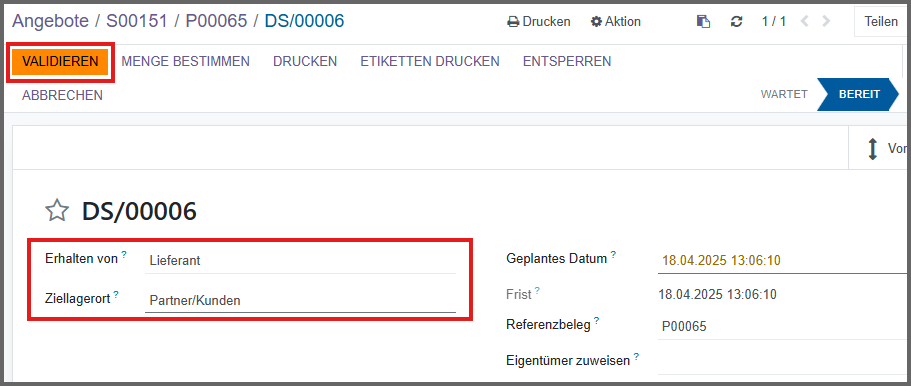
Im Wareneingang des Streckengeschäfts wird der Lieferant im Abschnitt *Erhalten von* und der Kunde im Abschnitt *Ziellagerort* aufgeführt. Nach Lieferung des Produkts an den Kunden erfolgt die Bestätigung der gelieferten Menge über die Schaltfläche *Validieren* oben links im Transfer.
{% endstep %}
{% step %}
### Einsicht aller Streckengeschäfttransfers
Zur Anzeige aller Aufträge per Streckengeschäft im Lager-Dashboard zur [Übersicht ](https://helpcenter.etron.info/verwaltungsoberflache/lager/ubersicht.md)navigieren und auf die Schaltfläche von der Kartei *Dropship* klicken.
{% endstep %}
{% endstepper %}
---
# Agent Instructions
This documentation is published with GitBook. GitBook is the documentation platform designed so that both humans and AI agents can read, navigate, and reason over technical content effectively. Learn more at gitbook.com.
## Querying This Documentation
If you need additional information that is not directly available in this page, you can query the documentation by asking a question.
Perform an HTTP GET request on the following URL with the `ask` and `goal` query parameters:
```
GET https://helpcenter.etron.info/schnelles-wissen/verwaltungsoberflache/drop-shipping.md?ask=&goal=
```
`ask` is the immediate question: it should be specific, self-contained, and written in natural language.
`goal` is what the user is ultimately trying to achieve, the reason they need the answer. Sharing it helps GitBook give you a better, more relevant answer. A goal is most helpful when it describes the outcome the user wants rather than restating the question. For example, with `ask=how do I create an API token`, a goal like `automate deployments from our CI pipeline` lets GitBook tailor the answer to that use case.
The response will contain a direct answer to the question and relevant excerpts and sources from the documentation.
Use this mechanism when the answer is not explicitly present in the current page, you need clarification or additional context, or you want to retrieve related documentation sections.




 von der Kartei *Dropship* klicken.
