# Kontaktformular mit Unterschrift

Zur Website bzw. zum Onlineshop kann ein Kontaktformular mit Unterschriftenfeld hinzugefügt werden.&#x20;

Dadurch kann z.B. eine Anmeldung zum Kundenclub oder eine Einverständniserklärung vom Kunden unterzeichnet werden.

Ein Kontaktformular mit Unterschriftenfeld wird im [Website-Editor](https://helpcenter.etron.info/verwaltungsoberflache/e-commerce/editor/homepage/webseiten-editor) auf folgende Weise hinzugefügt:

{% stepper %}
{% step %}

### Kontaktformular über den Website-Editor hinzufügen

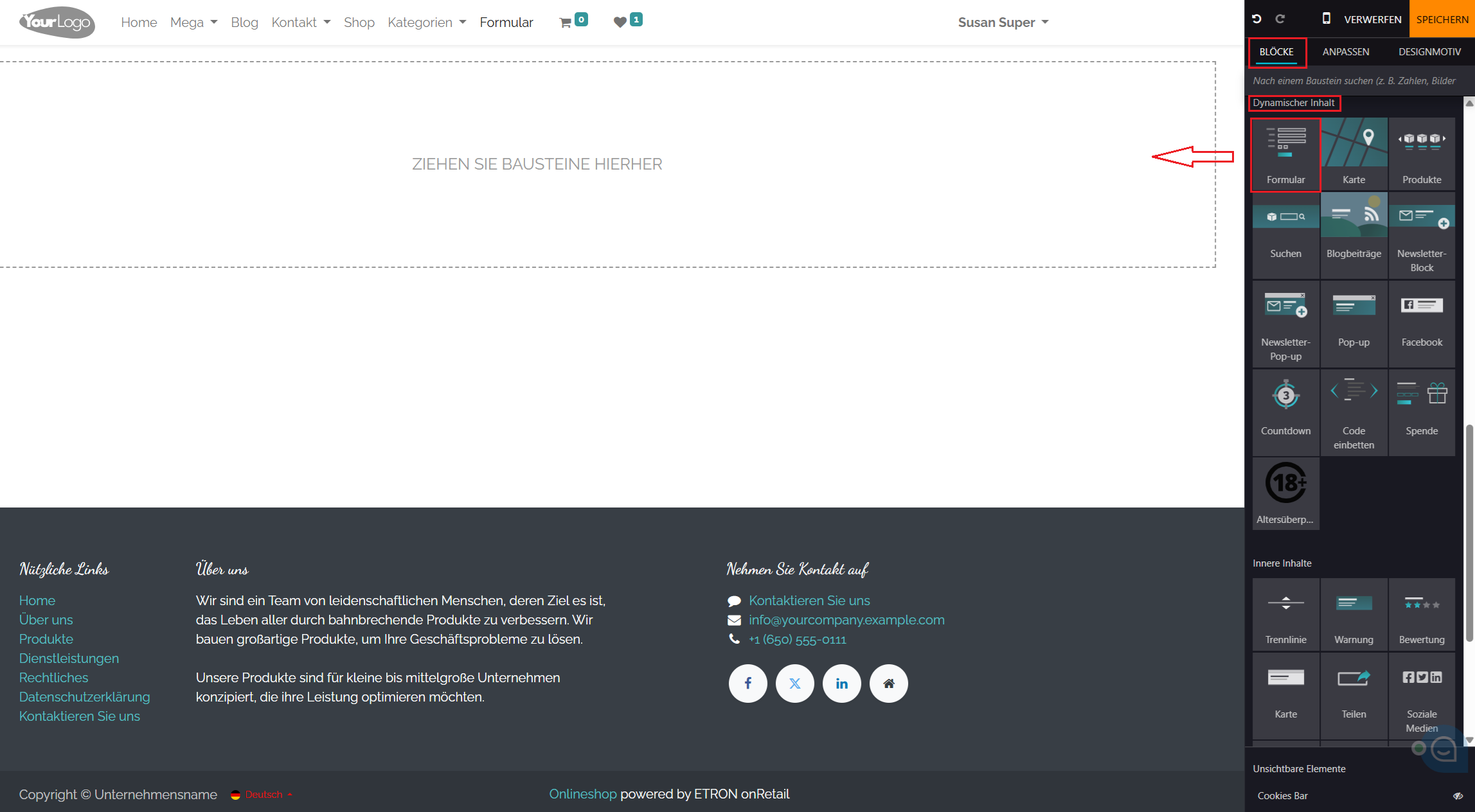
Auf der Seite, zu der das Kontaktformular hinzugefügt werden soll, den Website-Editor über den Button ![Bearbeiten](https://2281246901-files.gitbook.io/~/files/v0/b/gitbook-x-prod.appspot.com/o/spaces%2FlM26Mg6nljOOOe95HyIq%2Fuploads%2Ft3xUFrTQ1I4bCqP4PX84%2Fimage.png?alt=media\&token=b578c469-a7e5-436e-9e7a-699415066afb) öffnen. Im Website-Editor zum Bereich **Blöcke** ➜ **Dynamischer Inhalt** ➜ **Formular** navigieren, und den Block "Formular" per Drag and Drop auf der Seite einfügen.

<figure><img src="https://2281246901-files.gitbook.io/~/files/v0/b/gitbook-x-prod.appspot.com/o/spaces%2FlM26Mg6nljOOOe95HyIq%2Fuploads%2FdYeRa5d30LkzZmqriems%2Fimage.png?alt=media&#x26;token=4c4a8d82-1e0a-43ff-8dea-a31278360f5b" alt=""><figcaption><p>Kontaktformular via Drag and Drop zu einer Seite hinzufügen</p></figcaption></figure>

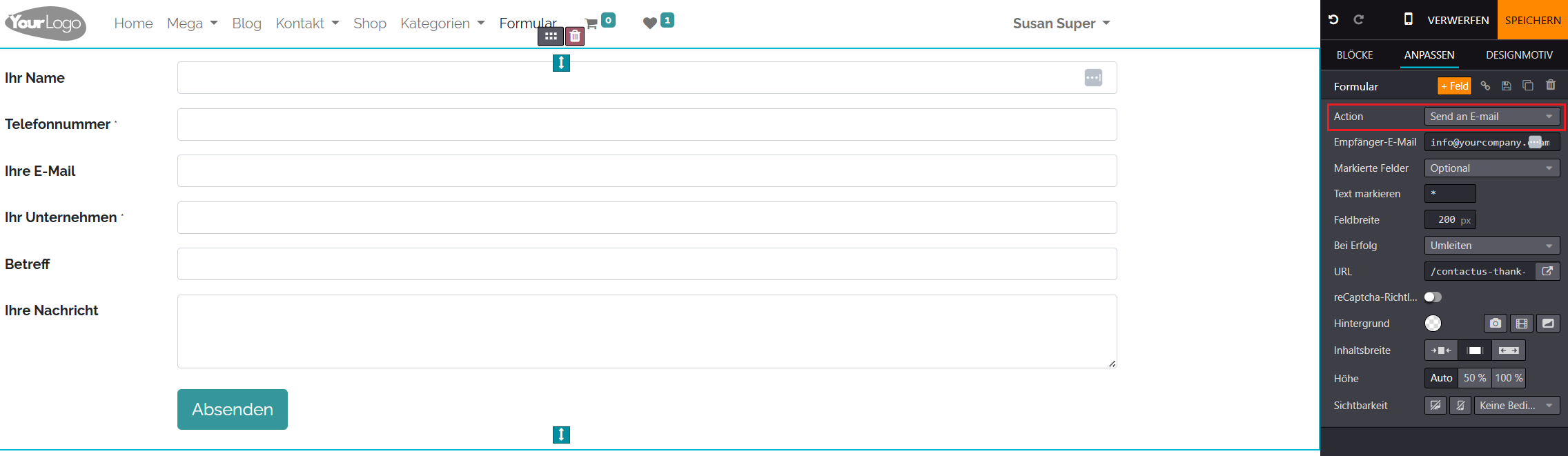
Im Bereich "Action" die Aktion auswählen, die beim Senden des Formulars durchgeführt wird.

**Das Unterschriftenfeld kann für Kontaktformulare mit dem Typ**

* **"Create a Customer" um einen neuen Kunden anzulegen und**&#x20;
* **"Send an Email" um das Formular als Email zu senden**

**verwendet werden.**&#x20;

<figure><img src="https://2281246901-files.gitbook.io/~/files/v0/b/gitbook-x-prod.appspot.com/o/spaces%2FlM26Mg6nljOOOe95HyIq%2Fuploads%2FvVS16taDkAcyt5F8At2N%2Fimage.png?alt=media&#x26;token=21540d2d-21a3-43e6-b05f-3e17d96a6ae5" alt=""><figcaption><p>Aktion für das Kontaktformular auswählen</p></figcaption></figure>
{% endstep %}

{% step %}

### Unterschriftenfeld zum Kontaktformular hinzufügen

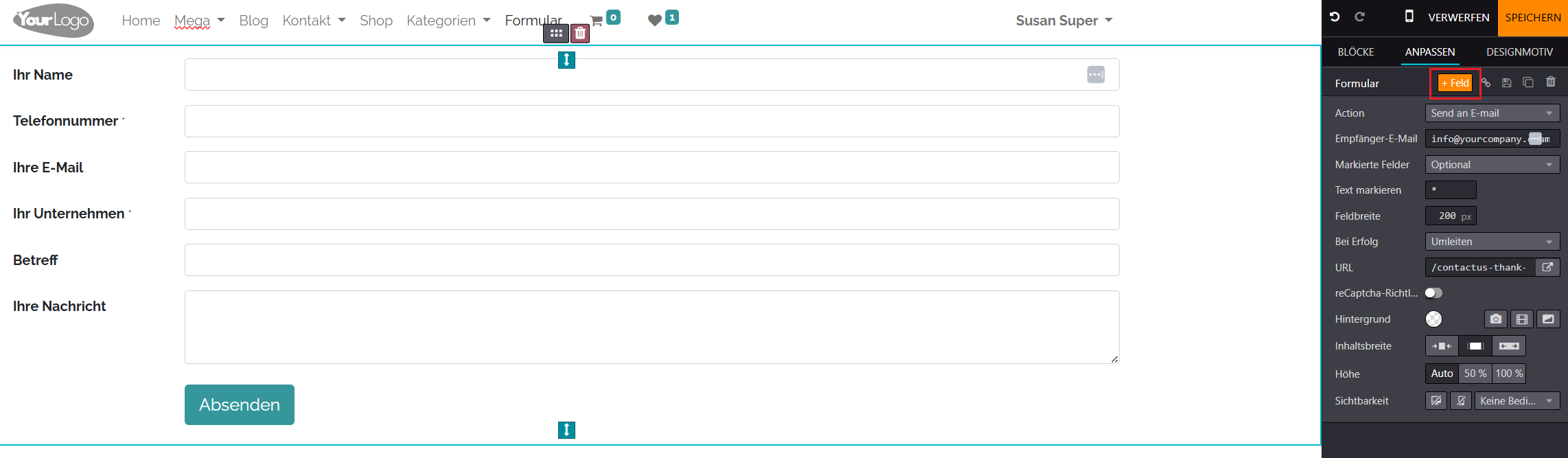
Über den Button <img src="https://2281246901-files.gitbook.io/~/files/v0/b/gitbook-x-prod.appspot.com/o/spaces%2FlM26Mg6nljOOOe95HyIq%2Fuploads%2F2R0UvNvdyXRORnjUPDq6%2Fimage.png?alt=media&#x26;token=adc95d0b-b4a4-414b-9c62-6432a78b5acd" alt="+ Feld" data-size="line"> ein neues Feld zum Kontaktformular hinzufügen.&#x20;

<figure><img src="https://2281246901-files.gitbook.io/~/files/v0/b/gitbook-x-prod.appspot.com/o/spaces%2FlM26Mg6nljOOOe95HyIq%2Fuploads%2FaHfqbtN8eVZhCYzUlcJ1%2Fimage.png?alt=media&#x26;token=1897d92c-faf5-48d6-aee5-5d3ea2bf9652" alt=""><figcaption><p>Ein Feld zum Kontaktformular hinzufügen</p></figcaption></figure>

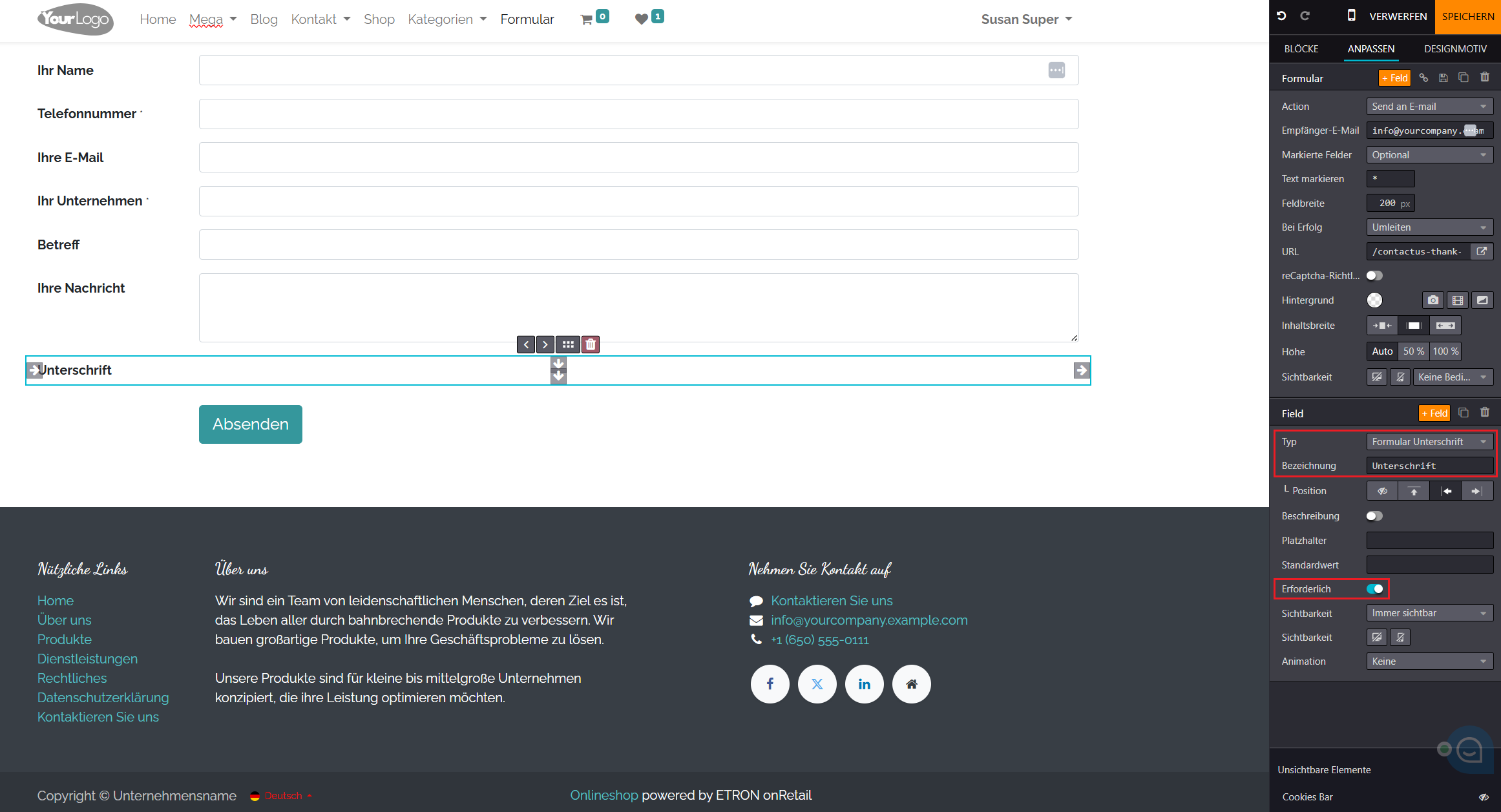
Nach Hinzufügen des Feldes im **Bereich Field** den **Typ Formular Unterschrift** aus dem Dropdown auswählen.\
Unter Bezeichnung den Namen eintragen, den das Feld im Kontaktformular haben soll, z.B. "Unterschrift".\
Wenn die Unterschrift ein Pflichtfeld sein soll, den Toggle im **Feld Erforderlich** aktivieren.

<figure><img src="https://2281246901-files.gitbook.io/~/files/v0/b/gitbook-x-prod.appspot.com/o/spaces%2FlM26Mg6nljOOOe95HyIq%2Fuploads%2FFJsdVAUe15xrXaKIFZpr%2Fimage.png?alt=media&#x26;token=fd1ea685-ef2f-45e6-a714-a00309ce54b5" alt=""><figcaption><p>Typ und Name für neues Unterschriftenfeld setzen, als Pflichtfeld aktivieren</p></figcaption></figure>

Die Einrichtung des Formulars mit dem Unterschriftenfeld über den Button ![Speichern](https://2281246901-files.gitbook.io/~/files/v0/b/gitbook-x-prod.appspot.com/o/spaces%2FlM26Mg6nljOOOe95HyIq%2Fuploads%2Fd7HohzBaYEfu0s37Kzgu%2Fimage.png?alt=media\&token=c53a8720-f66e-49e0-84bf-49358eb61ab7) abschließen, dadurch wird der Website-Editor geschlossen.&#x20;
{% endstep %}

{% step %}

### Kontaktformular unterzeichnen

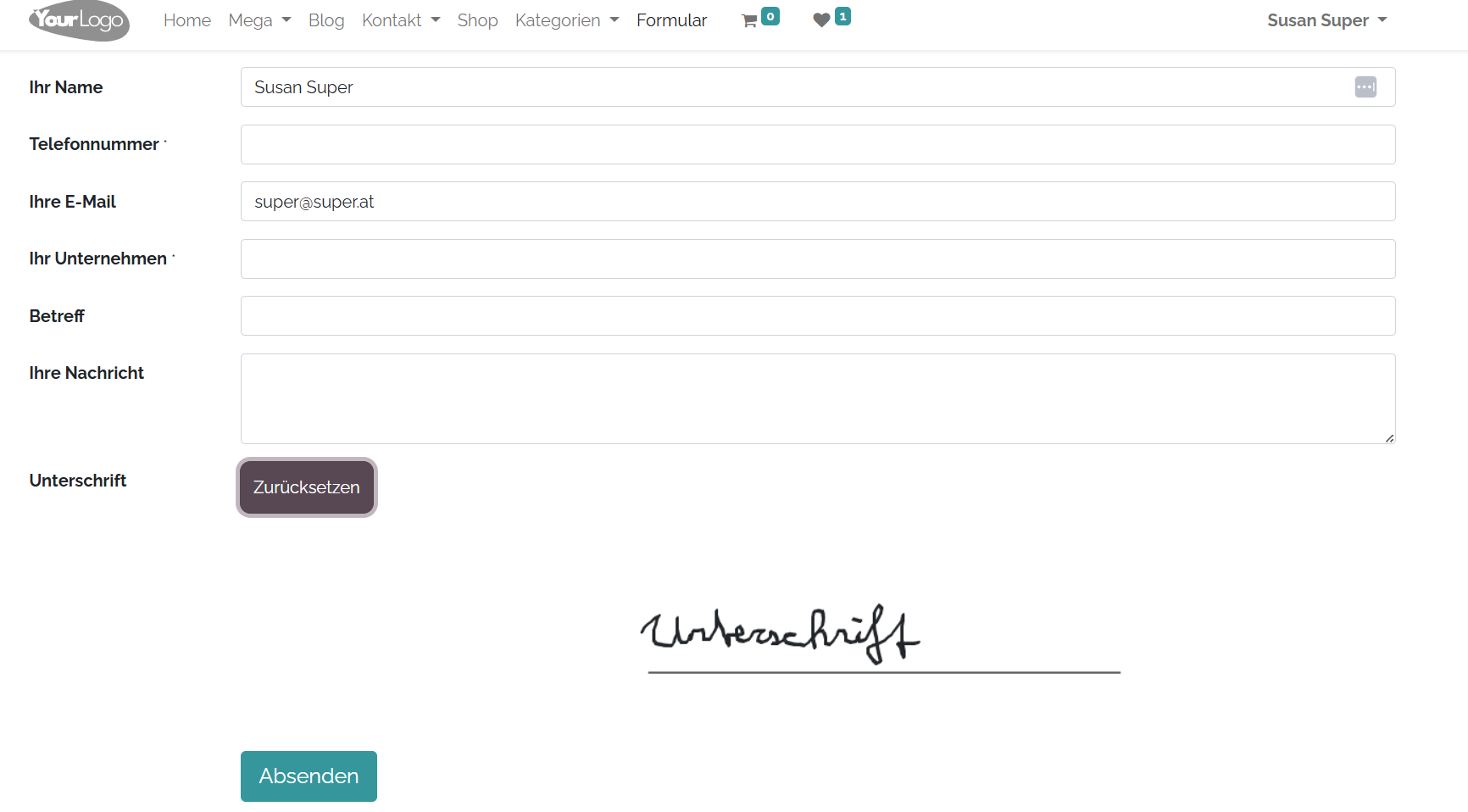
Beim Aufruf des Kontaktformulars kann nun eine Unterschrift im Unterschriftenfeld abgegeben werden. Eine eingegebene Unterschrift kann über den Button <img src="https://2281246901-files.gitbook.io/~/files/v0/b/gitbook-x-prod.appspot.com/o/spaces%2FlM26Mg6nljOOOe95HyIq%2Fuploads%2FFAoG6CnAclPHZ8oDLgQG%2Fimage.png?alt=media&#x26;token=db4731f1-9bbc-4c80-ad0c-02ed70ef99a4" alt="Zurücksetzen" data-size="line"> wieder entfernt werden.&#x20;

<figure><img src="https://2281246901-files.gitbook.io/~/files/v0/b/gitbook-x-prod.appspot.com/o/spaces%2FlM26Mg6nljOOOe95HyIq%2Fuploads%2FPWIdsbMm2niSfxOsJ0Cx%2Fimage.png?alt=media&#x26;token=5ee6b01b-6c0c-4d46-a670-1f8bdb938b42" alt=""><figcaption></figcaption></figure>

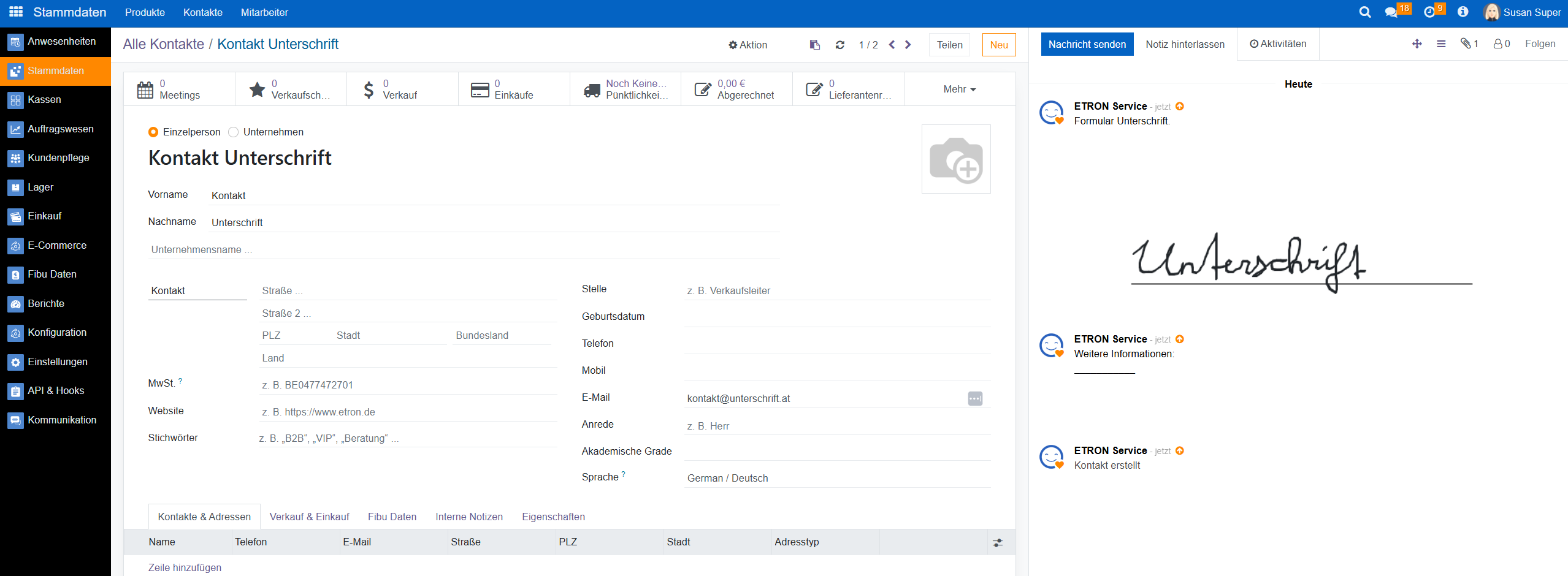
Nach dem Absenden des Kontaktformulars wird je nach gewählter Aktion bei "Send an Email" das Kontaktformular mit der Unterschrift versendet, oder bei der Aktion "Create a Customer" ein neuer [Stammdaten-Kontakt](https://helpcenter.etron.info/verwaltungsoberflache/stammdaten/kontakte) angelegt, bei dem die Unterschrift hinterlegt ist.&#x20;

<figure><img src="https://2281246901-files.gitbook.io/~/files/v0/b/gitbook-x-prod.appspot.com/o/spaces%2FlM26Mg6nljOOOe95HyIq%2Fuploads%2FLhjfwfV7jef4f1setHwr%2Fimage.png?alt=media&#x26;token=9034b63e-07c3-447f-8c6d-a1098dabfaf0" alt=""><figcaption><p>Durch Kontaktformular mit Aktion "Create a Customer" angelegter Stammdaten-Kontakt mit Unterschrift</p></figcaption></figure>
{% endstep %}
{% endstepper %}


---

# Agent Instructions: Querying This Documentation

If you need additional information that is not directly available in this page, you can query the documentation dynamically by asking a question.

Perform an HTTP GET request on the current page URL with the `ask` query parameter:

```
GET https://helpcenter.etron.info/schnelles-wissen/onlineshop/vorgange-and-anpassungen/kontaktformular-hinzufugen-and-anpassen/kontaktformular-mit-unterschrift.md?ask=<question>
```

The question should be specific, self-contained, and written in natural language.
The response will contain a direct answer to the question and relevant excerpts and sources from the documentation.

Use this mechanism when the answer is not explicitly present in the current page, you need clarification or additional context, or you want to retrieve related documentation sections.