> For the complete documentation index, see [llms.txt](https://helpcenter.etron.info/llms.txt). Markdown versions of documentation pages are available by appending `.md` to page URLs; this page is available as [Markdown](https://helpcenter.etron.info/schnelles-wissen/onlineshop/vorgange-and-anpassungen/kontaktformular-hinzufugen-and-anpassen.md).
# Kontaktformular hinzufügen & anpassen
Webeditor, Kontaktformular zu Website oder Onlineshop hinzufügen, Email senden, Kontakt erstellen, Newsletteranmeldung, Felder im Kontaktformular ändern und hinzufügen
Über den [Website-Editor](/verwaltungsoberflache/e-commerce/editor/homepage/webseiten-editor.md) kann zu einer Seite ein Kontaktformular hingefügt werden.
Das Formular unterstützt verschiedene Aktionen, wie das Erstellen eines neuen Kundenkontakts, das Versenden einer E-Mail, oder das Erstellen eines Leads.
{% stepper %}
{% step %}
### Kontaktformular über den Website-Editor hinzufügen
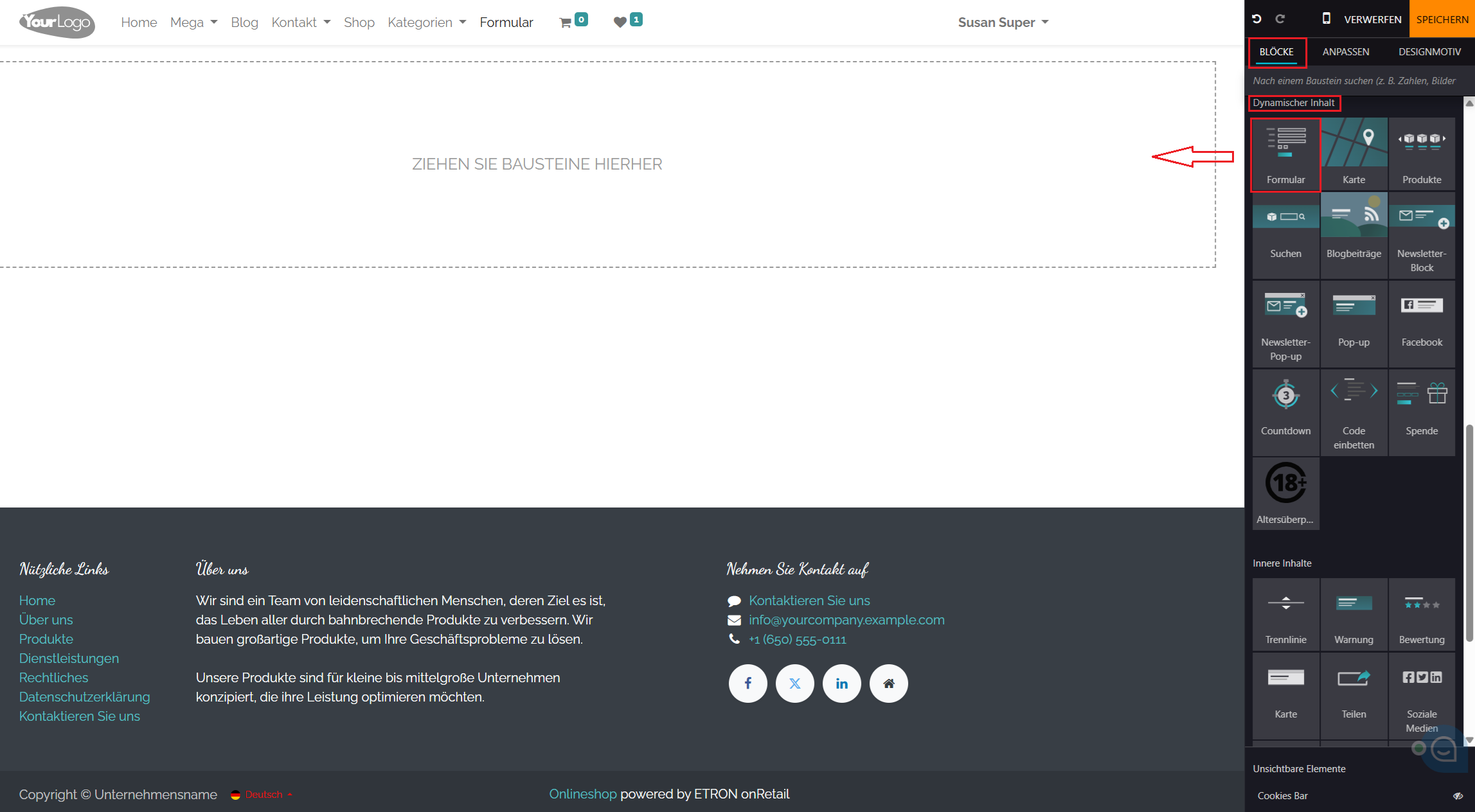
Auf der Seite, zu der das Kontaktformular hinzugefügt werden soll, den Website-Editor über den Button  öffnen. Im Website-Editor zum Bereich **Blöcke** ➜ **Dynamischer Inhalt** ➜ **Formular** navigieren, und den Block "Formular" per Drag and Drop auf der Seite einfügen.
Kontaktformular via Drag and Drop zu einer Seite hinzufügen
{% endstep %}
{% step %}
### Aktion für das Kontaktformular auswählen
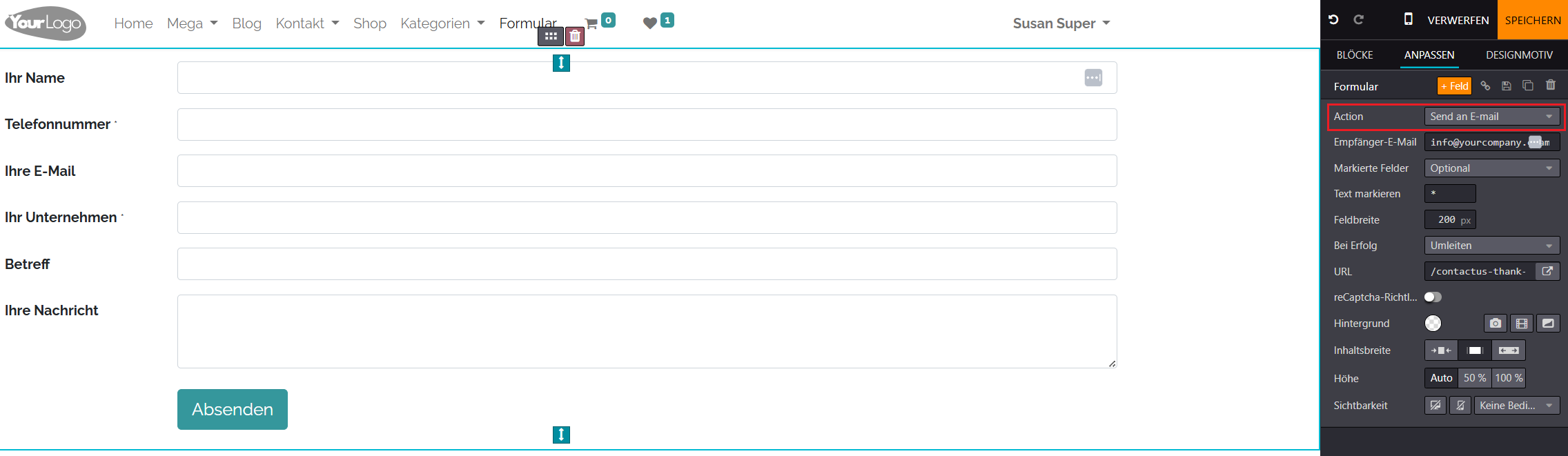
Nach Hinzufügen des Formulars im Bereich "Action" die Aktion auswählen, die beim Senden des Formulars durchgeführt wird
Verfügbare Aktionen:
* **"Create a Customer":** legt einen neuen Kundenkontakt mit den eingegebenen Daten an
* **"Create an Opportunity":** legt eine Verkaufschance an (Modul CRM erforderlich)
* **"Subscripe to Newsletter"**: Newsletter können ausgewählt und abonniert werden
* **"Send an Email":** Versendet eine E-Mail, an die Adresse, die unter "Empfänger-Email" eingegeben wurde
{% endstep %}
{% step %}
### Felder anpassen, hinzufügen, entfernen, Pflichtfelder und Sichtbarkeit einstellen
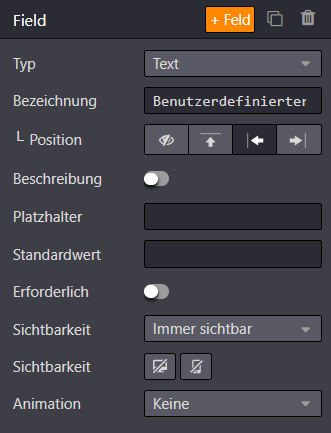
Über den Button  werden dem Kontaktformular weitere Felder hinzugefügt.
Nach Hinzufügen des neuen Felds können im Bereich "Field" weitere Einstellungen getroffen werden. Über den "Typ" wird die Feldart festgelegt, z.B. ein Text, Datum, Zahl, Checkbox, usw.
Unter "Bezeichnung" wird der Name des Felds eingetragen. Ebenso können Platzhalter und Standardwert für das Feld eingetragen werden.
Über den Toggle "Erforderlich" wird eingestellt, ob das Feld ein Pflichtfeld ist.
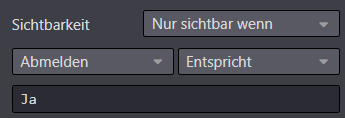
Über die "Sichtbarkeit" wird eingestellt, ob das Feld angezeigt, ausgeblendet, oder nur unter bestimmten Bedingungen angezeigt wird.
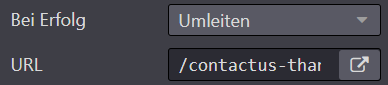
Was nach Absenden des Formulars durchgeführt wird, kann unter "Bei Erfolg" eingestellt werden.
z.B. eine Umleitung auf eine andere Seite (die Zielseite wird unter "URL" eingetragen), keine Aktion, oder das Anzeigen einer Nachricht auf der Seite, auf der sich das Kontaktformular befindet.
{% endstep %}
{% endstepper %}
---
# Agent Instructions
This documentation is published with GitBook. GitBook is the documentation platform designed so that both humans and AI agents can read, navigate, and reason over technical content effectively. Learn more at gitbook.com.
## Querying This Documentation
If you need additional information that is not directly available in this page, you can query the documentation dynamically by asking a question.
Perform an HTTP GET request on the current page URL with the `ask` query parameter, and the optional `goal` query parameter:
```
GET https://helpcenter.etron.info/schnelles-wissen/onlineshop/vorgange-and-anpassungen/kontaktformular-hinzufugen-and-anpassen.md?ask=&goal=
```
`ask` is the immediate question: it should be specific, self-contained, and written in natural language.
`goal` is optional and describes the broader end goal you are ultimately trying to accomplish on behalf of the user. GitBook uses it to tailor the answer towards what is most useful for that goal.
The response will contain a direct answer to the question and relevant excerpts and sources from the documentation.
Use this mechanism when the answer is not explicitly present in the current page, you need clarification or additional context, or you want to retrieve related documentation sections.