> For the complete documentation index, see [llms.txt](https://helpcenter.etron.info/llms.txt). Markdown versions of documentation pages are available by appending `.md` to page URLs; this page is available as [Markdown](https://helpcenter.etron.info/schnelles-wissen/onlineshop/vorgange-and-anpassungen/bestellkommentar-im-checkout-hinzufugen-extra-info-schritt.md).
# Bestellkommentar im Checkout hinzufügen ("Extra Info"-Schritt)
Kundenwunsch bei Bestellungen, zusätzliche Informationen zu Bestellungen als Endkunde angeben können
Mit einem zusätzlichen Checkout-Schritt können Personen während des Bestellprozesses eine Bestellnotiz oder Lieferhinweise eingeben.
Die eingegebenen Informationen werden direkt mit dem [Auftrag](/verwaltungsoberflache/auftragswesen/angebote-and-auftrage-auftragswesen.md) verknüpft und sind auch anschließend im Nachrichtenfeld/Chatter des Auftrags einsehbar.
{% stepper %}
{% step %}
### Checkout-Seite öffnen
Unter E-Commerce -> Seiten -> Homepage in den ETRON onRetail Onlineshop wechseln, ein Produkt in den Warenkorb legen und auf "zur Kasse/Checkout" gehen
{% endstep %}
{% step %}
### Website-Editor öffnen
Oben rechts "Bearbeiten" anklicken
{% endstep %}
{% step %}
### "Extra Step Option" aktivieren
* Im [Editor](/verwaltungsoberflache/e-commerce/editor/homepage/webseiten-editor.md) den Reiter "ANPASSEN" öffnen
* "Option für zusätzlichen Schritt" aktivieren
* Speichern
Jetzt erscheint der zusätzlicher Schritt "Weitere Informationen" zwischen "Adresse" und "Bestellung bestätigen".
{% endstep %}
{% step %}
### Kommentar-Feld hinzufügen
* Zum neuen Schritt "Weitere Informationen" wechseln
* "Bearbeiten" auswählen, um wieder in den [Editor](/verwaltungsoberflache/e-commerce/editor/homepage/webseiten-editor.md) zu gelangen
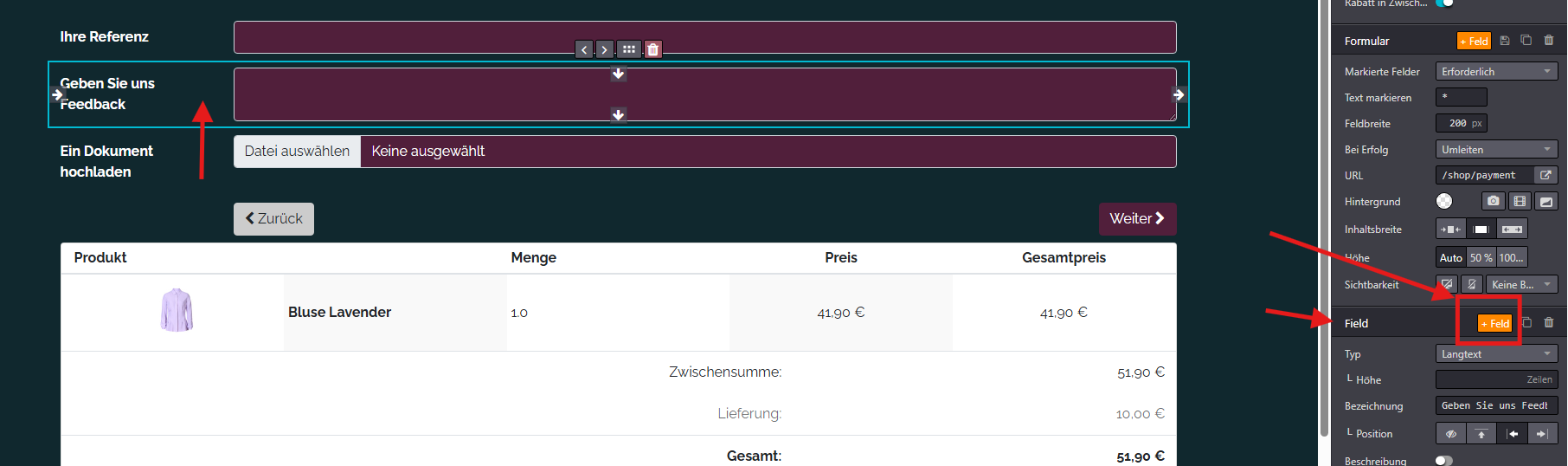
* Das Feld Block auswählen und beim Konfigurationsblock "Field" auf + Feld klicken
* Bezeichnung auf z.B. "Kommentar zur Bestellung" oder "Lieferhinweis" umbenennen
* Überflüssige Felder im Formular löschen, falls nicht benötigt
{% endstep %}
{% step %}
### Speichern und testen
* Die Änderungen speichern/veröffentlichen
* Testbestellung durchführen
{% endstep %}
{% step %}
### Wo ist der Kommentar sichtbar?
In der Verwaltungsoberfläche unter Auftragswesen beim entsprechenden [Angebot/Auftrag](/verwaltungsoberflache/auftragswesen/angebote-and-auftrage-auftragswesen.md)
Der "Extra Info"-Schritt eingegebene Text wird im Nachrichtenfeld/Chatter direkt angezeigt
{% endstep %}
{% endstepper %}
## Kommentar-Feld direkt im Checkout (ohne zusätzlichen Schritt)
Wenn der Bestellkommentar nicht als eigener Schritt, sondern z. B. direkt im Warenkorb oder auf der Checkout-Seite angezeigt werden soll, ist dies nur per Add-on oder individueller Entwicklung möglich.
{% hint style="info" %}
*In diesem Fall bitte den* [*Support kontaktieren*](/support-sonstiges/support-kontaktieren.md)*. Dieser erstellt gerne ein entsprechendes Angebot.*
{% endhint %}
---
# Agent Instructions
This documentation is published with GitBook. GitBook is the documentation platform designed so that both humans and AI agents can read, navigate, and reason over technical content effectively. Learn more at gitbook.com.
## Querying This Documentation
If you need additional information that is not directly available in this page, you can query the documentation dynamically by asking a question.
Perform an HTTP GET request on the current page URL with the `ask` query parameter, and the optional `goal` query parameter:
```
GET https://helpcenter.etron.info/schnelles-wissen/onlineshop/vorgange-and-anpassungen/bestellkommentar-im-checkout-hinzufugen-extra-info-schritt.md?ask=&goal=
```
`ask` is the immediate question: it should be specific, self-contained, and written in natural language.
`goal` is optional and describes the broader end goal you are ultimately trying to accomplish on behalf of the user. GitBook uses it to tailor the answer towards what is most useful for that goal.
The response will contain a direct answer to the question and relevant excerpts and sources from the documentation.
Use this mechanism when the answer is not explicitly present in the current page, you need clarification or additional context, or you want to retrieve related documentation sections.