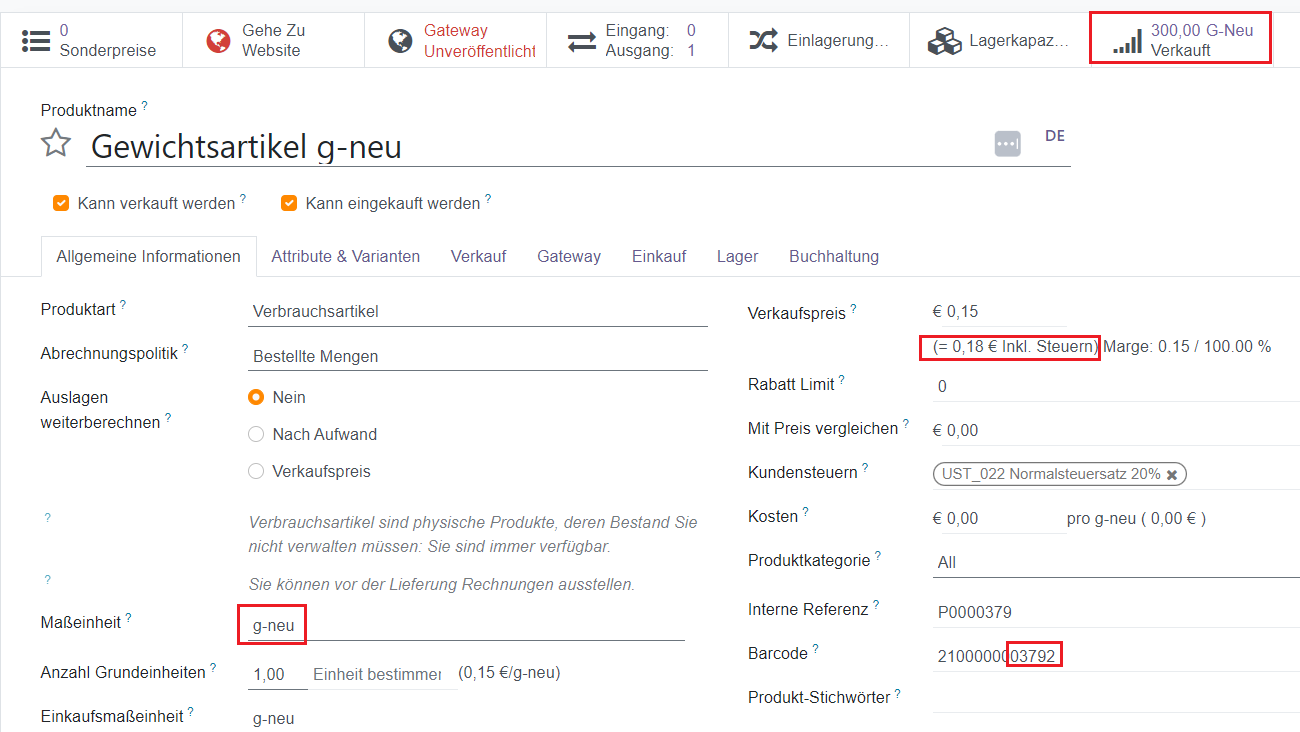
> For the complete documentation index, see [llms.txt](https://helpcenter.etron.info/llms.txt). Markdown versions of documentation pages are available by appending `.md` to page URLs; this page is available as [Markdown](https://helpcenter.etron.info/schnelles-wissen/funktionen-und-vorgange/wiegeartikel-und-verkauf-nach-gewicht-anleitung-and-konfiguration.md).

# Wiegeartikel und Verkauf nach Gewicht (Anleitung & Konfiguration)

Wiegeartikel anlegen, Wiegeprodukt, Gewichtsartikel, Ware nach Gewicht, Kilopreis, Preis pro kg, Kassenwaage, Waagenanbindung, Tara, Referenzmaßeinheit, Gewichts-EAN, Preis-EAN, Wiegeprotokoll

{% hint style="success" %}
*Modul: ETRON onRetail V2 Kasse + Waagenanbindung*
{% endhint %}

{% hint style="info" icon="windows" %}
**Nur für Windows verfügbar/erforderlich.**
{% endhint %}

## Übersicht

Wiegeprodukte werden nach Gewicht verkauft. In der Kasse wird das Gewicht über eine angeschlossene Waage ermittelt und mit dem Gewichtspreis des Produkts verrechnet. Im Warenkorb werden Gewicht, Kilopreis, Tara und Wiege-ID angezeigt.

{% hint style="info" %}
*Auf dieser Seite sind alle Schritte zusammengefasst, die für den Verkauf von Wiegeprodukten erforderlich sind. Details zu den einzelnen Funktionen sind auf den verlinkten Seiten beschrieben.*
{% endhint %}

Für den Verkauf nach Gewicht gibt es folgende Möglichkeiten:

<table><thead><tr><th width="198.6666259765625">Möglichkeit</th><th width="312.7777099609375">Beschreibung</th><th>Waage an der Kasse erforderlich</th></tr></thead><tbody><tr><td>Wiegen an der Kasse</td><td>Das Produkt wird beim Verkauf gewogen.<br><br>optional: <a href="#anleitung-tara-bei-wiegeartikeln-berucksichtigen-verpackungsgewicht-abziehen-tara-etikett">Abzug von Tara per QR-Code für Verpackungen (Behälter)</a></td><td>ja</td></tr><tr><td>Gewichts-EAN</td><td>Das Gewicht ist im Barcode enthalten, z.B. auf einem Etikett einer Auszeichnungswaage.</td><td>nein</td></tr></tbody></table>

Die Grundeinstellungen und die Einrichtung des Produkts gelten für beide Optionen.\
Für die Option Gewichts-EAN entfallen die Konfigurationsschritte für die Waage.

## Voraussetzungen

{% hint style="success" %}
*Modul: ETRON onRetail V2 Kasse + Waagenanbindung*
{% endhint %}

{% hint style="info" icon="windows" %}
**Nur für Windows verfügbar/erforderlich.**
{% endhint %}

### Anforderungen Waage

* Protokoll Dialog 06
* TARA Funktion deaktivierbar
* eigenes Kundendisplay für die Wiegedaten
* Kommunikation: seriell oder USB (über einen RS232-zu-USB-Adapter)

### Konformitätsfeststellung für die Waage

Um einen rechtlich einwandfreien Betrieb zu gewährleisten ist es notwendig, dass eine Konformitätsfeststellung für das Gesamtsystem (Waage + Kassen PC) gemacht wird.

{% hint style="danger" %}
*Die Konfirmitätsfestellung ist vor Inbetriebnahme zu erledigen!*
{% endhint %}

Für die Konformitätsfeststellung wird die CE-Erklärung des Kassensystems benötigt. Soll eine Waage an ein vorhandenes Kassensystem angeschlossen werden, muss die CE-Erklärung dieses Kassensystems vorliegen.

Durchgeführt wird die Konformitätsfeststellung ausschließlich durch autorisierte Waagen-Techniker. Der Verbund von Waage- und Kassen-Hardware bildet danach ein gemeinsames System und darf ohne neuerliche Feststellung der Konformität nicht verändert werden.

### Kassenplatz

Die Waage wird über den [ETRON Hardwareservice](https://helpcenter.etron.info/schnelles-wissen/drucker-and-hardware/etron-hardware-service-hws.md) angesprochen. Dieser kann ausschließlich auf Computern mit einem Windows-Betriebssystem installiert werden. Auf Kassenplätzen mit Android, macOS oder iOS ist keine Waagenanbindung möglich.

## Grundeinstellungen Maßeinheiten

Die folgenden Einstellungen werden einmalig vorgenommen.

{% stepper %}
{% step %}

### Maßeinheiten aktivieren

> *Einstellungen* ➜ *Verkauf* ➜ *Produktkatalog* ➜ *Maßeinheiten*

Die Einstellung "Maßeinheiten" wird aktiviert. Dieselbe Einstellung ist auch unter *Einstellungen* ➜ *Lager* ➜ *Produkte* zu finden.

<details>

<summary>Anleitung: Maßeinheiten aktivieren</summary>

{% hint style="info" %}
*Die aktive* [*Einstellung Maßeinheiten*](https://helpcenter.etron.info/schnelles-wissen/funktionen-und-vorgange/gewicht-and-preis-ean-barcode.md#zusammenspiel-gewichts-ean-mengeneinheit-und-masseinheitskategorie) *wird z.B. für Gewichts-EAN-Codes oder Wiegeartikel benötigt.*
{% endhint %}

<div data-with-frame="true"><figure><img src="https://2281246901-files.gitbook.io/~/files/v0/b/gitbook-x-prod.appspot.com/o/spaces%2FlM26Mg6nljOOOe95HyIq%2Fuploads%2FrEnzo8W53OQnD6HpSroN%2Fimage.png?alt=media&amp;token=98ec9fc4-30fd-41b0-9440-878bc4dba502" alt=""><figcaption></figcaption></figure></div>

Wenn aktiviert, können Produkte mit verschiedenen Maßeinheiten eingekauft und verkauft werden.

Nach Aktivieren der Einstellung kann jedem Produkt im Produkt-Stammblatt eine [Maßeinheit](https://helpcenter.etron.info/verwaltungsoberflache/stammdaten/produkte/produkte-produktstammblatt/allgemeine-informationen.md#masseinheit) für den Verkauf (Maßeinheit) und den Einkauf (Einkaufsmaßeinheit) zugeordnet werden.

<div align="left" data-with-frame="true"><figure><img src="https://2281246901-files.gitbook.io/~/files/v0/b/gitbook-x-prod.appspot.com/o/spaces%2FlM26Mg6nljOOOe95HyIq%2Fuploads%2Frg13TuE3OXjO5otZYNhL%2Fimage.png?alt=media&amp;token=37ec9d3d-bdcd-44d7-99b9-92f625d4384e" alt="Produkt-Stammdaten: Maßeinheiten" width="563"><figcaption></figcaption></figure></div>

#### -> Maßeinheiten

Über den Link **-> Maßeinheiten** können die Maßeinheitskategorien und die dazugehörigen Maßeinheiten angelegt und konfiguriert werden.

*Diese Konfiguration wird in Schritt 3 durchgeführt.*

</details>
{% endstep %}

{% step %}

### Präzision Maßeinheit festlegen

> *Einstellungen* ➜ *Allgemeine Einstellungen* ➜ *Maßeinheiten* ➜ *Präzision Maßeinheit*

<div data-with-frame="true"><figure><img src="https://2281246901-files.gitbook.io/~/files/v0/b/gitbook-x-prod.appspot.com/o/spaces%2FlM26Mg6nljOOOe95HyIq%2Fuploads%2FzVmJQ0KmldFC3qPx882B%2Fimage.png?alt=media&amp;token=65a3033a-a891-4138-a016-9b4723030bc1" alt="Einstellungen -> Allgemeine Einstellungen -> Allgemeine Einstellungen -> Maßeinheiten -> Präzision Maßeinheit, Produktpreis, Rabatt &#x26; Produkteinkaufspreis"><figcaption><p>Einstellungen -> Allgemeine Einstellungen -> Allgemeine Einstellungen -> Maßeinheiten -> Präzision Maßeinheit, Produktpreis, Rabatt &#x26; Produkteinkaufspreis</p></figcaption></figure></div>

Die Präzision legt die Dezimalgenauigkeit bzw. Anzahl der Kommastellen fest, die verwendet werden können und auf Dokumenten angezeigt werden.

#### Präzision Maßeinheit

{% hint style="warning" %}
*Unter* [*Konfiguration -> Stammdaten Produkte -> Maßeinheitskategorien*](https://helpcenter.etron.info/verwaltungsoberflache/konfiguration/stammdaten-produkte/produkte/masseinheitskategorien.md) *muss für jede Maßeinheit die Rundungsgenauigkeit entsprechend der Präzision Maßeinheit angepasst werden.*

***Beispiel:***\
*Präzision Maßeinheit ist auf "3 Stellen" gesetzt. Bei den Maßeinheitskategorien muss für die Maßeinheiten (Einheit, Gewicht, Volumen, usw.) die Rundungsgenauigkeit auf "0,00100" gesetzt werden, damit Werte wie "0,125 kg" verwendet werden können.*
{% endhint %}

z.B. Maßeinheit Gewicht, kg, 2 Stellen: 0,12 kg, 3 Stellen: 0,125 kg

Für Wiegeprodukte in kg werden 3 Stellen empfohlen, damit das Gewicht grammgenau erfasst wird.

<div data-with-frame="true"><figure><img src="https://2281246901-files.gitbook.io/~/files/v0/b/gitbook-x-prod.appspot.com/o/spaces%2FlM26Mg6nljOOOe95HyIq%2Fuploads%2FWOslDYEbK6perRPC4qFR%2Fimage.png?alt=media&amp;token=7e2efc72-a283-4448-8b45-9f18498cdd37" alt=""><figcaption></figcaption></figure></div>
{% endstep %}

{% step %}

### Maßeinheitskategorie "Gewicht" einrichten

> *Konfiguration* ➜ *Stammdaten Produkte* ➜ *Produkte* ➜ *Maßeinheitskategorien*

<div data-with-frame="true"><figure><img src="https://2281246901-files.gitbook.io/~/files/v0/b/gitbook-x-prod.appspot.com/o/spaces%2FlM26Mg6nljOOOe95HyIq%2Fuploads%2FgPibEHgq5ijms3VwaxU3%2Fimage.png?alt=media&amp;token=63d9ce0c-ae06-4f57-b716-6a32d1fc51bd" alt="Konfiguration ➜ Stammdaten Produkte ➜ Produkte ➜ Maßeinheitskategorien"><figcaption><p><em>Konfiguration</em> ➜ <em>Stammdaten Produkte</em> ➜ <em>Produkte</em> ➜ <em>Maßeinheitskategorien</em></p></figcaption></figure></div>

In der Maßeinheitskategorie "Gewicht" wird **"g" (Gramm) als Referenzmaßeinheit** eingestellt.

<div data-with-frame="true"><figure><img src="https://2281246901-files.gitbook.io/~/files/v0/b/gitbook-x-prod.appspot.com/o/spaces%2FlM26Mg6nljOOOe95HyIq%2Fuploads%2FhCmWSqFjKxmufc6xFz74%2Fimage.png?alt=media&amp;token=07d04f62-e546-4969-853a-f88183389e2b" alt="Maßeinheitskategorie Gewicht einstellen"><figcaption><p>Maßeinheitskategorie Gewicht einstellen</p></figcaption></figure></div>

Alle anderen Einheiten der Kategorie werden im Verhältnis zu Gramm angegeben:

| Maßeinheit | Typ                                 | Faktor |
| ---------- | ----------------------------------- | ------ |
| g          | Referenzmaßeinheit dieser Kategorie | 1      |
| kg         | Größer als die Referenzmaßeinheit   | 1.000  |

Zusätzlich wird bei jeder Einheit die **Rundungsgenauigkeit** passend zur Präzision Maßeinheit eingestellt:

| Präzision Maßeinheit | Rundungsgenauigkeit |
| -------------------- | ------------------- |
| 2 Stellen            | 0,01000             |
| 3 Stellen            | 0,00100             |

{% hint style="warning" %}
***Warum Gramm als Referenzmaßeinheit?***\
*Die Waage übermittelt das Gewicht immer in Gramm. Die Kasse rechnet das Gewicht über den Faktor der Referenzmaßeinheit in die Maßeinheit des Produkts um. Ist "kg" die Referenzmaßeinheit, werden z.B. 350 g als 350 kg in den Warenkorb gelegt.*\
*Dasselbe gilt für das Gewicht in einem* *Gewichts-EAN.*
{% endhint %}
{% endstep %}
{% endstepper %}

## Produkt als Wiegeprodukt einrichten

> *Stammdaten* ➜ *Produkte* ➜ *Produkte*

{% stepper %}
{% step %}

### Maßeinheit und Verkaufspreis

> *Stammdaten* ➜ *Produkte* ➜ *Produkte* ➜ *Reiter: Allgemeine Informationen*

* **Maßeinheit** und **Einkaufsmaßeinheit**: eine Einheit aus der Maßeinheitskategorie "Gewicht", empfohlen wird **kg**
* **Verkaufspreis**: der Preis pro Maßeinheit des Produkts, bei der Maßeinheit kg also der **Kilopreis**

<div data-with-frame="true"><figure><img src="https://2281246901-files.gitbook.io/~/files/v0/b/gitbook-x-prod.appspot.com/o/spaces%2FlM26Mg6nljOOOe95HyIq%2Fuploads%2F9WvjPg7FXQf2JNbyA0d2%2Fimage.png?alt=media&amp;token=49b4aa9d-2cf6-4f9f-9b26-4c6f9c09bcf5" alt="Produkt-Stammdaten, Reiter Allgemeine Informationen: Maßeinheit, Einkaufsmaßeinheit und Verkaufspreis festlegen"><figcaption><p>Produkt-Stammdaten, Reiter Allgemeine Informationen: Maßeinheit, Einkaufsmaßeinheit und Verkaufspreis festlegen</p></figcaption></figure></div>

Aus Verkaufspreis und Maßeinheit errechnet die Kasse den Kilopreis, der an die Waage übergeben und im Warenkorb angezeigt wird.

**Beispiel:**

| Maßeinheit | Verkaufspreis | Kilopreis in der Kasse | Preis für 350 g |
| ---------- | ------------- | ---------------------- | --------------- |
| kg         | 12,90         | 12,90 €/kg             | 4,52 €          |
| g          | 0,0129        | 12,90 €/kg             | 4,52 €          |

{% hint style="warning" %}
*Bei der Maßeinheit **g** ist der Verkaufspreis der **Preis pro Gramm**. Wird bei einem Produkt in g versehentlich der Kilopreis als Verkaufspreis eingetragen, wird das Produkt um den Faktor 1.000 zu teuer verkauft.*\
*Zusätzlich muss die "Präzision Produktpreis" unter* [*Einstellungen* ➜ *Allgemeine Einstellungen* ➜ *Maßeinheiten*](https://helpcenter.etron.info/verwaltungsoberflache/einstellungen/allgemeine-einstellungen/allgemeine-einstellungen/masseinheiten.md) *genügend Nachkommastellen haben (z.B. 4 Stellen für 0,0129), damit der Grammpreis nicht gerundet wird.*\
*Daher wird für Wiegeprodukte die Maßeinheit **kg** empfohlen.*
{% endhint %}
{% endstep %}

{% step %}

### Verfügbar in der Kasse und Mit Waage zu wiegen

In der Ansicht

> *Stammdaten* ➜ *Produkte* ➜ *Produkte* ➜ *Reiter: Verkauf*

müssen folgende Einstellungen aktiviert werden:

<div data-with-frame="true"><figure><img src="https://2281246901-files.gitbook.io/~/files/v0/b/gitbook-x-prod.appspot.com/o/spaces%2FlM26Mg6nljOOOe95HyIq%2Fuploads%2FZNTau9eCjU2VoOSgzWmE%2Fimage.png?alt=media&amp;token=39e921d5-a64c-495a-a490-44f530f9d0f6" alt="Produkt-Stammdaten, Reiter Verkauf: Felder &#x22;Verfügbar in der Kasse&#x22; und &#x22;Mit Waage zu wiegen&#x22; aktivieren"><figcaption><p>Produkt-Stammdaten, Reiter Verkauf: Felder "Verfügbar in der Kasse" und "Mit Waage zu wiegen" aktivieren</p></figcaption></figure></div>

* **Verfügbar in der Kasse** aktivieren
* **Mit Waage zu wiegen** aktivieren

{% hint style="info" %}
*Das Feld "Mit Waage zu wiegen" muss bei der Nutzung von Gewichts-EANs nicht aktiviert werden.*
{% endhint %}

Mit dem Feld "[Mit Waage zu wiegen](https://helpcenter.etron.info/verwaltungsoberflache/stammdaten/produkte/produkte-produktstammblatt/verkauf.md#mit-waage-zu-wiegen)" wird das Produkt zum Wiegeprodukt, das beim Verkauf über die Kasse gewogen werden muss.

{% hint style="info" %}
*Ist das Feld "Mit Waage zu wiegen" aktiviert und am Kassenplatz keine Waage hinterlegt, erscheint beim Hinzufügen des Produkts zum Warenkorb stattdessen eine Mengenabfrage. Das Gewicht wird dann manuell in der Maßeinheit des Produkts eingegeben.*
{% endhint %}
{% endstep %}

{% step %}

### nur bei Gewichts-EAN: Gewichts-EAN im Feld Barcode hinterlegen

Werden Gewichts-EANs verwendet, müssen diese beim Produkt hinterlegt werden.

<details>

<summary>Beispiel: Gewichts-EAN hinterlegen und Verkauf über die Kasse</summary>

<div data-with-frame="true"><figure><img src="https://2281246901-files.gitbook.io/~/files/v0/b/gitbook-x-prod.appspot.com/o/spaces%2FlM26Mg6nljOOOe95HyIq%2Fuploads%2FfDNAEyszn2gnBkKkGWOV%2Fimage.png?alt=media&amp;token=26835cdb-1a69-439e-97b4-baa869268371" alt="Produkt mit der Maßeinheit Gramm und der Einkaufsmaßeinheit Gramm"><figcaption></figcaption></figure></div>

### **Codeanordnung (Barcode)**

<mark style="color:blue;">24</mark><mark style="color:orange;">aaaaa</mark><mark style="color:purple;">ggggg</mark><mark style="color:green;">p</mark>

{% hint style="info" %}
*Wenn eine abweichende Codeanordnung genutzt werden soll, kann diese unter* [*Einstellungen ➜ System ➜ Barcode-Nomenklatur*](https://helpcenter.etron.info/verwaltungsoberflache/einstellungen/system/barcode-nomenklatur.md) *angepasst werden*.
{% endhint %}

### **Aufschlüsselung**

<mark style="color:blue;">**24**</mark> = ***2 Anfangsstellen** zur Identifikation des EAN, 24 = ein Präfix für Gewichts-EANs*\ <mark style="color:orange;">**aaaaa**</mark> = ***5 stellige Nummer**, sind die letzten 5 Stellen von z.B. Barcode/s, Artikelnummer*\ <mark style="color:purple;">**ggggg**</mark> = ***Gewicht in Gramm,** Beispiel: 12500 = 12,5 kg*\ <mark style="color:green;">**p**</mark> = ***Prüfziffer***

Der Gewichts-Barcode nach diesem Muster würde dann z.B. so aussehen:

<mark style="color:blue;">24</mark><mark style="color:orange;">03778</mark><mark style="color:purple;">00300</mark><mark style="color:green;">2</mark>

{% hint style="info" %}
*Von welchen Produktfeldern die letzten 5 Stellen für die Erkennung des EAN verwendet werden können, lässt sich in der Barcode-Nomenklatur unter* [*Einstellungen* ➜ *System* ➜ *Barcode-Nomenklatur*](https://helpcenter.etron.info/verwaltungsoberflache/einstellungen/system/barcode-nomenklatur.md) *einstellen.*
{% endhint %}

### Beispiel Gewichts EAN

<div data-with-frame="true"><figure><img src="https://2281246901-files.gitbook.io/~/files/v0/b/gitbook-x-prod.appspot.com/o/spaces%2FlM26Mg6nljOOOe95HyIq%2Fuploads%2F3GffwGU7FXWSEgfOvonr%2Fimage.png?alt=media&amp;token=ad1cc4c1-a706-4870-ad37-a91c30070aa7" alt="Beispielprodukt Gewichts-EAN"><figcaption></figcaption></figure></div>

Das Produkt "Rindsfleisch" hat den Barcode "2100113079622" hinterlegt.

Auf dem Etikett für das gewogene Produkt mit 350g sollte folgender Barcode stehen:

24-79622-00350-\[Prüfziffer]\
(vollständig: 2479622003504)

#### **Kassenoberfläche**

1. Produkt scannen

<div align="left" data-with-frame="true"><figure><img src="https://2281246901-files.gitbook.io/~/files/v0/b/gitbook-x-prod.appspot.com/o/spaces%2FlM26Mg6nljOOOe95HyIq%2Fuploads%2FAOH6QV2huDgmEyhU3o2x%2Fimage.png?alt=media&amp;token=f82845eb-07aa-48e3-858c-a9ce2eb7dc1b" alt="Scannen des Barcodes in der Kassenoberfläche"><figcaption><p>Scannen des Gewichts-Barcodes in der Kassenoberfläche</p></figcaption></figure></div>

2. Produkt im Warenkorb

<div align="left" data-with-frame="true"><figure><img src="https://2281246901-files.gitbook.io/~/files/v0/b/gitbook-x-prod.appspot.com/o/spaces%2FlM26Mg6nljOOOe95HyIq%2Fuploads%2F2ugXkv8WYqiDktfKgogo%2Fimage.png?alt=media&amp;token=f0b4a88d-bcf4-4bc8-bfb0-37241e7724c8" alt="Produkt mit Gewichts-EAN im Warenkorb der Kassenoberfläche"><figcaption><p>Produkt mit Gewichts-EAN im Warenkorb der Kassenoberfläche</p></figcaption></figure></div>

</details>

{% hint style="info" %}
*Weitere Informationen zum Verkauf von Produkten mit Gewichts-EANs und Preis-EANs sind unter* [*Gewicht & Preis EAN/Barcode*](https://helpcenter.etron.info/schnelles-wissen/funktionen-und-vorgange/gewicht-and-preis-ean-barcode) *zu finden.*
{% endhint %}
{% endstep %}
{% endstepper %}

## Kasse einrichten

{% stepper %}
{% step %}

### Waage an den Kassen-PC anschließen

#### Waage an den PC anschließen (COM-Port)

{% hint style="info" %}
*Um die Waage an den Rechner anschließen zu können, wird ein RS232-zu-USB-Adapter benötigt.*

<img src="https://2281246901-files.gitbook.io/~/files/v0/b/gitbook-x-prod.appspot.com/o/spaces%2FlM26Mg6nljOOOe95HyIq%2Fuploads%2FNGcIXFZ2ZTiBTexakUTt%2Fimage.png?alt=media&amp;token=44716501-c4c4-4658-98f1-c2e44fd1b4b3" alt="RS232-zu-USB-Adapter" data-size="original">
{% endhint %}

Die Waage via Adapter mit dem Rechner verbinden.

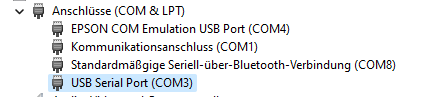
Anschließend den Geräte-Manager öffnen (Rechtsklick auf das Windows-Symbol in der Taskleiste -> Geräte-Manager)

Im Geräte-Manager zu den Anschlüssen wechseln, und den COM-Port für den USB Serial Port notieren, z.B. COM3. Dieser ist beim Anlegen einer neuen Waagenanbindung im Feld COM-Port einzutragen.
<div align="left" data-with-frame="true"><figure><img src="https://2281246901-files.gitbook.io/~/files/v0/b/gitbook-x-prod.appspot.com/o/spaces%2FlM26Mg6nljOOOe95HyIq%2Fuploads%2FFluApx5VMn6WySlaCj8c%2Fimage.png?alt=media&amp;token=aa65e205-0190-4118-a535-f2af001e7e50" alt="COM-Port im Geräte-Manager"><figcaption></figcaption></figure></div>
{% endstep %}

{% step %}

### Waage anlegen

> *Konfiguration* ➜ *Kassen* ➜ *Waagenanbindungen*

<div data-with-frame="true"><figure><img src="https://2281246901-files.gitbook.io/~/files/v0/b/gitbook-x-prod.appspot.com/o/spaces%2FlM26Mg6nljOOOe95HyIq%2Fuploads%2FdiUMKS55sZFieBrCq5rw%2Fimage.png?alt=media&amp;token=edd271ee-0e4b-44ec-bb63-59de370fc8fb" alt="Konfiguration ➜ Kassen ➜ Waagenanbindungen"><figcaption><p><em>Konfiguration</em> ➜ <em>Kassen</em> ➜ <em>Waagenanbindungen</em></p></figcaption></figure></div>

In dieser Ansicht wird eine neue Waagenanbindung angelegt.

<div data-with-frame="true"><figure><img src="https://2281246901-files.gitbook.io/~/files/v0/b/gitbook-x-prod.appspot.com/o/spaces%2FlM26Mg6nljOOOe95HyIq%2Fuploads%2F94SV3D3qjgiRNMOYHmfd%2Fimage.png?alt=media&amp;token=07e3fbce-366e-4cf2-863e-d7ec8c254253" alt="Waagenanbindung anlegen"><figcaption><p>Waagenanbindung anlegen</p></figcaption></figure></div>

**Name**: Bezeichnung der Waage

**Verbindungstyp**:\
Auswahl zwischen

* **COM-Port**: für eine eigenständige Waage, die über die serielle Schnittstelle (RS232 bzw. RS232-zu-USB-Adapter) angeschlossen ist.\
  \
  ***Bei dieser Auswahl wird das Feld COM-Port eingeblendet.***\
  Im Feld COM-Port wird der [im Geräte-Manager abgelesene COM-Port](#waage-an-den-kassen-pc-anschliessen) (COM1 bis COM12) eingetragen.<br>
* **VCO**: für eine in die Kassen-Hardware integrierte Waage z.B. eine Scanner-Waagen-Kombination. Das Feld COM-Port ist bei diesem Verbindungstyp nicht relevant.

**Tara**: dieses Gewicht wird bei jedem Wiegevorgang vom gewogenen Gewicht abgezogen, z.B. das Gewicht der Wiegeschale in Gramm.
{% endstep %}

{% step %}

### Waage dem Kassenplatz zuordnen

> *Einstellungen* ➜ *Kasse* ➜ *Verbundene Geräte* ➜ *Waagenanbindungen*

<div data-with-frame="true"><figure><img src="https://2281246901-files.gitbook.io/~/files/v0/b/gitbook-x-prod.appspot.com/o/spaces%2FlM26Mg6nljOOOe95HyIq%2Fuploads%2FDNUd6eTRCcW15NvWSsfj%2Fimage.png?alt=media&amp;token=c06daaab-a286-4f8b-b6c0-246f17489809" alt="Einstellungen ➜ Kasse ➜ Verbundene Geräte ➜ Waagenanbindungen"><figcaption><p><em>Einstellungen</em> ➜ <em>Kasse</em> ➜ <em>Verbundene Geräte</em> ➜ <em>Waagenanbindungen</em></p></figcaption></figure></div>

Am Kassenplatz wird im Feld "Waagenanbindungen" die angelegte Waage ausgewählt.

Anschließend werden die [Daten in der Kassenoberfläche aktualisiert](https://helpcenter.etron.info/kasse/datenaktualisierung/alle-stammdaten-aktualisieren.md).
{% endstep %}
{% endstepper %}

## Verkauf von Wiegeartikeln in der Kasse

### Anleitung: Wiegevorgang

{% stepper %}
{% step %}

### Wiegeprodukt auf die Waage legen

Das zu wiegende Produkt wird zuerst auf die Waage gelegt.

Das Produkt darf nicht zuerst, gescannt/ausgewählt werden.

Wird das Produkt gescannt, bevor es auf die Waage gelegt wird, erscheint eine entsprechende Fehlermeldung in der Kassenoberfläche.

<div data-with-frame="true"><figure><img src="https://2281246901-files.gitbook.io/~/files/v0/b/gitbook-x-prod.appspot.com/o/spaces%2FlM26Mg6nljOOOe95HyIq%2Fuploads%2FzP9Mp0GSMhv8VldMUWyY%2Fimage.png?alt=media&#x26;token=61ca8135-f6a9-4c77-8d98-aa54d3325337" alt="Fehlermeldung beim Scannen eines Wiegeartikels vor dem Wiegen" width="563"><figcaption></figcaption></figure></div>
{% endstep %}

{% step %}

### Wiegeprodukt scannen/manuell auswählen

Anschließend wird das Produkt via Barcode-Scan oder Auswahl aus der Produktübersicht zum Warenkorb hinzugefügt. Während das Gewicht von der Waage übermittelt wird, erscheint in der Kassenoberfläche das Fenster "Waage" mit dem Hinweis "Bitte \[Produkt] auf die Waage legen".

Das gewogene Gewicht, der Kilopreis, das bei der Waagenverbindung eingestellte [Tara-Gewicht](https://helpcenter.etron.info/verwaltungsoberflache/einstellungen/allgemeine-einstellungen/kasse/verbundene-gerate#greater-than-waagenanbindungen) und die Waagen-ID werden im Warenkorb und auf einem (optional) eingestellten [Kundendisplay ](https://helpcenter.etron.info/verwaltungsoberflache/einstellungen/allgemeine-einstellungen/kasse/verbundene-gerate#kundenanzeige)angezeigt.

<div align="left" data-with-frame="true"><figure><img src="https://2281246901-files.gitbook.io/~/files/v0/b/gitbook-x-prod.appspot.com/o/spaces%2FlM26Mg6nljOOOe95HyIq%2Fuploads%2FkhLS2ZcMePAjzFNoJS9v%2Fimage.png?alt=media&#x26;token=63248d08-2cbe-4d8c-93af-50efc5e413c3" alt="Wiegeartikel im Warenkorb mit Gewicht, Kilopreis, Tara-Gewicht und Waagen-ID" width="361"><figcaption></figcaption></figure></div>

```
(N) 0,478 kg x 3,00 €/kg
(PT) 0,005 kg (ID) 11
```

* **N**: Nettogewicht und Kilopreis
* **PT**: abgezogenes Tara
* **ID**: Wiege-ID des Wiegevorgangs
  {% endstep %}
  {% endstepper %}

#### FAQ Wiegevorgang

<details>

<summary><strong>Beim Wiegen erscheint die Meldung "Abwiegen fehlgeschlagen"</strong></summary>

Die Meldung "Das Abwiegen von \[Produkt] ist fehlgeschlagen" erscheint, wenn keine Verbindung zur Waage hergestellt werden kann, z.B. weil die Waage ausgeschaltet ist oder in der Waagenanbindung ein falscher COM-Port hinterlegt ist.

</details>

<details>

<summary><strong>Beim Wiegen erscheint die Meldung "Retoure nicht möglich"</strong></summary>

Im Retourenmodus können Wiegeprodukte nicht gewogen werden. Die Retoure wird über den Originalbeleg durchgeführt.

</details>

<details>

<summary><strong>Wiegevorgang wird nicht durchgeführt, stattdessen erscheint die Mengenabfrage</strong></summary>

Ist am Kassenplatz keine Waagenanbindung hinterlegt, erscheint beim Hinzufügen des Produkts zum Warenkorb eine Mengenabfrage. Das Gewicht wird dann manuell in der Maßeinheit des Produkts eingegeben.

</details>

### Anleitung: Tara bei Wiegeartikeln berücksichtigen, Verpackungsgewicht abziehen (Tara-Etikett)

Beim Wiegen von Wiegeartikeln kann der Tara eines Behälters über einen QR-Code abgezogen werden.

{% stepper %}
{% step %}

### Voraussetzung für den Leergewicht-Abzug via Tara-QR-Code

* Voraussetzungen für den Wiegevorgang sind erfüllt
* der Kassenplatz hat ein Kassenpanel mit einem Panel-Button der die Funktion "Etikettendruck" mit der Etiketten Art "Tara" hat: [Etikettendruck Tara](https://helpcenter.etron.info/verwaltungsoberflache/konfiguration/kassen/kassenpanele.md#tara)
  {% endstep %}

{% step %}

### Vorgang

* Ein leerer Behälter, der befüllt werden soll, wird an der Waage gewogen und der Panelbutton für den Tara-Etikettendruck ausgewählt. Dadurch wird das Tara-Etikett gedruckt
* Das Etikett mit dem Tara-QR-Code, der das ermittelte Leergewicht (Tara) enthält, wird am Behälter angebracht.
* Der Behälter wird mit Ware befüllt.
* An der Kasse wird der Tara-QR-Code gescannt, dadurch erscheint ein roter Infobutton "Tara" in der Kassen-Verkaufsoberfläche
* Der gefüllte Behälter wird gewogen und das Produkt, das der Behälter enthält, gescannt/aus der Produktliste ausgewählt.
* Das erfasste Tara-Gewicht wird automatisch vom Gesamtgewicht abgezogen.

<div data-with-frame="true"><figure><img src="https://2281246901-files.gitbook.io/~/files/v0/b/gitbook-x-prod.appspot.com/o/spaces%2FlM26Mg6nljOOOe95HyIq%2Fuploads%2F8JPqsWQyPHVySb2TaRSM%2Fimage.png?alt=media&amp;token=00fd2bf7-dde2-4e48-a6a3-68c4b39dca8e" alt="gewogenes Produkt, über den Scan des Tara-Etiketts wurde ein Tara von 105 hinzugefügt"><figcaption><p>gewogenes Produkt, über den Scan des Tara-Etiketts wurde ein Tara von 105 hinzugefügt</p></figcaption></figure></div>
{% endstep %}
{% endstepper %}

## Journal für die Wiegevorgänge der Waage, Wiegeprotokoll

Jeder Wiegevorgang wird im Kassenjournal unter [Berichte -> Kasse -> Kassenjournal -> Anzeigen](https://helpcenter.etron.info/verwaltungsoberflache/berichte/kassen/kassen-journal.md#anzeigen) mit der Wiegevorgangs-ID und Gewicht (Tara, Nettogewicht) geloggt. Diese Information stehen im Feld "Beschreibung" des Journaleintrags. Zusätzlich ist im Journal-Eintrag der Kassenmitarbeiter, das Datum und das gewogene Produkt vermerkt.

Im Kassenjournal können alle Wiegevorgang-Einträge selektiert werden, indem in der Spalte links neben den Journaleinträgen die Checkbox bei "Produktwiegung" gesetzt wird.

<div data-with-frame="true"><figure><img src="https://2281246901-files.gitbook.io/~/files/v0/b/gitbook-x-prod.appspot.com/o/spaces%2FlM26Mg6nljOOOe95HyIq%2Fuploads%2F1xEda7I8FFcTY1ObNwy3%2Fimage.png?alt=media&amp;token=d818aca7-7b23-4d2e-83ed-594b72c3c64b" alt="Kassenjournal-Einträge mit aktiviertem Filter &#x22;Produktwiegung&#x22;"><figcaption><p>Kassenjournal-Einträge mit aktiviertem Filter "Produktwiegung"</p></figcaption></figure></div>

<div data-with-frame="true"><figure><img src="https://2281246901-files.gitbook.io/~/files/v0/b/gitbook-x-prod.appspot.com/o/spaces%2FlM26Mg6nljOOOe95HyIq%2Fuploads%2FJAByZY7ryERwJtbfisOi%2Fimage.png?alt=media&amp;token=bd0074df-ec42-4b31-91a1-1a5f1d8870d2" alt="geöffneter Journal-Eintrag vom Typ &#x22;Produktwiegung&#x22;"><figcaption><p>geöffneter Journal-Eintrag vom Typ "Produktwiegung"</p></figcaption></figure></div>

## Etikett mit Gewichts-EAN oder Preis-EAN drucken

Über einen Panel-Button mit der Funktion "Etikettendruck" und der Etiketten Art "Gewicht" wird für ein gewogenes Produkt ein Etikett mit Gewichts-EAN gedruckt. Mit der Etiketten Art "Preis" wird ein Etikett mit Preis-EAN gedruckt. Für beide Etiketten Arten ist eine angepasste Etikettenvorlage erforderlich.

<mark style="color:$info;">**Weitere Informationen:**</mark>\
[Kassenpanele, Funktion Etikettendruck](https://helpcenter.etron.info/verwaltungsoberflache/konfiguration/kassen/kassenpanele.md#funktion-etikettendruck)\
[Gewicht & Preis EAN/Barcode](https://helpcenter.etron.info/schnelles-wissen/funktionen-und-vorgange/gewicht-and-preis-ean-barcode.md)


---

# Agent Instructions
This documentation is published with GitBook. GitBook is the documentation platform designed so that both humans and AI agents can read, navigate, and reason over technical content effectively. Learn more at gitbook.com.

## Querying This Documentation
If you need additional information that is not directly available in this page, you can query the documentation by asking a question.

Perform an HTTP GET request on the following URL with the `ask` and `goal` query parameters:

```
GET https://helpcenter.etron.info/schnelles-wissen/funktionen-und-vorgange/wiegeartikel-und-verkauf-nach-gewicht-anleitung-and-konfiguration.md?ask=<question>&goal=<user_goal>
```

`ask` is the immediate question: it should be specific, self-contained, and written in natural language.
`goal` is what the user is ultimately trying to achieve, the reason they need the answer. Sharing it helps GitBook give you a better, more relevant answer. A goal is most helpful when it describes the outcome the user wants rather than restating the question. For example, with `ask=how do I create an API token`, a goal like `automate deployments from our CI pipeline` lets GitBook tailor the answer to that use case.

The response will contain a direct answer to the question and relevant excerpts and sources from the documentation.

Use this mechanism when the answer is not explicitly present in the current page, you need clarification or additional context, or you want to retrieve related documentation sections.