> For the complete documentation index, see [llms.txt](https://helpcenter.etron.info/llms.txt). Markdown versions of documentation pages are available by appending `.md` to page URLs; this page is available as [Markdown](https://helpcenter.etron.info/schnelles-wissen/funktionen-und-vorgange/filialbetrieb/filialbetrieb-einrichten.md).

# Filialbetrieb einrichten

Filialen anlegen, Lager, Mitarbeiter, Benutzer und Kassen zuordnen

Die Einrichtung erfolgt in der unten dargestellten Reihenfolge. Lager und Mitarbeiter werden vor den Benutzern und Kassen gepflegt, da beide Voraussetzung für die weiteren Schritte sind.

{% stepper %}
{% step %}

### Unternehmens-Filialen anlegen

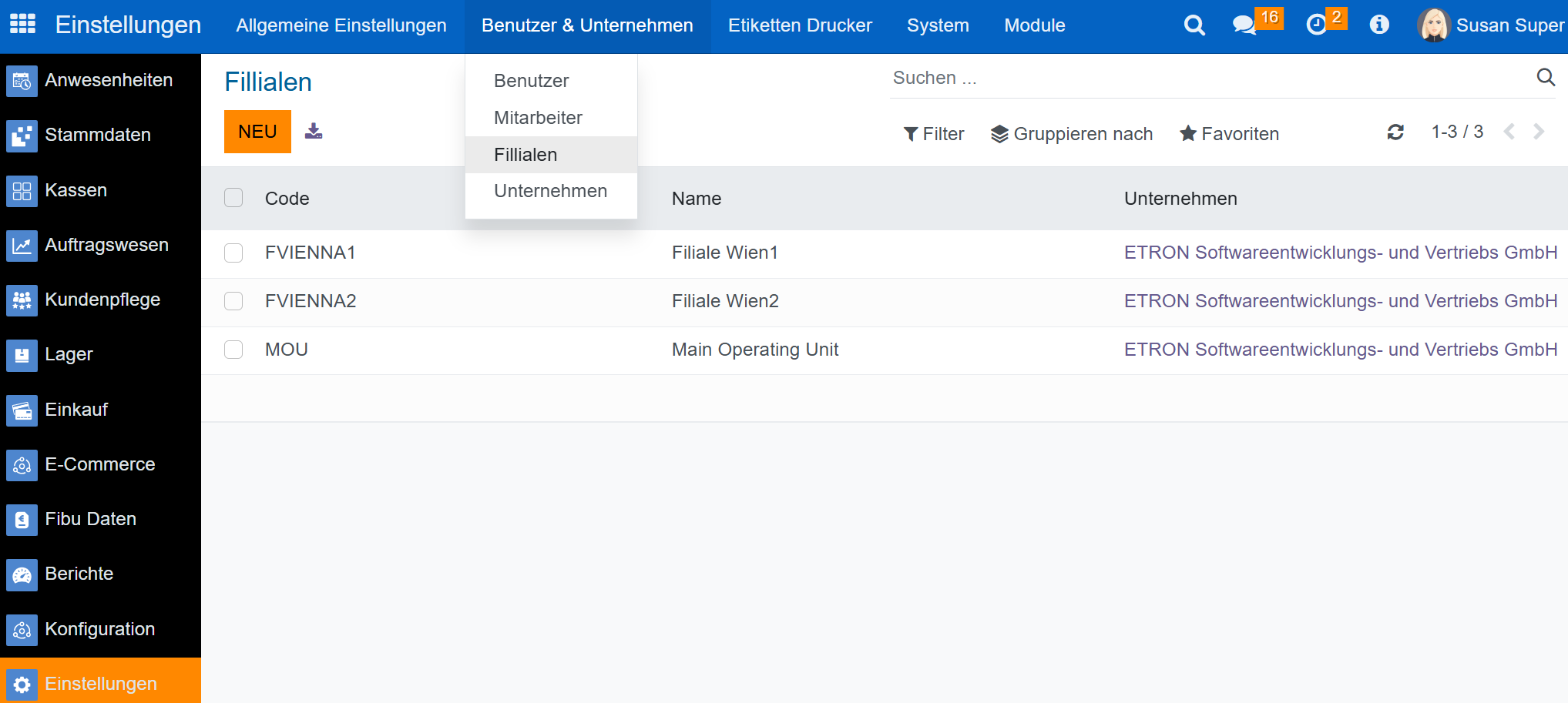
> *Einstellungen ➜ Benutzer & Unternehmen ➜ Filialen*

Im Menü unter [Einstellungen ➜ Benutzer & Unternehmen ➜ Filialen](https://helpcenter.etron.info/verwaltungsoberflache/einstellungen/benutzer-und-unternehmen/filialen.md) können mehrere Filialen angelegt werden. Das Menü ist nur für [Benutzer mit der Systemrolle "Administrator"](https://helpcenter.etron.info/verwaltungsoberflache/einstellungen/benutzer-und-unternehmen/benutzer.md#systemrolle) sichtbar.

<div data-with-frame="true"><figure><img src="https://2281246901-files.gitbook.io/~/files/v0/b/gitbook-x-prod.appspot.com/o/spaces%2FlM26Mg6nljOOOe95HyIq%2Fuploads%2F0Dd6PxkWK0Y4ZrJBmpep%2Fimage.png?alt=media&#x26;token=273ac934-a9e6-4920-b212-67651b69b19a" alt="Übersicht der angelegten Unternehmensfilialen"><figcaption></figcaption></figure></div>

Bei jeder Filiale müssen folgende Daten angegeben werden:

<div data-with-frame="true"><figure><img src="https://2281246901-files.gitbook.io/~/files/v0/b/gitbook-x-prod.appspot.com/o/spaces%2FlM26Mg6nljOOOe95HyIq%2Fuploads%2FJhRTXRqZNdDmGej7ZQKK%2Fimage.png?alt=media&amp;token=6ac2403c-9c48-4198-90e6-19efc4c24a90" alt="Eingabefelder zum Anlegen einer Filiale"><figcaption></figcaption></figure></div>

#### Name

Die Bezeichnung der Filiale, z.B. "Filiale Wien1". Das Feld ist ein Pflichtfeld. Der Name darf innerhalb eines Unternehmens nur einmal vergeben werden.

#### Code

Das Filialenkürzel, z.B. "FVIENNA1". Der Code kann aus Text und Ziffern bestehen, ist ein Pflichtfeld und darf innerhalb eines Unternehmens nur einmal vergeben werden.

{% hint style="info" %}
*Wird ein Name oder ein Code ein zweites Mal vergeben, wird das Speichern mit einer Fehlermeldung abgewiesen.*
{% endhint %}

#### Active

Über die Checkbox wird festgelegt, ob die Filiale aktiv ist. Nur aktive Filialen stehen in den Auswahlfeldern von Benutzern, Kassenplätzen und Belegen zur Verfügung.

Eine nicht mehr benötigte Filiale wird über diese Checkbox deaktiviert statt gelöscht, damit die Zuordnung bestehender Belege erhalten bleibt.

#### Kontakt (Partner)

Der Filiale wird ein [Stammdaten-Kontakt](https://helpcenter.etron.info/verwaltungsoberflache/stammdaten/kontakte.md) zugeordnet, z.B. der Unternehmenskontakt.

Der Kontakt ist zugleich der Absender auf den Belegen: Sind am Kontakt ein Logo und eine Adresse hinterlegt, werden diese Daten anstelle der Unternehmensdaten in der Kopfzeile der Berichte gedruckt. Am Kassenbeleg werden ohne eigene [Kopf- und Fußzeile](https://helpcenter.etron.info/verwaltungsoberflache/einstellungen/allgemeine-einstellungen/kasse/rechnungen-and-quittungen.md#benutzerdefinierte-kopfzeile-und-fusszeile) Name, Straße, Postleitzahl, Ort und Telefon in der Kopfzeile sowie E-Mail, Website und UID in der Fußzeile übernommen.

Soll für alle Filialen die Unternehmensadresse gedruckt werden, ist überall der Unternehmenskontakt zu hinterlegen.

#### Unternehmen

Das Unternehmen, zu dem die Filiale gehört. Das Feld wird automatisch mit dem aktiven Unternehmen befüllt und kann nicht geändert werden.

#### Lager (Warehouse)

Das [Lager](https://helpcenter.etron.info/verwaltungsoberflache/einstellungen/allgemeine-einstellungen/lager/gesamtlager.md), das zu dieser Filiale gehört. Über diese Zuordnung entsteht der Filialbezug von Lagerorten und Bestand. Zusätzlich wird das Lager in Aufträgen vorgeschlagen und bestimmt in Bestellungen die Eingangs-Vorgangsart.

{% hint style="info" %}
*Ein Lager kann immer nur einer einzigen Filiale zugeordnet werden. Der Versuch, dasselbe Lager einer zweiten Filiale zuzuordnen, wird mit einer Fehlermeldung abgewiesen.*
{% endhint %}

#### Erlaubte Benutzer (Bereich "Users Allowed")

Das Feld listet alle Benutzer auf, denen diese Filiale zugeordnet ist. Es dient der Kontrolle und kann an der Filiale nicht bearbeitet werden. Ist das Feld leer, ist die Filiale noch keinem Benutzer zugeordnet.

Die Zuordnung erfolgt am Benutzer unter [Einstellungen ➜ Benutzer & Unternehmen ➜ Benutzer](https://helpcenter.etron.info/verwaltungsoberflache/einstellungen/benutzer-und-unternehmen/benutzer.md) im Bereich "Operating Units".

{% hint style="info" %}
*Beim Anlegen einer Filiale werden der anlegende Benutzer sowie die* [*Benutzer mit der Systemrolle "Administrator"*](https://helpcenter.etron.info/verwaltungsoberflache/einstellungen/benutzer-und-unternehmen/benutzer.md#systemrolle) *automatisch in die Liste der erlaubten Benutzer aufgenommen.*
{% endhint %}

#### Mitarbeiter

Die Mitarbeiter, die zu dieser Filiale gehören. Es können mehrere Mitarbeiter zugeordnet werden. Die Zuordnung ist auch direkt am Mitarbeiter im Reiter der HR-Einstellungen im Bereich "Filialen" möglich.

Ist einem [Kassenplatz eine Filiale zugeordnet](https://helpcenter.etron.info/verwaltungsoberflache/einstellungen/allgemeine-einstellungen/kasse/verbindung.md#filiale), stehen an diesem Kassenplatz nur die Mitarbeiter dieser Filiale zur Auswahl.

{% hint style="info" %}
*Der Filiale muss mindestens ein Mitarbeiter zugeordnet sein, bevor die Filiale einem Kassenplatz hinzugefügt werden kann.*
{% endhint %}
{% endstep %}

{% step %}

### Benutzer zu Filialen und Standard-Filiale zuordnen

> *Einstellungen ➜ Benutzer & Unternehmen ➜ Benutzer ➜ Filialen*

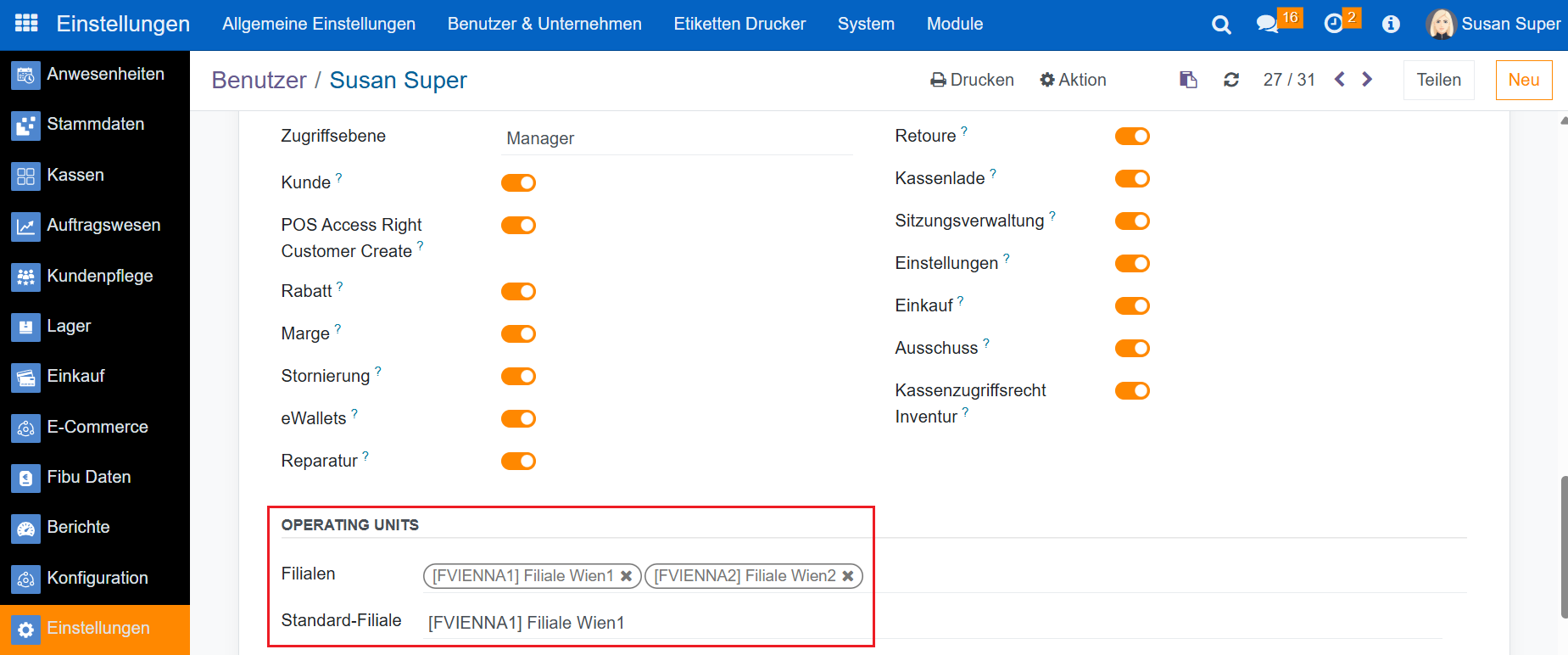
Nachdem die Filialen erstellt wurden, können diese einem Benutzer in den Benutzer-Einstellungen im Bereich "Filialen" zugeordnet werden.

<div data-with-frame="true"><figure><img src="https://2281246901-files.gitbook.io/~/files/v0/b/gitbook-x-prod.appspot.com/o/spaces%2FlM26Mg6nljOOOe95HyIq%2Fuploads%2FIg7sjHZaFbpX9Nd5Ascv%2Fimage.png?alt=media&#x26;token=fa2b979c-8117-4689-86fc-a4214a643960" alt="Benutzer-Einstellungen mit zugeordneten Filialen"><figcaption></figcaption></figure></div>

#### **Filialen**

Dem Benutzer können in diesem Feld mehrere Filialen zugeordnet werden. Der Benutzer sieht nur Belege, Kassenplätze, Bestände usw. jener Filialen, die hier hinterlegt sind.

{% hint style="warning" %}
*Ohne Filialzuordnung sind für einen Benutzer weder Belege noch Produkte sichtbar. Jeder interne Benutzer benötigt mindestens eine Filiale.*
{% endhint %}

#### **Standard-Filiale**

Legt die Standard-Filiale des Benutzers fest. Als Standard-Filiale sind alle Filialen auswählbar, die im Feld "Filialen" hinterlegt sind. Die Standard-Filiale wird in neue Belege vorbelegt und steuert den Filter "Meine Filiale".

Sind mehrere Filialen zugeordnet, ist die Standard-Filiale ein Pflichtfeld. Bei genau einer zugeordneten Filiale wird sie automatisch gesetzt.
{% endstep %}

{% step %}

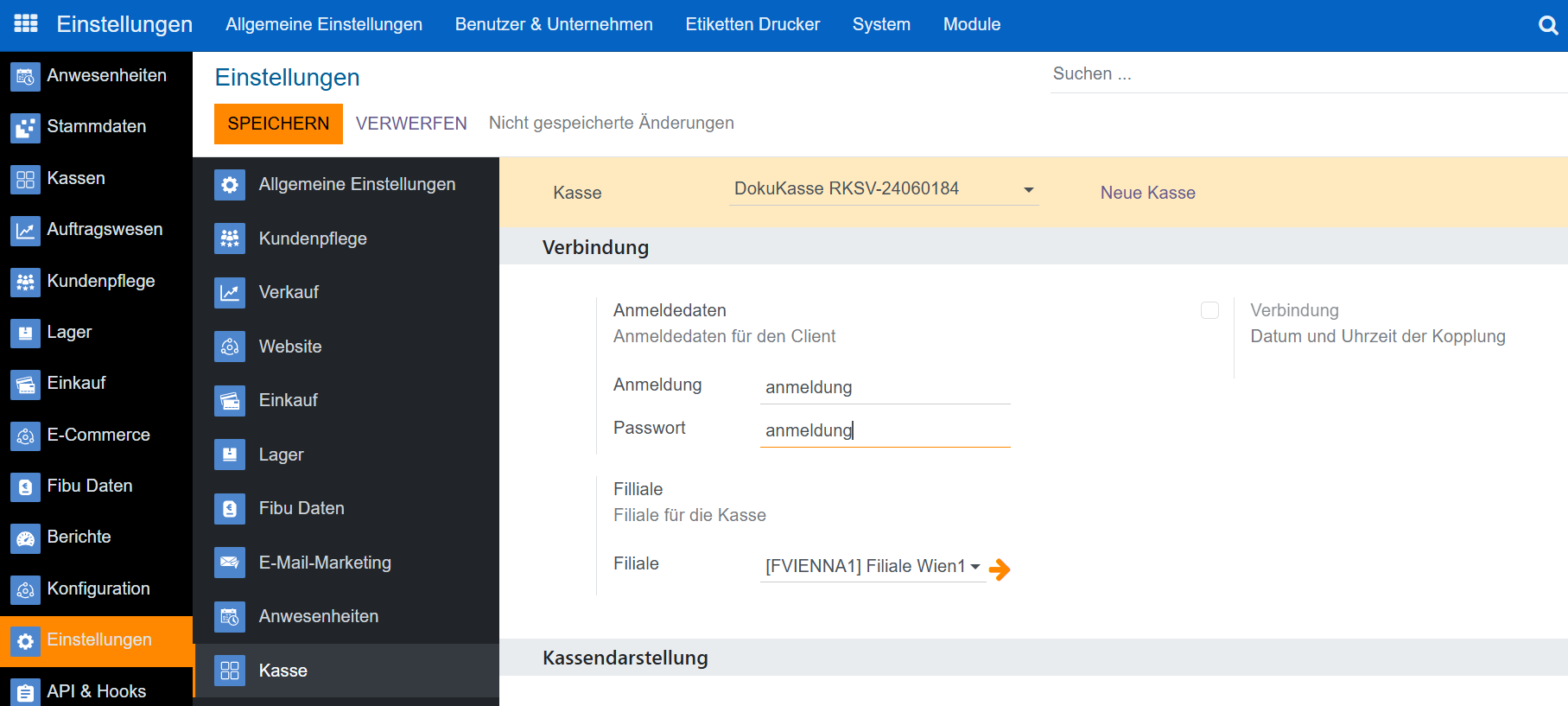
### Kassenplatz zu einer Filiale zuordnen

> *Einstellungen ➜ Kasse ➜ Verbindung ➜ Filiale*

{% hint style="info" %}
*Ist ein Kassenplatz keiner Filiale zugeordnet, ist der Kassenplatz für alle Benutzer sichtbar.*
{% endhint %}

Unter [*Einstellungen ➜ Kasse*](https://helpcenter.etron.info/verwaltungsoberflache/einstellungen/allgemeine-einstellungen/kasse.md) *k*ann jeder Kassenplatz im Bereich "Verbindung" zu einer Filiale zugeordnet werden. Vorbelegt wird die Standard-Filiale des angemeldeten Benutzers.

<div data-with-frame="true"><figure><img src="https://2281246901-files.gitbook.io/~/files/v0/b/gitbook-x-prod.appspot.com/o/spaces%2FlM26Mg6nljOOOe95HyIq%2Fuploads%2Fe75AtwSpoBkHiA3GB5e2%2Fimage.png?alt=media&#x26;token=7358190d-6304-486e-9687-74304baa4f9c" alt="Kassenplatz-Einstellungen mit ausgewählter Filiale"><figcaption></figcaption></figure></div>

{% hint style="info" %}
*Der Filiale muss mindestens ein Mitarbeiter zugeordnet sein, bevor diese zum Kassenplatz hinzugefügt werden kann.*

*Sind der Filiale noch keine Mitarbeiter zugeordnet, wird eine Fehlermeldung angezeigt.*
{% endhint %}

Am Kassenplatz sind nur jene Mitarbeiter verfügbar, die der Filiale zugeordnet sind.

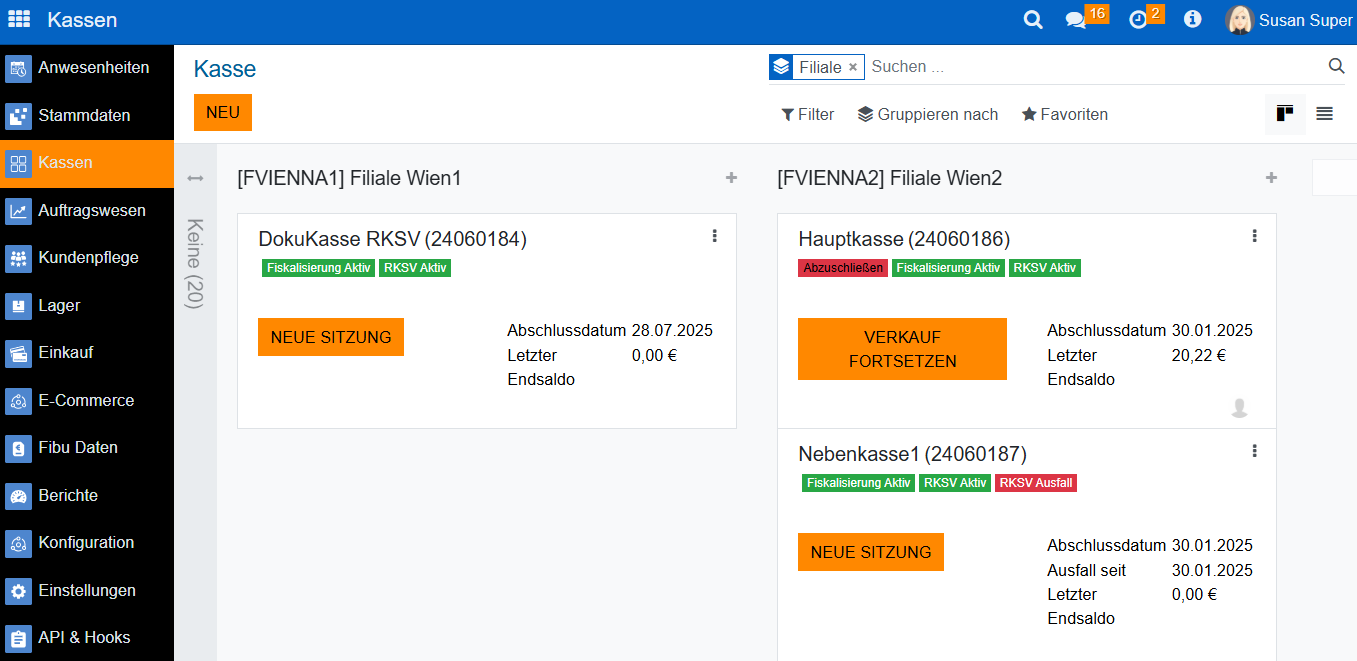
***Beispielanzeige Menü "Kassen" mit den gesetzten Filialen:***

<div data-with-frame="true"><figure><img src="https://2281246901-files.gitbook.io/~/files/v0/b/gitbook-x-prod.appspot.com/o/spaces%2FlM26Mg6nljOOOe95HyIq%2Fuploads%2FHxgionONFg0nPVi20ehU%2Fimage.png?alt=media&#x26;token=b65253bf-c0c6-4f59-a4a2-0c3e0cdc3514" alt="Dem Benutzer werden nur Kassen angezeigt, die zu den Filialen gehören, die in den Benutzer-Einstellungen hinterlegt sind."><figcaption><p>Dem Benutzer werden nur Kassen angezeigt, die zu den Filialen gehören, die in den Benutzer-Einstellungen hinterlegt sind.</p></figcaption></figure></div>

Ist am Kassenplatz für die Belege keine Kopf- und Fußzeile in den Kasseneinstellungen der Verwaltungsoberfläche hinterlegt, werden automatisch die Daten des Filial-Kontakts übernommen: Name, Straße, Postleitzahl, Ort und Telefon in der Kopfzeile sowie E-Mail, Website und UID in der Fußzeile.

<div data-with-frame="true"><figure><img src="https://2281246901-files.gitbook.io/~/files/v0/b/gitbook-x-prod.appspot.com/o/spaces%2FlM26Mg6nljOOOe95HyIq%2Fuploads%2F6MLQY1uAuVHHPPt32rA9%2Fimage.png?alt=media&#x26;token=20316ff2-49e4-48f0-8b6b-c3b8dcc26319" alt="" width="473"><figcaption><p>Kassenbeleg mit automatisch übernommenen Unternehmensdaten der Filiale in der Kopfzeile</p></figcaption></figure></div>
{% endstep %}

{% step %}

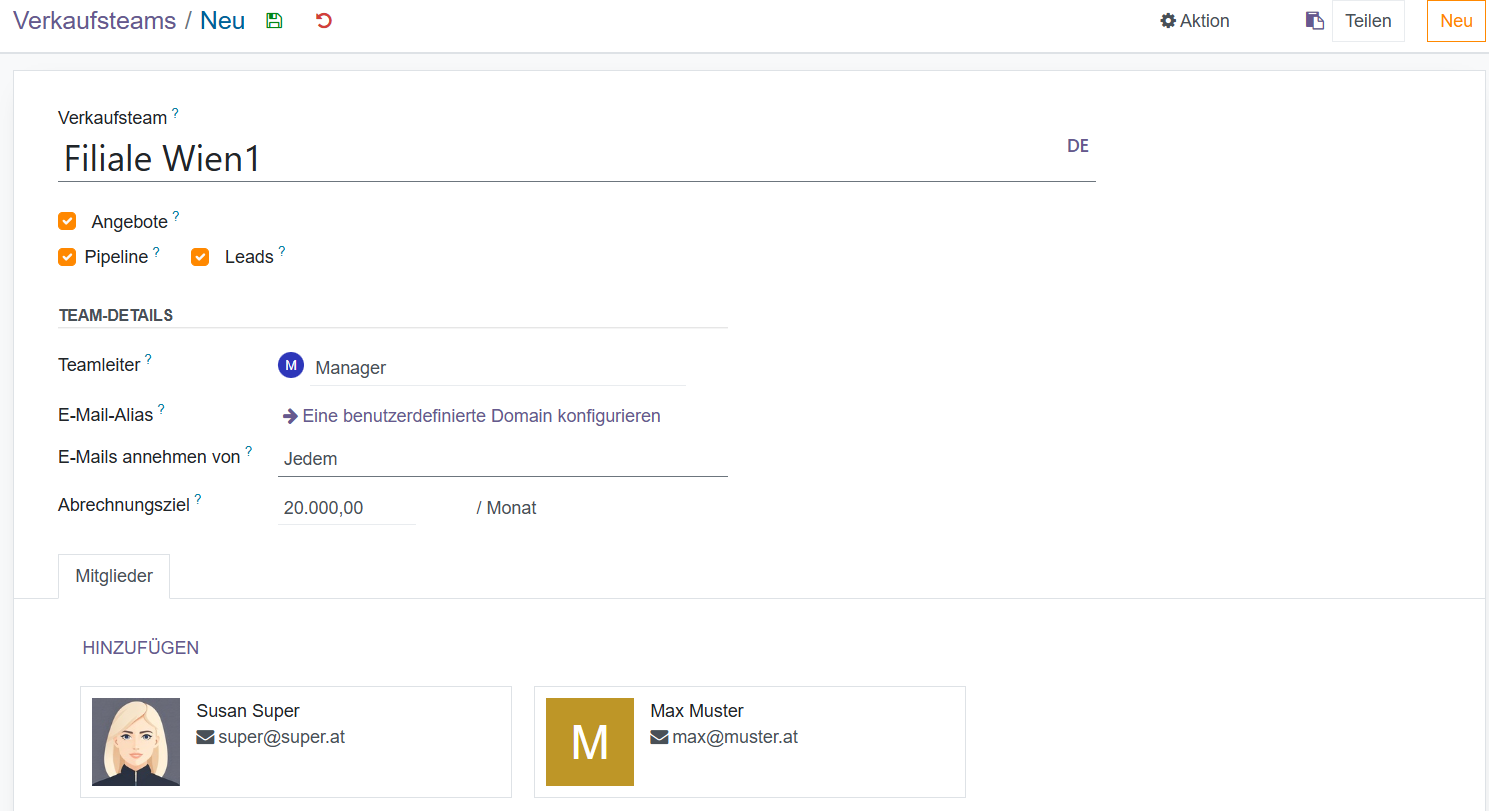
### Verkaufsteams für Filiale erstellen und Kassenplatz zuordnen (optional)

Um eine bessere Verwaltung und Berichtsauswertung zu ermöglichen, empfiehlt es sich, pro Filiale ein oder mehrere Verkaufsteam zu erstellen.

Das Verkaufsteam wird unter [Konfiguration *➜* Kundenpflege *➜* Verkaufsteams](https://helpcenter.etron.info/verwaltungsoberflache/konfiguration/kundenpflege/verkaufsteams.md) angelegt. Zu jedem Verkaufsteam können mehrere Benutzer hinzugefügt werden.

<div data-with-frame="true"><figure><img src="https://2281246901-files.gitbook.io/~/files/v0/b/gitbook-x-prod.appspot.com/o/spaces%2FlM26Mg6nljOOOe95HyIq%2Fuploads%2FSAyZyHckYqOdoWhfC4Cx%2Fimage.png?alt=media&#x26;token=dc79ab0d-04ca-4317-a3d1-6b9d24c8832a" alt="Anlegen eines Verkaufsteams für eine Filiale"><figcaption><p>Anlegen eines Verkaufsteams für eine Filiale</p></figcaption></figure></div>

Anschließend kann das Verkaufsteam an den Kassenplätzen, die zu der Filiale gehören, zugeordnet werden. Die Zuordnung kann in Menüpunkt "Kassen" oder unter Einstellungen "Kasse" erfolgen.

#### **1. Zuordnung im Menüpunkt "Kassen"**

Für eine hohe Anzahl an Kassenplätzen wird die Zuordnung am besten unter dem Menüpunkt "Kassen" in der Listenansicht vorgenommen. Auf die Listenansicht kann über den Listen-Button oben rechts ![Listenbutton](https://2281246901-files.gitbook.io/~/files/v0/b/gitbook-x-prod.appspot.com/o/spaces%2FlM26Mg6nljOOOe95HyIq%2Fuploads%2FlWvdv2F7CKDGgpBjZefx%2Fimage.png?alt=media\&token=b4b7826b-cdc4-4d58-9abb-36febef14c3f) gewechselt werden.

<div data-with-frame="true"><figure><img src="https://2281246901-files.gitbook.io/~/files/v0/b/gitbook-x-prod.appspot.com/o/spaces%2FlM26Mg6nljOOOe95HyIq%2Fuploads%2F0dTN5KAMaTfPQRi1I4lJ%2Fimage.png?alt=media&#x26;token=326a214f-3a2e-487b-aa2d-2c4fe1575a84" alt="1) Button &#x22;Gruppieren nach&#x22; auswählen und Eintrag &#x22;Filiale&#x22; auswählen. 2) Den Regler-Button und anschließend den Stift-Button auswählen. Den Eintrag &#x22;Verkaufsteam&#x22; auswählen, so das daneben ein Haken erscheint und die Spalte Verkaufsteam anzeigt wird. 3) Nun kann pro Kassenzeile durch Auswahl oder Klick in der Spalte Verkaufsteam ein Verkaufsteam gesetzt werden."><figcaption><p>1) Button "Gruppieren nach" auswählen und Eintrag "Filiale" auswählen. 2) Den Regler-Button und anschließend den Stift-Button auswählen. Den Eintrag "Verkaufsteam" auswählen, so das daneben ein Haken erscheint und die Spalte Verkaufsteam anzeigt wird. 3) Nun kann pro Kassenzeile durch Auswahl/Klick in der Spalte Verkaufsteam ein Verkaufsteam gesetzt werden.</p></figcaption></figure></div>

Anschließend kann in der Listenansicht nach der Filiale gruppiert werden. Das Feld "Verkaufsteam" muss sichtbar gemacht werden, damit in diesem pro Kasse ein Verkaufsteam zugeordnet werden kann.

#### **2. Zuordnung im Menüpunkt "Einstellungen&#x20;*****➜*****&#x20;Kasse"**

Alternativ kann pro Kassenplatz unter Einstellungen *➜* Kasse im Bereich "Verkauf" das Verkaufsteam im entsprechenden Feld gesetzt werden.

<div data-with-frame="true"><figure><img src="https://2281246901-files.gitbook.io/~/files/v0/b/gitbook-x-prod.appspot.com/o/spaces%2FlM26Mg6nljOOOe95HyIq%2Fuploads%2FZFzsXT91KEY8ZqQcGQSM%2Fimage.png?alt=media&#x26;token=860857f1-166b-42ce-aa57-f30f534d2195" alt="Kassenplatz-Einstellungen mit Feld für das Verkaufsteam"><figcaption></figcaption></figure></div>

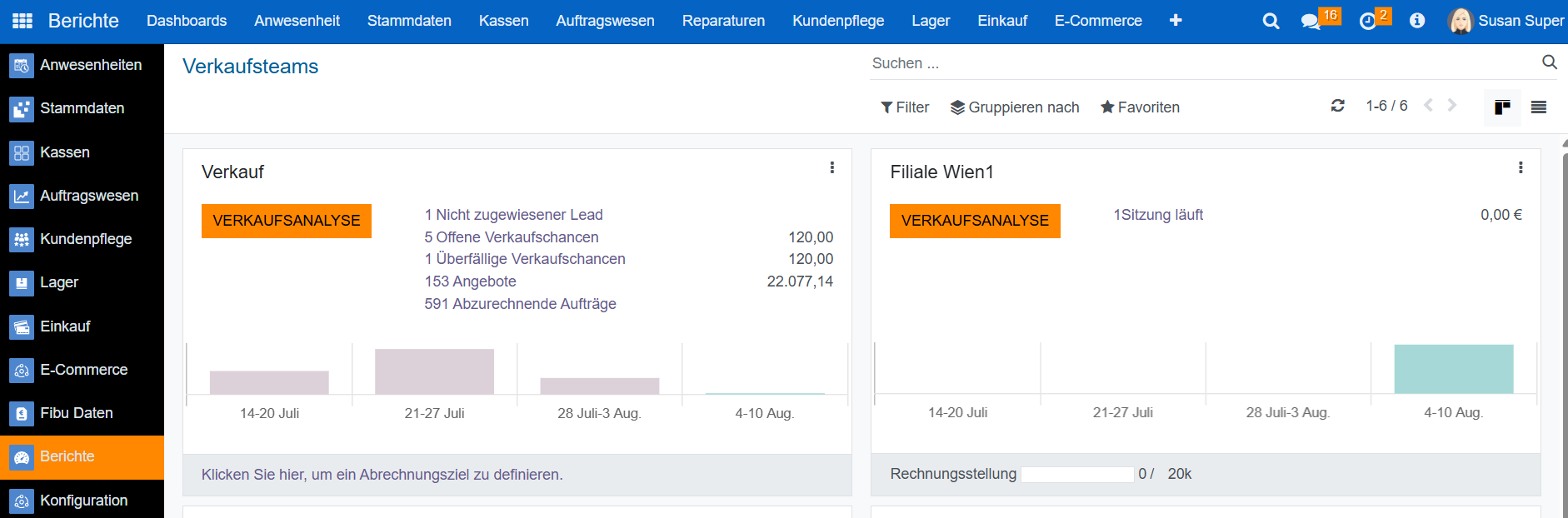
Durch die Konfiguration kann unter Berichte -> Auftragswesen -> Verkaufsteams eine Auswertung pro Verkaufsteam eingesehen werden.

<div data-with-frame="true"><figure><img src="https://2281246901-files.gitbook.io/~/files/v0/b/gitbook-x-prod.appspot.com/o/spaces%2FlM26Mg6nljOOOe95HyIq%2Fuploads%2FAOCDlX3D4Si7PTrAQpjx%2Fimage.png?alt=media&#x26;token=5608ccff-8ce7-4a12-84ab-00c8268f9313" alt="Auswertung der Verkaufsteams im Auftragswesen"><figcaption></figcaption></figure></div>
{% endstep %}

{% step %}

### Produkte auf Filialen einschränken (optional)

<div align="left" data-with-frame="true"><figure><img src="https://2281246901-files.gitbook.io/~/files/v0/b/gitbook-x-prod.appspot.com/o/spaces%2FlM26Mg6nljOOOe95HyIq%2Fuploads%2FqZYaPW12cJ4N3rf6HHgY%2Fimage.png?alt=media&amp;token=4572891b-3dfe-4cea-8a99-b48315a16094" alt="Filial-Einstellung in den Produkt-Stammdaten"><figcaption></figcaption></figure></div>

Am Produkt kann über das Feld „Filialen“ festgelegt werden, in welchen [Filialen](https://helpcenter.etron.info/schnelles-wissen/funktionen-und-vorgange/filialbetrieb.md) das Produkt geführt wird. Es können mehrere Filialen hinterlegt werden.

* **Feld leer** – das Produkt ist in allen Filialen verfügbar. Das ist der Standard.
* **Eine oder mehrere Filialen hinterlegt** – das Produkt ist nur für Benutzer dieser Filialen sichtbar.

Die Einschränkung wird an der Produktvorlage gepflegt und gilt für alle [Varianten](https://helpcenter.etron.info/verwaltungsoberflache/stammdaten/produkte/produkt-varianten.md) des Produkts.

{% hint style="info" %}
*In der* [*Listenansicht der Produkte*](https://helpcenter.etron.info/verwaltungsoberflache/stammdaten/produkte.md#produkte-listenansicht-und-kachelansicht) *kann die Spalte „Filialen“ über das Regler-Symbol eingeblendet werden. Über den Filter „Freie Produkte“ werden jene Produkte angezeigt, die keiner Filiale zugeordnet und damit überall verfügbar sind.*
{% endhint %}

{% hint style="warning" %}
*Ist einem Benutzer keine Filiale zugeordnet, sind keine Produkte sichtbar. Dies gilt auch für Produkte ohne Filialeinschränkung. Fehlen in Auswahllisten sämtliche Produkte, ist zuerst die Filialzuordnung am Benutzer zu prüfen.*
{% endhint %}
{% endstep %}
{% endstepper %}


---

# Agent Instructions
This documentation is published with GitBook. GitBook is the documentation platform designed so that both humans and AI agents can read, navigate, and reason over technical content effectively. Learn more at gitbook.com.

## Querying This Documentation
If you need additional information that is not directly available in this page, you can query the documentation by asking a question.

Perform an HTTP GET request on the following URL with the `ask` and `goal` query parameters:

```
GET https://helpcenter.etron.info/schnelles-wissen/funktionen-und-vorgange/filialbetrieb/filialbetrieb-einrichten.md?ask=<question>&goal=<user_goal>
```

`ask` is the immediate question: it should be specific, self-contained, and written in natural language.
`goal` is what the user is ultimately trying to achieve, the reason they need the answer. Sharing it helps GitBook give you a better, more relevant answer. A goal is most helpful when it describes the outcome the user wants rather than restating the question. For example, with `ask=how do I create an API token`, a goal like `automate deployments from our CI pipeline` lets GitBook tailor the answer to that use case.

The response will contain a direct answer to the question and relevant excerpts and sources from the documentation.

Use this mechanism when the answer is not explicitly present in the current page, you need clarification or additional context, or you want to retrieve related documentation sections.