# Vorlagen & Vereinbarungen

DSGVO Vorlagen und Vereinbarungen

Diese Unterlagen enthalten unsere technischen und organisatorischen Maßnahmen (TOMs) sowie datenschutzrelevante Vereinbarungen gemäß der Datenschutz-Grundverordnung (DSGVO).

Sie dienen als Grundlage für eine transparente und rechtssichere Zusammenarbeit mit unseren Kunden, Partnern und Dienstleistern.

Die Inhalte sind nach den Anforderungen von Art. 28 und Art. 32 DSGVO gegliedert und umfassen:

* **Technisch-organisatorische Maßnahmen (TOMs)** zur Sicherstellung von Vertraulichkeit, Integrität, Verfügbarkeit und Belastbarkeit der Datenverarbeitung.
* **Verpflichtungen und Vereinbarungen zur Auftragsverarbeitung** mit externen Dienstleistern.
* **Richtlinien und Verfahren** zur Einhaltung der gesetzlichen Datenschutzanforderungen.

Dieses Dokument ist Bestandteil unseres Datenschutz-Managementsystems und wird regelmäßig überprüft und aktualisiert.


# DSGVO Personenrechte (Auszug)

## DSGVO Personenrechte (Auszug) <a href="#dsgvo_personenrechte_auszug" id="dsgvo_personenrechte_auszug"></a>

Auszug der, aus unserer Sicht, relevanten Abschnitte der DSGVO zum Thema Personenrecht.\
**Quelle:** [VERORDNUNG (EU) 2016/679 DES EUROPÄISCHEN PARLAMENTS UND DES RATES](http://eur-lex.europa.eu/legal-content/DE/TXT/HTML/?uri=CELEX:32016R0679)\
Es besteht kein Anspruch auf Vollständigkeit!

### Definition "Personenbezogene Daten" <a href="#definition_personenbezogene_daten" id="definition_personenbezogene_daten"></a>

„Personenbezogene Daten“ alle Informationen, die sich auf eine identifizierte oder identifizierbare natürliche Person (im Folgenden „betroffene Person“) beziehen; als identifizierbar wird eine natürliche Person angesehen, die direkt oder indirekt, insbesondere mittels Zuordnung zu einer Kennung wie einem Namen, zu einer Kennnummer, zu Standortdaten, zu einer Online-Kennung oder zu einem oder mehreren besonderen Merkmalen, die Ausdruck der physischen, physiologischen, genetischen, psychischen, wirtschaftlichen, kulturellen oder sozialen Identität dieser natürlichen Person sind, identifiziert werden kann.

### Auskunftsrecht <a href="#auskunftsrecht" id="auskunftsrecht"></a>

der betroffenen Person

(1) Die betroffene Person hat das Recht, von dem Verantwortlichen eine Bestätigung darüber zu verlangen, ob sie betreffende personenbezogene Daten verarbeitet werden; ist dies der Fall, so hat sie ein Recht auf Auskunft über diese personenbezogenen Daten und auf folgende Informationen:

* a) die Verarbeitungszwecke;
* b) die Kategorien personenbezogener Daten, die verarbeitet werden;
* c) die Empfänger oder Kategorien von Empfängern, gegenüber denen die personenbezogenen Daten offengelegt worden sind oder noch offengelegt werden, insbesondere bei Empfängern in Drittländern oder bei internationalen Organisationen;
* d) falls möglich die geplante Dauer, für die die personenbezogenen Daten gespeichert werden, oder, falls dies nicht möglich ist, die Kriterien für die Festlegung dieser Dauer;
* e) das Bestehen eines Rechts auf Berichtigung oder Löschung der sie betreffenden personenbezogenen Daten oder auf Einschränkung der Verarbeitung durch den Verantwortlichen oder eines Widerspruchsrechts gegen diese Verarbeitung;
* f) das Bestehen eines Beschwerderechts bei einer Aufsichtsbehörde;
* g) wenn die personenbezogenen Daten nicht bei der betroffenen Person erhoben werden, alle verfügbaren Informationen über die Herkunft der Daten;
* h) das Bestehen einer automatisierten Entscheidungsfindung einschließlich Profiling gemäß Artikel 22 Absätze 1 und 4 und — zumindest in diesen Fällen — aussagekräftige Informationen über die involvierte Logik sowie die Tragweite und die angestrebten Auswirkungen einer derartigen Verarbeitung für die betroffene Person.

(2) Werden personenbezogene Daten an ein Drittland oder an eine internationale Organisation übermittelt, so hat die betroffene Person das Recht, über die geeigneten Garantien gemäß Artikel 46 im Zusammenhang mit der Übermittlung unterrichtet zu werden.

(3) Der Verantwortliche stellt eine Kopie der personenbezogenen Daten, die Gegenstand der Verarbeitung sind, zur Verfügung. Für alle weiteren Kopien, die die betroffene Person beantragt, kann der Verantwortliche ein angemessenes Entgelt auf der Grundlage der Verwaltungskosten verlangen. Stellt die betroffene Person den Antrag elektronisch, so sind die Informationen in einem gängigen elektronischen Format zur Verfügung zu stellen, sofern sie nichts anderes angibt.

(4) Das Recht auf Erhalt einer Kopie gemäß Absatz 1b darf die Rechte und Freiheiten anderer Personen nicht beeinträchtigen.

### Recht auf Berichtigung <a href="#recht_auf_berichtigung" id="recht_auf_berichtigung"></a>

Die betroffene Person hat das Recht, von dem Verantwortlichen unverzüglich die Berichtigung sie betreffender unrichtiger personenbezogener Daten zu verlangen. Unter Berücksichtigung der Zwecke der Verarbeitung hat die betroffene Person das Recht, die Vervollständigung unvollständiger personenbezogener Daten — auch mittels einer ergänzenden Erklärung — zu verlangen.

### Recht auf Löschung <a href="#recht_auf_loeschung" id="recht_auf_loeschung"></a>

(1) Die betroffene Person hat das Recht, von dem Verantwortlichen zu verlangen, dass sie betreffende personenbezogene Daten unverzüglich gelöscht werden, und der Verantwortliche ist verpflichtet, personenbezogene Daten unverzüglich zu löschen, sofern einer der folgenden Gründe zutrifft:

* a) Die personenbezogenen Daten sind für die Zwecke, für die sie erhoben oder auf sonstige Weise verarbeitet wurden, nicht mehr notwendig.
* b) Die betroffene Person widerruft ihre Einwilligung, auf die sich die Verarbeitung gemäß Artikel 6 Absatz 1 Buchstabe a oder Artikel 9 Absatz 2 Buchstabe a stützte, und es fehlt an einer anderweitigen Rechtsgrundlage für die Verarbeitung.
* c) Die betroffene Person legt gemäß Artikel 21 Absatz 1 Widerspruch gegen die Verarbeitung ein und es liegen keine vorrangigen berechtigten Gründe für die Verarbeitung vor, oder die betroffene Person legt gemäß Artikel 21 Absatz 2 Widerspruch gegen die Verarbeitung ein.
* d) Die personenbezogenen Daten wurden unrechtmäßig verarbeitet.
* e) Die Löschung der personenbezogenen Daten ist zur Erfüllung einer rechtlichen Verpflichtung nach dem Unionsrecht oder dem Recht der Mitgliedstaaten erforderlich, dem der Verantwortliche unterliegt.
* f) Die personenbezogenen Daten wurden in Bezug auf angebotene Dienste der Informationsgesellschaft gemäß Artikel 8 Absatz 1 erhoben.

(2) Hat der Verantwortliche die personenbezogenen Daten öffentlich gemacht und ist er gemäß Absatz 1 zu deren Löschung verpflichtet, so trifft er unter Berücksichtigung der verfügbaren Technologie und der Implementierungskosten angemessene Maßnahmen, auch technischer Art, um für die Datenverarbeitung Verantwortliche, die die personenbezogenen Daten verarbeiten, darüber zu informieren, dass eine betroffene Person von ihnen die Löschung aller Links zu diesen personenbezogenen Daten oder von Kopien oder Replikationen dieser personenbezogenen Daten verlangt hat.

(3) Die Absätze 1 und 2 gelten nicht, soweit die Verarbeitung erforderlich ist

* a) zur Ausübung des Rechts auf freie Meinungsäußerung und Information;
* b) zur Erfüllung einer rechtlichen Verpflichtung, die die Verarbeitung nach dem Recht der Union oder der Mitgliedstaaten, dem der Verantwortliche unterliegt, erfordert, oder zur Wahrnehmung einer Aufgabe, die im öffentlichen Interesse liegt oder in Ausübung öffentlicher Gewalt erfolgt, die dem Verantwortlichen übertragen wurde;
* c) aus Gründen des öffentlichen Interesses im Bereich der öffentlichen Gesundheit gemäß Artikel 9 Absatz 2 Buchstaben h und i sowie Artikel 9 Absatz 3;
* d) für im öffentlichen Interesse liegende Archivzwecke, wissenschaftliche oder historische Forschungszwecke oder für statistische Zwecke gemäß Artikel 89 Absatz 1, soweit das in Absatz 1 genannte Recht voraussichtlich die Verwirklichung der Ziele dieser Verarbeitung unmöglich macht oder ernsthaft beeinträchtigt, oder
* e) zur Geltendmachung, Ausübung oder Verteidigung von Rechtsansprüchen.

### Recht auf Einschränkung der Verarbeitung <a href="#recht_auf_einschraenkung_der_verarbeitung" id="recht_auf_einschraenkung_der_verarbeitung"></a>

(1) Die betroffene Person hat das Recht, von dem Verantwortlichen die Einschränkung der Verarbeitung zu verlangen, wenn eine der folgenden Voraussetzungen gegeben ist:

* a) die Richtigkeit der personenbezogenen Daten von der betroffenen Person bestritten wird, und zwar für eine Dauer, die es dem Verantwortlichen ermöglicht, die Richtigkeit der personenbezogenen Daten zu überprüfen,
* b) die Verarbeitung unrechtmäßig ist und die betroffene Person die Löschung der personenbezogenen Daten ablehnt und stattdessen die Einschränkung der Nutzung der personenbezogenen Daten verlangt;
* c) der Verantwortliche die personenbezogenen Daten für die Zwecke der Verarbeitung nicht länger benötigt, die betroffene Person sie jedoch zur Geltendmachung, Ausübung oder Verteidigung von Rechtsansprüchen benötigt, oder
* d) die betroffene Person Widerspruch gegen die Verarbeitung gemäß Artikel 21 Absatz 1 eingelegt hat, solange noch nicht feststeht, ob die berechtigten Gründe des Verantwortlichen gegenüber denen der betroffenen Person überwiegen.

(2) Wurde die Verarbeitung gemäß Absatz 1 eingeschränkt, so dürfen diese personenbezogenen Daten — von ihrer Speicherung abgesehen — nur mit Einwilligung der betroffenen Person oder zur Geltendmachung, Ausübung oder Verteidigung von Rechtsansprüchen oder zum Schutz der Rechte einer anderen natürlichen oder juristischen Person oder aus Gründen eines wichtigen öffentlichen Interesses der Union oder eines Mitgliedstaats verarbeitet werden.

(3) Eine betroffene Person, die eine Einschränkung der Verarbeitung gemäß Absatz 1 erwirkt hat, wird von dem Verantwortlichen unterrichtet, bevor die Einschränkung aufgehoben wird.

### Mitteilungspflicht <a href="#mitteilungspflicht" id="mitteilungspflicht"></a>

im Zusammenhang mit der Berichtigung oder Löschung personenbezogener Daten oder der Einschränkung der Verarbeitung.

Der Verantwortliche teilt allen Empfängern, denen personenbezogenen Daten offen gelegt wurden, jede Berichtigung oder Löschung der personenbezogenen Daten oder eine Einschränkung der Verarbeitung nach Artikel 16, Artikel 17 Absatz 1 und Artikel 18 mit, es sei denn, dies erweist sich als unmöglich oder ist mit einem unverhältnismäßigen Aufwand verbunden. Der Verantwortliche unterrichtet die betroffene Person über diese Empfänger, wenn die betroffene Person dies verlangt.

### Recht auf Datenübertragbarkeit <a href="#recht_auf_datenuebertragbarkeit" id="recht_auf_datenuebertragbarkeit"></a>

(1) Die betroffene Person hat das Recht, die sie betreffenden personenbezogenen Daten, die sie einem Verantwortlichen bereitgestellt hat, in einem strukturierten, gängigen und maschinenlesbaren Format zu erhalten, und sie hat das Recht, diese Daten einem anderen Verantwortlichen ohne Behinderung durch den Verantwortlichen, dem die personenbezogenen Daten bereitgestellt wurden, zu übermitteln, sofern

* a) die Verarbeitung auf einer Einwilligung gemäß Artikel 6 Absatz 1 Buchstabe a oder Artikel 9 Absatz 2 Buchstabe a oder auf einem Vertrag gemäß Artikel 6 Absatz 1 Buchstabe b beruht und
* b) die Verarbeitung mithilfe automatisierter Verfahren erfolgt.

(2) Bei der Ausübung ihres Rechts auf Datenübertragbarkeit gemäß Absatz 1 hat die betroffene Person das Recht, zu erwirken, dass die personenbezogenen Daten direkt von einem Verantwortlichen einem anderen Verantwortlichen übermittelt werden, soweit dies technisch machbar ist.

(3) Die Ausübung des Rechts nach Absatz 1 des vorliegenden Artikels lässt Artikel 17 unberührt. Dieses Recht gilt nicht für eine Verarbeitung, die für die Wahrnehmung einer Aufgabe erforderlich ist, die im öffentlichen Interesse liegt oder in Ausübung öffentlicher Gewalt erfolgt, die dem Verantwortlichen übertragen wurde.

(4) Das Recht gemäß Absatz 2 darf die Rechte und Freiheiten anderer Personen nicht beeinträchtigen.

### Widerspruchsrecht <a href="#widerspruchsrecht" id="widerspruchsrecht"></a>

(1) Die betroffene Person hat das Recht, aus Gründen, die sich aus ihrer besonderen Situation ergeben, jederzeit gegen die Verarbeitung sie betreffender personenbezogener Daten, die aufgrund von Artikel 6 Absatz 1 Buchstaben e oder f erfolgt, Widerspruch einzulegen; dies gilt auch für ein auf diese Bestimmungen gestütztes Profiling. Der Verantwortliche verarbeitet die personenbezogenen Daten nicht mehr, es sei denn, er kann zwingende schutzwürdige Gründe für die Verarbeitung nachweisen, die die Interessen, Rechte und Freiheiten der betroffenen Person überwiegen, oder die Verarbeitung dient der Geltendmachung, Ausübung oder Verteidigung von Rechtsansprüchen.

(2) Werden personenbezogene Daten verarbeitet, um Direktwerbung zu betreiben, so hat die betroffene Person das Recht, jederzeit Widerspruch gegen die Verarbeitung sie betreffender personenbezogener Daten zum Zwecke derartiger Werbung einzulegen; dies gilt auch für das Profiling, soweit es mit solcher Direktwerbung in Verbindung steht.

(3) Widerspricht die betroffene Person der Verarbeitung für Zwecke der Direktwerbung, so werden die personenbezogenen Daten nicht mehr für diese Zwecke verarbeitet.

(4) Die betroffene Person muss spätestens zum Zeitpunkt der ersten Kommunikation mit ihr ausdrücklich auf das in den Absätzen 1 und 2 genannte Recht hingewiesen werden; dieser Hinweis hat in einer verständlichen und von anderen Informationen getrennten Form zu erfolgen.

(5) Im Zusammenhang mit der Nutzung von Diensten der Informationsgesellschaft kann die betroffene Person ungeachtet der Richtlinie 2002/58/EG ihr Widerspruchsrecht mittels automatisierter Verfahren ausüben, bei denen technische Spezifikationen verwendet werden.

(6) Die betroffene Person hat das Recht, aus Gründen, die sich aus ihrer besonderen Situation ergeben, gegen die sie betreffende Verarbeitung sie betreffender personenbezogener Daten, die zu wissenschaftlichen oder historischen Forschungszwecken oder zu statistischen Zwecken gemäß Artikel 89 Absatz 1 erfolgt, Widerspruch einzulegen, es sei denn, die Verarbeitung ist zur Erfüllung einer im öffentlichen Interesse liegenden Aufgabe erforderlich.


# Muster-Verfahrensverzeichnis für ETRON onRetail

{% hint style="warning" %}
Nachfolgende Informationen dienen als Muster-Vorlage für das Verfahrensverzeichnis des Kassenbetreibers.\
**Die Verantwortung für die korrekte Umsetzung der DSGVO Vorgaben obliegt ausschließlich dem Kassenbetreiber/Unternehmer.**
{% endhint %}

## Fachstelle für das Verfahren <a href="#fachstelle_fuer_das_verfahren" id="fachstelle_fuer_das_verfahren"></a>

### Name: <a href="#name" id="name"></a>

ETRON Softwareentwicklungs- und Vertriebs GmbH\
als Auftragsverarbeiter\
Pottendorfer Straße 23-25/2/3B\
1120 Wien

### E-Mail: <a href="#e-mail" id="e-mail"></a>

<support@etron.at>

### Telefon: <a href="#telefon" id="telefon"></a>

[+43 1 9042109](tel:+431904210988)

## Verfahren <a href="#verfahren" id="verfahren"></a>

### Verfahrensname: <a href="#verfahrensname" id="verfahrensname"></a>

ETRON onRetail Online-Kassensystem

### Beschreibung & Zweck: <a href="#beschreibung_zweck" id="beschreibung_zweck"></a>

Die Online-Registrierkasse für Handel, Dienstleistung.

## Betroffene <a href="#betroffene" id="betroffene"></a>

### Personengruppen: <a href="#personengruppen" id="personengruppen"></a>

* Kunden
* Lieferanten
* Mitarbeiter

### Daten: <a href="#daten" id="daten"></a>

* Anrede
* Vorname
* Nachname
* E-Mail Adresse
* Anschrift
* Telefonnummern
* Fax
* Zahlungsbedingungen
* UID Nummer

## Speicherung <a href="#speicherung" id="speicherung"></a>

### Datenstandort: <a href="#datenstandort" id="datenstandort"></a>

Die ETRON Server werden in einer Hochsicherheitsserverfarm, durch einen namhaften Hoster, im EU-Raum betrieben und unterliegen allen Sicherheitsrichtlinien der DSGVO.

### Speicherdauer & Löschfrist: <a href="#speicherdauer_loeschfrist" id="speicherdauer_loeschfrist"></a>

Dauer der Geschäftsbeziehung + 1 Monat

Sie müssen die Daten Ihrer Kunden lt. DSGVO Richtlinie speichern!\
Quelle: <https://www.wko.at/service/wirtschaftsrecht-gewerberecht/eu-dsgvo-speicher-und-aufbewahrungsfristen.html>

## Datensicherheit (TOMs) <a href="#datensicherheit_toms" id="datensicherheit_toms"></a>

### IT-Sicherheit: <a href="#it-sicherheit" id="it-sicherheit"></a>

Dafür steht rund um die Uhr ein hochmodernes Rechenzentrum zur Verfügung. Dieses verfügt über eine unabhängige Stromversorgung und Dieselaggregate, ist carrierneutral, ISO zertifiziert und TÜV-geprüft.

Ein Zugriff auf die ETRON onR Server auf Betriebssystemebene ist nur durch dafür verantwortliche und ausgebildete Mitarbeiter der ETRON GmbH möglich.

### Umgebungssicherheit: <a href="#umgebungssicherheit" id="umgebungssicherheit"></a>

Alle Mitarbeiter der ETRON GmbH unterliegen einer Verschwiegenheitsverpflichtung und werden regelmäßig hinsichtlich der DSGVO Richtlinien geschult.

### Risikobewertung <a href="#risikobewertung" id="risikobewertung"></a>

Eine Datenschutz-Folgenabschätzung ist im Normalfall nicht notwendig, weil durch die Datenverarbeitung kein hohes Risiko für die Rechte der Betroffenen besteht.

{% hint style="info" %}
**Diese Risikobewertung ist auf jeden Fall aufgrund der Branche des Kassenbetreibers selbst durchzuführen und zu bewerten und ggf. anzupassen! Wenn z.B. Promi-Kundendaten gespeichert sind, deren Verlust einen großen Schaden bei den Betroffenen verursachen könnte, dann ist das Risiko dementsprechend als „Hoch“ zu bewerten und die notwendigen Vorkehrungen lt. DSGVO zu setzen!**
{% endhint %}


# Muster-Verfahrensverzeichnis für das ETRON E-Mail Marketing

{% hint style="warning" %}
Nachfolgende Informationen dienen als Muster-Vorlage für das Verfahrensverzeichnis des Auftraggebers.\
**Die Verantwortung für die korrekte Umsetzung der DSGVO Vorgaben obliegt ausschließlich dem Auftraggeber.**
{% endhint %}

## Fachstelle für das Verfahren <a href="#fachstelle_fuer_das_verfahren" id="fachstelle_fuer_das_verfahren"></a>

### Name: <a href="#name" id="name"></a>

ETRON Softwareentwicklungs- und Vertriebs GmbH\
als Auftragsverarbeiter\
Pottendorfer Straße 23-25/2/3B\
1120 Wien

### E-Mail: <a href="#e-mail" id="e-mail"></a>

<support@etron.info>

### Telefon: <a href="#telefon" id="telefon"></a>

[+43 1 9042109/88](tel:+431904210988)

## Verfahren <a href="#verfahren" id="verfahren"></a>

### Verfahrensname: <a href="#verfahrensname" id="verfahrensname"></a>

ETRON E-Mail Marketing Modul

### Beschreibung & Zweck: <a href="#beschreibung_zweck" id="beschreibung_zweck"></a>

Kundenbindungs-, Newsletter- und Mailingprogramm

## Betroffene <a href="#betroffene" id="betroffene"></a>

### Personengruppen: <a href="#personengruppen" id="personengruppen"></a>

* Kunden

### Daten: <a href="#daten" id="daten"></a>

* Anrede
* Vorname
* Nachname
* Emailadresse
* Anschrift
* Werbekriterien
* Kundennummer
* Filialnummer
* Geburtsdatum

## Speicherung <a href="#speicherung" id="speicherung"></a>

### Datenstandort: <a href="#datenstandort" id="datenstandort"></a>

Die ETRON E-Mail Marketing Server werden in einer Hochsicherheitsserverfarm, durch einen namhaften Hoster, im EU-Raum betrieben und unterliegen allen Sicherheitsrichtlinien der DSGVO.

### Speicherdauer & Löschfrist: <a href="#speicherdauer_loeschfrist" id="speicherdauer_loeschfrist"></a>

Dauer der Geschäftsbeziehung + 1 Monat

Sie müssen die Daten Ihrer Kunden lt. DSGVO Richtlinie speichern!\
Quelle: <https://www.wko.at/service/wirtschaftsrecht-gewerberecht/eu-dsgvo-speicher-und-aufbewahrungsfristen.html>

Zum Zweck der Nachweisbarkeit einer gültigen Einwilligungserklärung speichert das ETRON E-Mail Marketing Modul automatisch datenschutzrechtlich-relevante Daten der über Anmeldesetups eingegangenen Anmeldungen.

Dazu gehören folgende Informationen:

* E-Mail-Adresse
* ID des internen Anmeldevorgangs
* Modus des Setups (Single-Opt-In, Confirmed-Opt-In, Double-Opt-In)
* URL von der das Anmeldeformular abgesendet wurde
* IP von der das Formular abgesendet wurde
* IP von der der Bestätigungslink geklickt wurde
* Zeitpunkt der Anmeldung
* Zeitpunkt der Bestätigung
* Im Formular abgefragte Abonnentenfelder und Listen
* Abonnenten-ID sobald die Anmeldung bestätigt wurde

Die genannten Informationen werden über den gesamten Zeitraum, in welchem der betroffene Account existiert, vorgehalten, damit Sie im Bedarfsfall eine gültige Einwilligung nachweisen zu können.

## Datensicherheit (TOMs) <a href="#datensicherheit_toms" id="datensicherheit_toms"></a>

### IT-Sicherheit: <a href="#it-sicherheit" id="it-sicherheit"></a>

Alle Daten eines ETRON E-Marketing Accounts werden auf einem Datenbankserver gesichert. Sie verteilen sich auf mehrere Datenbanken je Account, welche wiederum mehrere Tabellen enthalten, in denen die dazugehörigen Daten gespeichert werden. Jeder Datenbankserver ist redundant, d.h. es läuft permanent ein zweiter Server, der sich ständig mit dem aktuell aktiven Master synchronisiert. Im Fehlerfall kann im Livebetrieb auf den zweiten Master gewechselt werden, um den Softwarebetrieb unterbrechungsfrei fortführen zu können. Um den Datenbestand zu erhalten, wird täglich von jedem Datenbankserver ein Backup gesichert, welches bis zu 7 Tage nach Erstelldatum des Backups verfügbar ist. Dieses Backup enthält den kompletten Datenumfang des jeweiligen Datenbankservers. Die Wiederherstellung eines solchen Sicherungsstandes ist äußerst komplex, bietet allerdings jegliche zur Verfügung stehenden Daten. Zusätzlich dazu, wird täglich ein Backup der jeweiligen Account-Datenbank gesichert. Dieses Archiv wird für einen Zeitraum von 2 Wochen nach Erstellung vorgehalten.

Darin enthalten sind folgende Daten:

* Abonnenten
* Anmeldungen
* Abmeldungen
* Zielgruppen
* Interessen
* Vorlagen/Templates
* Personalisierungshelfer
* Dynamische Inhalte

Nicht enthalten sind:

* Statistikdaten der versendeten Mailings
* Kampagnendaten (insbesondere das Protokoll)
* Umfrageergebnisse
* Landingpages

Ein Zugriff auf die ETRON E-Mail Marketing Server auf Betriebssystemebene ist nur durch dafür verantwortliche und ausgebildete Mitarbeiter der ETRON GmbH möglich.

### Umgebungssicherheit: <a href="#umgebungssicherheit" id="umgebungssicherheit"></a>

Alle Mitarbeiter der ETRON GmbH unterliegen einer Verschwiegenheitsverpflichtung und werden regelmäßig hinsichtlich der DSGVO Richtlinien geschult.

### Risikobewertung <a href="#risikobewertung" id="risikobewertung"></a>

Eine Datenschutz-Folgenabschätzung ist im Normalfall nicht notwendig, weil durch die Datenverarbeitung kein hohes Risiko für die Rechte der Betroffenen besteht.

{% hint style="warning" %}
**Diese Risikobewertung ist auf jeden Fall aufgrund der Branche des Webshopbetreibers selbst durchzuführen und zu bewerten und ggf. anzupassen! Wenn z.B. Promi-Kundendaten gespeichert sind, deren Verlust einen großen Schaden bei den Betroffenen verursachen könnte, dann ist das Risiko dementsprechend als „Hoch“ zu bewerten und die notwendigen Vorkehrungen lt. DSGVO zu setzen!**
{% endhint %}


# Muster-Verfahrensverzeichnis für ETRON E-Commerce

{% hint style="warning" %}
Nachfolgende Informationen dienen als Muster-Vorlage für das Verfahrensverzeichnis des Webshopbetreibers.

**Die Verantwortung für die korrekte Umsetzung der DSGVO Vorgaben obliegt ausschließlich dem Webshopbetreiber/Unternehmer.**
{% endhint %}

## Fachstelle für das Verfahren <a href="#fachstelle_fuer_das_verfahren" id="fachstelle_fuer_das_verfahren"></a>

### Name: <a href="#name" id="name"></a>

ETRON Softwareentwicklungs- und Vertriebs GmbH\
als Auftragsverarbeiter\
Pottendorfer Straße 23-25/2/3B\
1120 Wien

### E-Mail: <a href="#e-mail" id="e-mail"></a>

<support@etron.info>

### Telefon: <a href="#telefon" id="telefon"></a>

[+43 1 9042109/88](tel:+431904210988)

## Verfahren <a href="#verfahren" id="verfahren"></a>

### Verfahrensname: <a href="#verfahrensname" id="verfahrensname"></a>

ETRON EC Magento Webshop

### Beschreibung & Zweck: <a href="#beschreibung_zweck" id="beschreibung_zweck"></a>

Der Webshop als Verkaufskanal für Handel und Dienstleistung

## Betroffene <a href="#betroffene" id="betroffene"></a>

### Personengruppen: <a href="#personengruppen" id="personengruppen"></a>

* Internetbesucher
* Kunden

### Daten: <a href="#daten" id="daten"></a>

* Anrede
* Vorname
* Nachname
* Emailadresse
* Anschrift
* Telefonnummern
* Fax
* Zahlungsbedingungen
* UID Nummer
* Internetnutzungsdaten
* Vertragsdaten
* Kundenstammdaten

## Speicherung <a href="#speicherung" id="speicherung"></a>

### Datenstandort: <a href="#datenstandort" id="datenstandort"></a>

Die ETRON EC Hosting Server werden in einer Hochsicherheitsserverfarm, durch einen namhaften Hoster, im EU-Raum betrieben und unterliegen allen Sicherheitsrichtlinien der DSGVO.

### Speicherdauer & Löschfrist: <a href="#speicherdauer_loeschfrist" id="speicherdauer_loeschfrist"></a>

Dauer der Geschäftsbeziehung + 1 Monat

Sie müssen die Daten Ihrer Kunden lt. DSGVO Richtlinie speichern!\
Quelle: <https://www.wko.at/service/wirtschaftsrecht-gewerberecht/eu-dsgvo-speicher-und-aufbewahrungsfristen.html>

## Datensicherheit (TOMs) <a href="#datensicherheit_toms" id="datensicherheit_toms"></a>

### IT-Sicherheit: <a href="#it-sicherheit" id="it-sicherheit"></a>

Dafür steht rund um die Uhr ein hochmodernes Rechenzentrum zur Verfügung. Dieses verfügt über eine unabhängige Stromversorgung und Dieselaggregate, ist carrierneutral, ISO zertifiziert und TÜV-geprüft.

Ein Zugriff auf die ETRON EC Hosting Server auf Betriebssystemebene ist nur durch dafür verantwortliche und ausgebildete Mitarbeiter der ETRON GmbH möglich.

### Umgebungssicherheit: <a href="#umgebungssicherheit" id="umgebungssicherheit"></a>

Alle Mitarbeiter der ETRON GmbH unterliegen einer Verschwiegenheitsverpflichtung und werden regelmäßig hinsichtlich der DSGVO Richtlinien geschult.

### Risikobewertung <a href="#risikobewertung" id="risikobewertung"></a>

Eine Datenschutz-Folgenabschätzung ist im Normalfall nicht notwendig, weil durch die Datenverarbeitung kein hohes Risiko für die Rechte der Betroffenen besteht.

{% hint style="warning" %}
**Diese Risikobewertung ist auf jeden Fall aufgrund der Branche des Webshopbetreibers selbst durchzuführen und zu bewerten und ggf. anzupassen! Wenn z.B. Promi-Kundendaten gespeichert sind, deren Verlust einen großen Schaden bei den Betroffenen verursachen könnte, dann ist das Risiko dementsprechend als „Hoch“ zu bewerten und die notwendigen Vorkehrungen lt. DSGVO zu setzen!**
{% endhint %}


# Muster-Verfahrensverzeichnis für ETRON Win

{% hint style="warning" %}
Nachfolgende Informationen dienen als Muster-Vorlage für das Verfahrensverzeichnis des Kassenbetreibers.\
**Die Verantwortung für die korrekte Umsetzung der DSGVO Vorgaben obliegt ausschließlich dem Kassenbetreiber/Unternehmer.**
{% endhint %}

## Fachstelle für das Verfahren <a href="#fachstelle_fuer_das_verfahren" id="fachstelle_fuer_das_verfahren"></a>

### Name: <a href="#name" id="name"></a>

Tragen Sie hier Ihren Firmenwortlaut ein

### E-Mail: <a href="#e-mail" id="e-mail"></a>

Ihre E-Mailadresse

### Telefon: <a href="#telefon" id="telefon"></a>

Ihre Telefonnummer

## Verfahren <a href="#verfahren" id="verfahren"></a>

### Verfahrensname: <a href="#verfahrensname" id="verfahrensname"></a>

ETRON Win Software

### Beschreibung & Zweck: <a href="#beschreibung_zweck" id="beschreibung_zweck"></a>

Die Software-Gesamtlösung für Handel und Dienstleistung.

## Betroffene <a href="#betroffene" id="betroffene"></a>

### Personengruppen: <a href="#personengruppen" id="personengruppen"></a>

* Kunden
* Lieferanten
* Mitarbeiter
* Partner

### Daten: <a href="#daten" id="daten"></a>

* Anrede
* Vorname
* Nachname
* E-Mailadresse
* Anschrift
* Telefonnummern
* Fax
* Ausweis
* Geburtsdatum
* Einkäufe
* Werbekriterien

## Speicherung <a href="#speicherung" id="speicherung"></a>

### Datenstandort: <a href="#datenstandort" id="datenstandort"></a>

Tragen Sie hier den zentralen Datenspeicherort und ggf. die Filialen ein.

Nähere Informationen zum Filialtransfer finden Sie [hier.](broken://pages/Q3NXyR8o8tDDif1yOiG7#welche_dsgvo_informationen_gibt_es_zum_etron_win_filialtransfer)

### Speicherdauer & Löschfrist: <a href="#speicherdauer_loeschfrist" id="speicherdauer_loeschfrist"></a>

Tragen Sie hier die geplante Speicherdauer nach der DSGVO Richtlinie ein.\
Quelle: <https://www.wko.at/service/wirtschaftsrecht-gewerberecht/eu-dsgvo-speicher-und-aufbewahrungsfristen.html>

## Datensicherheit (TOMs) <a href="#datensicherheit_toms" id="datensicherheit_toms"></a>

### IT-Sicherheit: <a href="#it-sicherheit" id="it-sicherheit"></a>

Tragen Sie hier Ihre DSGVO konformen Sicherheitsrichtlinien ein.

Wir empfehlen dazu die ETRON Win Version ab 5.761, unser [ETRON DSGVO Modul](broken://pages/Q3NXyR8o8tDDif1yOiG7#was_kann_das_etron_win_dsgvo-modul) (beides verfügbar ab KW 22) und eine DSGVO konforme ETRON Win Installation.\
(Die passenden Wiki Artikel sind gerade im Aufbau und werden in Kürze hier verlinkt.)

### Umgebungssicherheit: <a href="#umgebungssicherheit" id="umgebungssicherheit"></a>

Textvorschlag, wenn dem so ist:\
Alle Mitarbeiter unterliegen einer Verschwiegenheitsverpflichtung und werden regelmäßig hinsichtlich der DSGVO Richtlinien geschult.

### Risikobewertung <a href="#risikobewertung" id="risikobewertung"></a>

Eine Datenschutz-Folgenabschätzung ist im Normalfall nicht notwendig, weil durch die Datenverarbeitung kein hohes Risiko für die Rechte der Betroffenen besteht.

{% hint style="warning" %}
**Diese Risikobewertung ist auf jeden Fall aufgrund der Branche des Kassenbetreibers selbst durchzuführen und zu bewerten und ggf. anzupassen! Wenn z.B. Promi-Kundendaten gespeichert sind, deren Verlust einen großen Schaden bei den Betroffenen verursachen könnte, dann ist das Risiko dementsprechend als „Hoch“ zu bewerten und die notwendigen Vorkehrungen lt. DSGVO zu setzen!**
{% endhint %}


# Muster-Verfahrensverzeichnis für ETRON onR

{% hint style="warning" %}
Nachfolgende Informationen dienen als Muster-Vorlage für das Verfahrensverzeichnis des Kassenbetreibers.\
**Die Verantwortung für die korrekte Umsetzung der DSGVO Vorgaben obliegt ausschließlich dem Kassenbetreiber/Unternehmer.**
{% endhint %}

## Fachstelle für das Verfahren <a href="#fachstelle_fuer_das_verfahren" id="fachstelle_fuer_das_verfahren"></a>

### Name: <a href="#name" id="name"></a>

ETRON Softwareentwicklungs- und Vertriebs GmbH\
als Auftragsverarbeiter\
Pottendorfer Straße 23-25/2/3B\
1120 Wien

### E-Mail: <a href="#e-mail" id="e-mail"></a>

<onr-support@etron.at>

### Telefon: <a href="#telefon" id="telefon"></a>

[+43 1 9042109/88](tel:+431904210988)

## Verfahren <a href="#verfahren" id="verfahren"></a>

### Verfahrensname: <a href="#verfahrensname" id="verfahrensname"></a>

ETRON onR Online-Kassensystem

### Beschreibung & Zweck: <a href="#beschreibung_zweck" id="beschreibung_zweck"></a>

Die Online-Registrierkasse für Handel, Dienstleistung und Gastronomie.

## Betroffene <a href="#betroffene" id="betroffene"></a>

### Personengruppen: <a href="#personengruppen" id="personengruppen"></a>

* Kunden
* Lieferanten
* Mitarbeiter

### Daten: <a href="#daten" id="daten"></a>

* Anrede
* Vorname
* Nachname
* Emailadresse
* Anschrift
* Telefonnummern
* Fax
* Zahlungsbedingungen
* UID Nummer

## Speicherung <a href="#speicherung" id="speicherung"></a>

### Datenstandort: <a href="#datenstandort" id="datenstandort"></a>

Die ETRON onR Server werden in einer Hochsicherheitsserverfarm, durch einen namhaften Hoster, im EU-Raum betrieben und unterliegen allen Sicherheitsrichtlinien der DSGVO.

### Speicherdauer & Löschfrist: <a href="#speicherdauer_loeschfrist" id="speicherdauer_loeschfrist"></a>

Dauer der Geschäftsbeziehung + 1 Monat

Sie müssen die Daten Ihrer Kunden lt. DSGVO Richtlinie speichern!\
Quelle: <https://www.wko.at/service/wirtschaftsrecht-gewerberecht/eu-dsgvo-speicher-und-aufbewahrungsfristen.html>

## Datensicherheit (TOMs) <a href="#datensicherheit_toms" id="datensicherheit_toms"></a>

### IT-Sicherheit: <a href="#it-sicherheit" id="it-sicherheit"></a>

Dafür steht rund um die Uhr ein hochmodernes Rechenzentrum zur Verfügung. Dieses verfügt über eine unabhängige Stromversorgung und Dieselaggregate, ist carrierneutral, ISO zertifiziert und TÜV-geprüft.

Ein Zugriff auf die ETRON onR Server auf Betriebssystemebene ist nur durch dafür verantwortliche und ausgebildete Mitarbeiter der ETRON GmbH möglich.

### Umgebungssicherheit: <a href="#umgebungssicherheit" id="umgebungssicherheit"></a>

Alle Mitarbeiter der ETRON GmbH unterliegen einer Verschwiegenheitsverpflichtung und werden regelmäßig hinsichtlich der DSGVO Richtlinien geschult.

### Risikobewertung <a href="#risikobewertung" id="risikobewertung"></a>

Eine Datenschutz-Folgenabschätzung ist im Normalfall nicht notwendig, weil durch die Datenverarbeitung kein hohes Risiko für die Rechte der Betroffenen besteht.

{% hint style="info" %}
**Diese Risikobewertung ist auf jeden Fall aufgrund der Branche des Kassenbetreibers selbst durchzuführen und zu bewerten und ggf. anzupassen! Wenn z.B. Promi-Kundendaten gespeichert sind, deren Verlust einen großen Schaden bei den Betroffenen verursachen könnte, dann ist das Risiko dementsprechend als „Hoch“ zu bewerten und die notwendigen Vorkehrungen lt. DSGVO zu setzen!**
{% endhint %}


# Unterauftragsverhältnisse zur Auftragsdatenverarbeitung (§ 28)

2026-03-09

​&#x20;

<table><thead><tr><th>Firma Unterauftragnehmer</th><th>Anschrift/Land</th><th width="186">Leistung</th><th>Bedingung</th></tr></thead><tbody><tr><td>anybill GmbH</td><td>Franz-Mayer-Straße 1, 93053 Regensburg, Deutschland</td><td>digitaler Beleg</td><td>nur bei Verwendung des digitalen Belegs von anybill</td></tr><tr><td>Business Support Grünwald &#x26; Grafl OG</td><td>Lambrechtgasse 5/Tür 2, 1040 Wien, Österreich</td><td>Externes CallCenter</td><td>alle Kunden</td></tr><tr><td>Channable - ProductImpulse B.V.</td><td>Kromme Nieuwegracht 66-70,<br>3512 HL Utrecht, Niederlande</td><td>Software Schnittstelle</td><td>nur bei Verwendung  vom Modul Channable</td></tr><tr><td>Chatwerk - Inbox Solutions GmbH</td><td>Pretzfelder Straße 7-11, 90425 Nürnberg, Deutschland</td><td>WhatsApp Business</td><td>nur bei Verwendung des WhatsApp Dienstes über die ETRON Website</td></tr><tr><td>cituro GmbH</td><td>Peter-Dörfler-Straße 30, 86199 Augsburg, Deutschland</td><td>Online Kalender</td><td>nur bei Verwendung vom Modul Cituro</td></tr><tr><td>efsta IT services GmbH</td><td>Pachergasse 17/Top 11, 4400 Steyr, Österreich</td><td>Manipulationsschutz für ETRON Win</td><td>nur bei Verwendung von ETRON Win in Deutschland</td></tr><tr><td>fiskaltrust consulting gmbh</td><td>Alpenstraße 99/2.OG/02, <br>5020 Salzburg, Österreich</td><td>Manipulationsschutz für ETRON Win</td><td>nur bei Verwendung  von ETRON Win Online mit fiskaltrsut</td></tr><tr><td>fiskaly GmbH</td><td>Mariahilfer Straße 36/5 (4.OG),<br>1070 Wien, Österreich</td><td>Manipulationsschutz für ETRON onRetail</td><td>nur bei Verwendung  von der TSE in Deutschland</td></tr><tr><td>Google Ireland Limited</td><td>Gordon House, Barrow Street Dublin 4, Ireland</td><td>Hosting ETRON Software</td><td>alle Kunden</td></tr><tr><td>Hetzner Online GmbH</td><td>Industriestr. 25,<br>91710 Gunzenhausen,<br>Deutschland</td><td>Hosting</td><td>nur bei Verwendung vom ETRON Gateway</td></tr><tr><td>Mailingwork - Positive Group Chemnitz GmbH</td><td>Schönherrstraße 8, 09113 Chemnitz, Deutschland</td><td>E-Mail Versand</td><td>alle Kunden</td></tr><tr><td>meiiApp - firstconcept GmbH</td><td>An der Alster 6,<br>20099 Hamburg, Deutschland</td><td>App Entwickler</td><td>nur bei Verwendung  der ETRON KundenApp</td></tr><tr><td>MuK IT GmbH</td><td>Ziehrerplatz 2/1/Stiege 1/Tür 1, 1030 Wien, Österreich</td><td>3. Level Support für ETRON onRetail</td><td>nur bei Verwendung von ETRON onRetail</td></tr><tr><td>Nimblu PlusServer GmbH</td><td>Hohenzollernring 72, 50672 Köln, Deutschland</td><td>Managed IT-Services für ETRON Win Filialtransfer</td><td>nur bei Verwendung  von ETRON Win mit dem Modul Filialerweiterung</td></tr><tr><td>orderbird GmbH</td><td>Ritterstraße 12, Aufgang 3, 10969 Berlin, Deutschland</td><td>Spezielle Kassenanwendungen</td><td>nur bei Vermittlung an orderbird GmbH</td></tr><tr><td>Planet Payment Services Austria GmbH</td><td>Handelskai 94-96/39. Stock/Top 393, 1200 Wien, Österreich</td><td>Tax Free Partner</td><td>nur bei Verwendung  vom Modul TaxFree</td></tr><tr><td>PrimeSign GmbH</td><td>Wielandgasse 2, 8010 Graz, Österreich</td><td>RKSV Online</td><td>nur bei Verwendung  von ETRON Win in Österreich</td></tr><tr><td>RS2 Zahlungssysteme GmbH</td><td>August-Horch-Str. 48, 08141 Reinsdorf, Deutschland</td><td>Payment Partner</td><td>nur bei Verwendung  von ETRON Pay</td></tr><tr><td>SRG IT &#x26; Marketing GmbH</td><td>Waldingerstraße 12,<br>4201 Gramastetten, Österreich</td><td>Service Dienstleister</td><td>nur bei Verwendung von speziellen Online Shops</td></tr><tr><td>toscom – the open source company</td><td>Breiteneckergasse 23, 1230 Wien, Österreich</td><td>Managed IT-Services für ETRON</td><td>alle Kunden</td></tr><tr><td>Unzer Group GmbH</td><td>Schöneberger Straße 21a, 10963 Berlin, Deutschland</td><td>Payment Partner</td><td>nur bei Verwendung  des ETRON Webshops</td></tr><tr><td>Visticle GmbH</td><td><p>Arnoldstraße 16,</p><p>22765 Hamburg, Deutschland</p></td><td>Software Schnittstelle</td><td>nur bei Verwendung  des Modul Visticle</td></tr></tbody></table>


# Vereinbarung zur Auftragsdatenverarbeitung (§ 28)

Wir haben hier eine Vereinbarung zur Auftragsdatenverarbeitung nach § 28 DSGVO vorbereitet und zum Download nachfolgend bereitgestellt.

{% file src="/files/D1JQUBYu2t4t7uYqpMAr" %}

Bitte die Vereinbarung

1. ausfüllen (Firmennamen & Anschrift auf der 1. Seite),
2. firmenmäßig zeichnen (unterhalb der ETRON Signatur)
3. und an <dsgvo@etron.at> senden.

{% hint style="warning" %}
**ACHTUNG, das PDF ist bereits von uns digital signiert, bitte achten Sie beim Öffnen darauf, dass die ETRON Signatur vorhanden ist.**\
**Mit&#x20;*****Mozilla Firefox*****&#x20;ist die Signatur meist&#x20;*****nicht sichtbar*****, wir empfehlen daher nur die Browser Chrome, Edge, Safari oder den Adobe Reader.**
{% endhint %}

Sobald wir die Vereinbarung erhalten haben, ist sie gültig.


# TOMs Technische Umsetzung

technisch-organisatorische Maßnahmen

**Überblick: Grundlage Art. 32 DSGVO**<br>

Artikel  32 DSGVO verlangt, unter Berücksichtigung von „Stand der Technik, Implementierungskosten, Art, Umfang, Umstände und Zweck der Verarbeitung sowie Risiken…“ angemessene Maßnahmen zu ergreifen, insbesondere um insbesondere folgende Bereiche abzudecken:

* **Pseudonymisierung und Verschlüsselung personenbezogener Daten**
* **Vertraulichkeit, Integrität, Verfügbarkeit und Belastbarkeit** der Systeme dauerhaft sicherstellen
* **Wiederherstellung der Datenverfügbarkeit bei Zwischenfällen**
* **Regelmäßige Überprüfung und Bewertung der TOMs**<br>

**Maßnahmenkategorien und Beispiele**\
\
Zutrittskontrolle (physisch)

* **Technisch**: Sicherheitsschlösser, Chipkarten, Videoüberwachung mit Alarmfunktion
* **Organisatorisch**: Besuchererfassung, Schlüsselverwaltung

#### Zugangskontrolle (digitaler Zugang)

* **Technisch**: VPN, Verschlüsselung von Endgeräten, Antiviren-Software, Firewalls, individuelle Authentifizierung (Passwort/MFA)
* **Organisatorisch**: Vorgaben zur Passwort-Komplexität, Benutzerprofil-Regeln, Berechtigungskonzepte

#### Zugriffskontrolle (Systemzugriffe)

* **Technisch**: Protokollierung (Logging), Verschlüsselung, datenschutzkonforme Vernichtung
* **Organisatorisch**: Rollen- und Berechtigungskonzepte, Admin-Rolle restriktionieren, Löschkonzepte durch Dienstleister

#### Weitergabekontrolle (Datenübertragung)

* **Technisch**: E-Mail-Verschlüsselung, sicherer Transport (z. B. VPN), sichere Transportbehälter
* **Organisatorisch**: Auswahl vertrauenswürdiger Transportpersonen, Dokumentation der Empfänger, Verfahrensverzeichnisse

#### Eingabekontrolle (Änderungen nachvollziehen)

* **Technisch**: Protokolle über Eingaben, Active Directory, Berechtigungskonzepte
* **Organisatorisch**: Individuelle Benutzerkennungen, kontrollierte Rechtevergabe

#### Auftragskontrolle (AV-Vermittler)

* **Organisatorisch**: Auswahl und Kontrolle von Dienstleistern, AV-Verträge, Weisungsrechte, Vertragsstrafen, Datenvernichtungsnachweise<br>

#### Verfügbarkeitskontrolle & Wiederherstellung

* **Technisch**: Backups, USV, Redundanz, Feuer- und Rauchmelder, Klimatisierung, Backup auf 2 Standorten
* **Organisatorisch**: Notfall- und Wiederherstellungspläne, regelmäßige Backup-Tests, Schutz des Serverraums

#### Trennungskontrolle (zweckbezogene Datenverarbeitung)

* **Technisch**: Mandantentrennung, Verschlüsselung, logische Datenbanktrennung, Trennung von Produktiv- und Testumgebung
* **Organisatorisch**: klare Rechtevergabe je Mandant, Zweckbezogene Datenhaltung<br>

Pseudonymisierung & Anonymisierung

* **Technisch**: Einsatz von Pseudonymisierungssystemen&#x20;
* **Organisatorisch**: interne Anweisungen zur Umsetzung, getrennte Aufbewahrung der Zuordnungsdaten

Ergänzende Management- und Dokumentationsmaßnahmen

* Schulungen, Leitlinien und Awareness-Maßnahmen
* Regelmäßige Audits


# ETRON Win


# Alte Angebote löschen

Damit können alle Angebote die älter als ein bestimmtes Datum sind gelöscht werden.\
Für dieses Programm ist das [DSGVO Modul](https://www.etron.at/lpg/dsgvo-experte-etron/etron-dsgvo-modul-win/) erforderlich.

Aufruf über : *„Stammdaten“ > „Löschen“ > „Alte Angebote“*

<div align="left"><img src="/files/QK7Emxc2YaOGgOsZvAeL" alt=""></div>

Danach wird das Datum eingegeben und mit **\<F10 Löschen starten>** bestätigt.\
Es werden alle Angebote die älter als das festgelegte Datum sind gelöscht.\
Die Belege Ordner und alle daraus gezogenen Kopien müssen händisch gelöscht werden.

<div align="left"><img src="/files/OBdH2hzkslDGqevxUxKT" alt=""></div>


# Benutzergruppen

## Aktivierung <a href="#aktivierung" id="aktivierung"></a>

Die [Grundwerteeinstellung 736](/etron-win/handbuch/stammdaten/grundwerte-definition/filialspezifische-einstellungen/diverses) muss auf **Benutzergruppen** eingestellt werden.

## Anlage der Benutzergruppen <a href="#anlage_der_benutzergruppen" id="anlage_der_benutzergruppen"></a>

Unter [Grundwerteeinstellung 737](/etron-win/handbuch/stammdaten/grundwerte-definition/filialspezifische-einstellungen/diverses) müssen die jeweiligen Benutzergruppen definiert werden.

<div align="left"><img src="/files/aMieM9YfskyTl5D7RNQt" alt=""></div>

## Vergabe der Gruppendefinitionen <a href="#vergabe_der_gruppendefinitionen" id="vergabe_der_gruppendefinitionen"></a>

Für jeden Mitarbeiter wird im [Mitarbeiterstamm](/etron-win/handbuch/stammdaten/mitarbeiter#stamm) eine Benutzergruppe festgelegt

<div align="left"><img src="/files/izKqsKOAwa1oGvXrz7xQ" alt=""></div>

Bei der **Passwortvergabe** unter [Stammdaten > Grundwerte Definition > Passworte](/etron-win/handbuch/stammdaten/grundwerte-definition/passworter) oder mit der [Passwortverwaltung](/etron-win/handbuch/service/passwortverwaltung) wird für jeden zu sperrenden Menüpunkt bzw. Funktion eine oder mehrere **Benutzergruppen festgelegt**.\
Beispielsweise bedeutet **„Benutzergruppen:159“** die Freigabe der Benutzergruppen 1, 5 und 9 und die Sperre aller anderen Gruppen. Diese Sperre gilt dann automatisch für alle Unterpunkte, es sei denn gewisse Unterpunkte wurden für die jeweilige Benutzergruppe freigegeben, dann können diese Menüpunkt über das **Menü Gesamt** in der Hauptauswahl erreicht werden.

<div align="left"><img src="/files/PkWw1p18D5IGjfOuOFHZ" alt=""></div>

[Angemeldete Mitarbeiter](/etron-win/handbuch/stammdaten/grundwerte-definition/passworter#benutzeranmeldung) mit freigegebener Benutzergruppe können die jeweiligen Funktionen bzw. Menüpunkte dann ohne Passwortabfrage aufrufen.

Wird kein Passwort eingegeben, so kann dieser Menüpunkt nur durch [Anmeldung mit einem berechtigten Benutzer](#benutzeranmeldung) aufgerufen werden.

## Benutzeranmeldung <a href="#benutzeranmeldung" id="benutzeranmeldung"></a>

*Hauptauswahl > Service > Benutzeranmeldung*

<div align="left"><img src="/files/9i4EkfCRYPDejzjTHiLg" alt=""></div>

<div align="left"><img src="/files/tebcaHIWeSo3fS3HaVAs" alt=""></div>

In diesem Menüpunkt können Mitarbeiter für die [Benutzergruppenverwaltung](/etron-win/handbuch/stammdaten/grundwerte-definition/passworter#benutzergruppen_mit_mitarbeiterkarte) oder die [Benutzerlevelverwaltung](/etron-win/handbuch/stammdaten/grundwerte-definition/passworter#benutzerlevel) angemeldet, abgemeldet oder umgemeldet werden. Der angemeldete Benutzer wird links unten im jeweiligen Menü angezeigt.

<div align="left"><img src="/files/toDbA7YVwOA7moi9IazX" alt=""></div>

Der angemeldete Benutzer kann entsprechend dem [Benutzerlevel](/etron-win/handbuch/stammdaten/grundwerte-definition/passworter#benutzerlevel) bzw. der [Benutzergruppe](/etron-win/handbuch/stammdaten/mitarbeiter#stamm) im Mitarbeiterstammblatt Menüpunkte und Funktionen ohne [Passwort](/etron-win/handbuch/stammdaten/grundwerte-definition/passworter) aufrufen.

## Benutzergruppen mit Mitarbeiterkarte <a href="#benutzergruppen_mit_mitarbeiterkarte" id="benutzergruppen_mit_mitarbeiterkarte"></a>

Bei der Passwortabfrage kann statt dem Passwort eine [Mitarbeiterkarte](/etron-win/handbuch/verschiedenes/etikettendruck#etikett_-_mitarbeiter) gescannt werden die ausreichende Benutzerrechte für den gewünschten Menüpunkt hat.

Voraussetzung sind [Mitarbeiterkarten](/etron-win/handbuch/verschiedenes/etikettendruck#etikett_-_mitarbeiter) mit aktiviertem [Etikettencode](/etron-win/handbuch/stammdaten/mitarbeiter#stamm) und die Benutzerrechte für die Passworte.

Es erfolgt dadurch keine [Benutzeranmeldung](/etron-win/handbuch/dsgvo/benutzergruppen#benutzeranmeldung) sondern nur eine einmalige Autorisierung.


# DSGVO Datenzugriffschutz aktivieren

Mit dem Datenzugriffschutz verhindern Sie den Zugriff von unberechtigten Personen auf personenbezogene Daten.

Die **ETRON Datenbank** wird auf allen Ebenen vor unberechtigtem **Zugriff, Manipulation, Auslesen oder Diebstahl geschützt**:

<div align="left"><img src="/files/UEJlShI3szUe4RxflwN5" alt=""></div>

{% hint style="warning" %}
**In diesem Beitrag werden Einstellungen für erfahrene und in der ETRON Win Installation geschulte Administratoren beschrieben. In der Regel führen diese Einstellungen unsere Support-Mitarbeiter oder Ihr Betreuer im Rahmen des** [**DSGVO Moduls**](https://www.etron.at/lpg/dsgvo-experte-etron/etron-dsgvo-modul-win/) **durch. Bei falscher Anwendung verursachen diese Schäden am Betriebssystem und Daten! Die Verwendung erfolgt auf eigenes Risiko.**&#x20;
{% endhint %}

Bei einer **ETRON Win Installation** sind folgende Berechtigungen in Windows zu setzen um der [DSGVO](https://dsgvo.wkoratgeber.at/) bestmöglich zu entsprechen. Bei Kauf des [DSGVO Moduls](https://www.etron.at/lpg/dsgvo-experte-etron/etron-dsgvo-modul-win/) werden diese Berechtigungen ebenfalls gesetzt.

Folgende Berechtigungen machen natürlich nur dann Sinn, wenn auch im ETRON Programm eine [sichere Benutzerverwaltung](/etron-allgemein/alles-zur-dsgvo/toms-technische-umsetzung/etron-win/dsgvo-sichere-benutzerverwaltung) konfiguriert ist.

## Benutzer anlegen <a href="#benutzer_anlegen" id="benutzer_anlegen"></a>

Es müssen in Windows zwei Benutzer angelegt werden, ein **Daten Benutzer** und ein **Kassa Benutzer**.\
Für den Kassa Benutzer kann auch ein bestehender Benutzer herangenommen werden, wenn dieser keine Adminberechtigungen hat.\
Zusätzlich empfiehlt es sich einen weiteren **ETRON-Admin Benutzer** anzulegen, falls der Kunde seine Benutzerdaten ändert, verliert oder Ähnliches.

{% hint style="warning" %}
Falls man die Einrichtung per Fernwartung durchführt sollte man statt „Abmelden“ die Funktion „Benutzer wechseln“ verwenden, damit man nicht ständig aus der Fernwartung fällt.
{% endhint %}

### Daten Benutzer (ETRDAT) und Kassen Benutzer (KASSA) anlegen: <a href="#daten_benutzer_etrdat_und_kassen_benutzer_kassa_anlegen" id="daten_benutzer_etrdat_und_kassen_benutzer_kassa_anlegen"></a>

**1. Anmelden als Admin**

**2. Daten Benutzer (ETRDAT) anlegen:**

&#x20;1\. Start, Ausführen, **lusrmgr.msc**, Enter

<div align="left"><img src="/files/3LiNrXNx200uF3SyA7aV" alt=""></div>

2\. Klick auf Benutzer

3\. Rechtsklick, Neuer Benutzer

<div align="left"><img src="/files/ZmYIhVHkjTqRxy0uteDn" alt=""></div>

4\. Benutzername und Kennwort eingeben

{% hint style="warning" %}
&#x20;Die Kennwörter müssen mindestens folgender Kennwortrichtlinie entsprechen:

* Mind. 8 Zeichen
* Muss Ziffern enthalten
* Der Benutzername darf nicht als Kennwort verwendet werden
  {% endhint %}

5\. Häkchen „Kennwort läuft nie ab“ (sonst keine Häkchen)

<div align="left"><img src="/files/zZR0CHO3oWaNougjSeUR" alt=""></div>

6\. Erstellen

**3. Kassa Benutzer (KASSA) anlegen:**

* analog zu Daten Benutzer

## Gruppenzuordnungen setzen: <a href="#gruppenzuordnungen_setzen" id="gruppenzuordnungen_setzen"></a>

1. Start, Ausführen, **lusrmgr.msc**, Enter

<div align="left"><img src="/files/sAN9qT1SqNjzwtvRemlJ" alt=""></div>

2\. Klick auf Gruppen, Doppelklick auf **„Administratoren“**

**3. Hinzufügen** des **ETRDAT Benutzers**

4\. **Entfernen** des **KASSA Benutzers**

<div align="left"><img src="/files/MDBtSemCHFn9ayN0GkN0" alt=""></div>

5\. Klick auf OK

6\. Klick auf Gruppen, Doppelklick auf **„Hauptbenutzer“**

<div align="left"><img src="/files/q0nC3KXnEiAp2cpmqFX3" alt=""></div>

7\. **Hinzufügen** des **KASSA Benutzers**

8\. Klick auf OK

## Ordnerberechtigungen setzen <a href="#ordnerberechtigungen_setzen" id="ordnerberechtigungen_setzen"></a>

Die Berechtigungen müssen für die ETRON Verzeichnisse (inkl. Unterverzeichnisse) **WW**, **ETRBUP**, **ETROFL** (falls vorhanden), **ETROK\*** (falls vorhanden) und sämtliche Sicherungs- und Exportordner bzw. Laufwerke **beschränkt** werden.\
Zusätzlich muss für den KASSA Benutzer Vollzugriff auf das **C:\Users\ETRDAT** Verzeichnis (User Verzeichnis des Daten Benutzers) **gewährt** werden.

**Hinweis für Serverbetrieb:** Bei Installation auf Servern auf denen nur Administratoren arbeiten kann auf die Ordnerberechtigungen verzichtet werden. Die Rechte können einfach über die Freigaben gesteuert werden. Die Verwendung der Ordnerberechtigungen würde jedoch noch mehr Sicherheit bei versehentlich falsch gestalteten Freigaben bringen.

### ETRON Ordner für Zugriff sperren: <a href="#etron_ordner_fuer_zugriff_sperren" id="etron_ordner_fuer_zugriff_sperren"></a>

1. Anmelden als ETRDAT Benutzer
2. Rechtsklick auf den zu sperrenden Ordner, Klick „Eigenschaften“

<div align="left"><img src="/files/HpFHMozxwGIdx243HhKy" alt=""></div>

3\. Klick auf „Sicherheit“, Klick auf „Erweitert“

<div align="left"><img src="/files/XQgEe0IXkdPTJVfaaMvW" alt=""></div>

4\. Klick auf „Vererbung deaktivieren“

<div align="left"><img src="/files/UFik6xWjE4HQEAmgCJSf" alt=""></div>

Klick auf „vererbte Berechtigungen konvertieren“

<div align="left"><img src="/files/255hGQVicHxoAS1FNJDN" alt=""></div>

5\. Die Gruppen „Benutzer“ und „Authentifizierte Benutzer“ entfernen.

<div align="left"><img src="/files/JJqVyyyRo8AirwNMtfbH" alt=""></div>

6\. Es dürfen **nur** noch die Gruppen **„Administratoren“ und „System“** (mit Vollzugriff) in der Berechtigungsliste stehen.

<div align="left"><img src="/files/quar2ciWWQm9LzhOV7RL" alt=""></div>

### Zugriff auf C:\User\ETRDAT für Kassabenutzer gewähren <a href="#zugriff_auf_cuser_etrdat_fuer_kassabenutzer_gewaehren" id="zugriff_auf_cuser_etrdat_fuer_kassabenutzer_gewaehren"></a>

1\. Rechtsklick auf den Ordner C:\User\ETRDAT, Klick „Eigenschaften“, Klick Sicherheit

<div align="left"><img src="/files/0E75ltqTrbDnzvfFfdPO" alt=""></div>

2\. Klick auf „Sicherheit“, Klick auf „Erweitert“

<div align="left"><img src="/files/ZzVy3W8VCbfC2icIOBTV" alt=""></div>

3\. Klick auf „Vererbung deaktivieren“

![](/files/BvqUS3DVwZ0jMCYK9E0p)

Klick auf „vererbte Berechtigungen konvertieren“

<div align="left"><img src="/files/yEH2jsG7Jj4AeeTMxeaM" alt=""></div>

4\. Klick auf „Hinzufügen“, als Prinzipal den **Benutzer KASSA** hinzufügen, **Vollzugriff** gewähren.

<div align="left"><img src="/files/wRWlneQELA8dEfpXYgth" alt=""></div>

5\. Meldung mit „Weiter“ Bestätigen.

<div align="left"><img src="/files/27mEcmTkIb5onV23hUqc" alt=""></div>

6\. Klick auf OK

## ETRON Startmanager einrichten und testen <a href="#etron_startmanager_einrichten_und_testen" id="etron_startmanager_einrichten_und_testen"></a>

### 1. als ETRDAT Benutzer <a href="#als_etrdat_benutzer" id="als_etrdat_benutzer"></a>

1. Anmelden als **ETRDAT Benutzer**
2. c:\ESM\ESM.EXE öffnen
3. Pfade und Station kontrollieren
4. ETRON starten und testen
5. Drucker, PDF Creator und sonstige Peripherie einrichten und testen

### 2. als KASSA Benutzer <a href="#als_kassa_benutzer" id="als_kassa_benutzer"></a>

1. Anmelden als **KASSA Benutzer**
2. Pfade und Station kontrollieren
3. c:\ESM\ESM.EXE öffnen
4. Benutzername und Kennwort von **Daten Benutzer** und **Kassa Benutzer** im Startmanager eintragen.

<div align="left"><img src="/files/QjWk17pFEIXWDYWrmtZM" alt=""></div>

&#x20; 5\. Klick auf **Test** neben den Zugangsdaten. Wurden falsche Benutzerdaten eingetragen kommt eine Fehlermeldung.

<div align="left"><img src="/files/FaLmpYUKj63kdfSVtQ3U" alt=""></div>

&#x20;6\. ETRON starten und testen

&#x20;7\. Drucker, PDF Creator und sonstige Peripherie testen

## Netzwerkfreigaben einrichten (nur bei Netzwerkinstallationen)

Für eine Netzwerkinstallation empfiehlt es sich für die ETRON Dateien einen **Überordner** Namens **ETRON** zu erstellen - in diesem befinden sich dann die ETRON Verzeichnisse **WW**, **ETRBUP** und **ETROFL** (falls vorhanden)<br>

Durch die gesetzten [Ordnerberechtigungen](#ordnerberechtigungen_setzen) sind die ETRON Verzeichnisse grundsätzlich bereits vor unberechtigtem Zugriff (auch aus dem Netzwerk geschützt), wenn auf allen ETRON Stationen derselbe **Kassen Benutzer** und **Daten Benutzer** verwendet wurde (oder der **Kassen Benutzer** zumindest **kein Administrator** ist).<br>

Es empfiehlt sich aber trotzdem die Freigabe folgendermaßen einzurichten:

&#x20;1\. Anmelden als **ETRDAT Benutzer**

&#x20;2\. Rechtsklick auf den ETRON Ordner, Klick „Eigenschaften“

![](/files/0BRGfeq8LIlKbnoFMoij)

&#x20;3\. Klick auf Reiter Freigabe, Klick auf „Erweiterte Freigabe“

&#x20;![](/files/4JYQRw2l67IY6W7MVCB0)

&#x20;4\. Häkchen „Diesen Ordner freigeben“, Freigabename eintragen, Klick auf **„Berechtigungen**

![](/files/R9MQlFI4W53bJLmBo8F0)

&#x20;5\. Den **ETRDAT Benutzer hinzufügen** und **Vollzugriff** zulassen, alle anderen Benutzer oder Gruppe entfernen

![](/files/jW5xL0yFS1L2tQhMBDv0)

&#x20;6\. **Server** und **Freigabe** auf ***allen*** ETRON-Stationen (auch HSTATION) **im ESM eintragen**

&#x20;7\. Netzlaufwerkverbindung bei allen Stationen nach ETRON Start **kontrollieren** und **Zugriff testen** (man sollte auf die Daten über den Explorer nicht mehr zugreifen können)

## Verschlüsselung der Daten <a href="#verschluesselung_der_daten" id="verschluesselung_der_daten"></a>

Für den Schutz der Daten bei Hardwarediebstahl muss eine Geräteverschlüsselung aktiviert werden. Dies kann sofern verfügbar Hardwareseitig oder durch [Bitlocker Aktivierung](https://support.microsoft.com/de-at/help/4028713/windows-10-turn-on-device-encryption) erfolgen.


# DSGVO Modul - Funktionsübersicht

Folgende Funktionen stehen nach Installation des [DSGVO Moduls](https://www.etron.at/lpg/dsgvo-experte-etron/etron-dsgvo-modul-win/) ab Version [5.759](/etron-win/sonstiges/etron-win-updates/versionen#version_5759) zur Verfügung.

### Funktionen <a href="#funktionen" id="funktionen"></a>

* [Kundendatenauskunft](/etron-allgemein/alles-zur-dsgvo/toms-technische-umsetzung/etron-win/kundendatenauskunft)
* [Verfahrensverzeichnis](/etron-allgemein/alles-zur-dsgvo/vorlagen-and-vereinbarungen/muster-verfahrensverzeichnis-fur-etron-win)
* [Kundenantrag Formulardruck](/etron-allgemein/alles-zur-dsgvo/toms-technische-umsetzung/etron-win/kundenantrag-uber-formulardruck)
* [Kundenantrag für alle Kunden aufheben](https://helpcenter.etron.info/v/etron-allgemein/alles-zur-dsgvo/technische-umsetzung/etron-win/kundenantrag-ueber-formulardruck#zustimmung_zum_kundenantrag_aufheben)
* [Alte Angebote löschen](/etron-allgemein/alles-zur-dsgvo/toms-technische-umsetzung/etron-win/alte-angebote-loschen)
* [Benutzergruppenverwaltung inkl. Vorlagen](/etron-allgemein/alles-zur-dsgvo/toms-technische-umsetzung/etron-win/benutzergruppen)
* [Datenzugriffschutz](/etron-allgemein/alles-zur-dsgvo/toms-technische-umsetzung/etron-win/dsgvo-datenzugriffschutz-aktivieren)


# DSGVO Sichere Benutzerverwaltung

Um die ETRON Benutzeranmeldung und Benutzerverwaltung so sicher wie möglich zu gestalten sind folgende Punkte zu beachten:

## 1. Passwort für Mitarbeiterstamm <a href="#passwort_fuer_mitarbeiterstamm" id="passwort_fuer_mitarbeiterstamm"></a>

{% hint style="warning" %}
Für die Mitarbeiterstammdaten **muss** ein [Passwort gesetzt](/etron-win/handbuch/stammdaten/grundwerte-definition/passworter) werden welches nur die zuständige Person kennt.\
Zusätzlich muss natürlich für die Passwortverwaltung selbst ein sicheres [Passwort gesetzt](/etron-win/handbuch/stammdaten/grundwerte-definition/passworter) werden.

[Was ist ein sicheres Passwort?](http://www.sicherespasswort.com/)
{% endhint %}

## 2. Benutzerpin setzen <a href="#benutzerpin_setzen" id="benutzerpin_setzen"></a>

Für jeden ETRON Benutzer ist es notwendig einen [Benutzerpin](/etron-win/handbuch/stammdaten/mitarbeiter#zusatzdaten) zu setzen, damit ein Anmeldeversuch unter falschem Benutzer unterbunden wird.

## 3. Benutzergruppen oder Benutzerlevel aktivieren <a href="#benutzergruppen_oder_benutzerlevel_aktivieren" id="benutzergruppen_oder_benutzerlevel_aktivieren"></a>

Für die Mitarbeiter ist die [Benutzergruppenverwaltung](/etron-win/handbuch/stammdaten/grundwerte-definition/passworter#benutzergruppen) oder die [Benutzerlevelverwaltung](/etron-win/handbuch/stammdaten/grundwerte-definition/passworter#benutzerlevel) zu aktivieren.\
Es darf dabei nur freigeschalten werden was für jeweilige User nötig ist.

Beschränkung der Funktionalität auf Notwendigkeit nach dem Need to Know Prinzip d.h. dem User minimale Rechte einräumen:\
[Funktionen beschränken](/etron-win/handbuch/stammdaten/grundwerte-definition/passworter)\
[Menüpunkte beschränken](/etron-win/handbuch/service/passwortverwaltung)

## 4. Benutzeranmeldung <a href="#benutzeranmeldung" id="benutzeranmeldung"></a>

Bei Verwendung der Benutzergruppenverwaltung oder Benutzerlevelverwaltung ist es nötig sich im ETRON [an und abzumelden](/etron-win/handbuch/stammdaten/grundwerte-definition/passworter#benutzeranmeldung).

{% hint style="warning" %}
Die[ Benutzeranmeldung](/etron-win/handbuch/stammdaten/grundwerte-definition/passworter#benutzeranmeldung) und vor allem die **Abmeldung** muss gewissenhaft passieren. Wenn ein Benutzer mit höherem Level angemeldet bleibt, kann Daten-Missbrauch ermöglicht werden.
{% endhint %}

## Benutzergruppen Vorlage <a href="#benutzergruppen_vorlage" id="benutzergruppen_vorlage"></a>

Eine entsprechende Vorlage zur sicheren Benutzerverwaltung ist im [ETRON DSGVO Modul](https://www.etron.at/lpg/dsgvo-experte-etron/etron-dsgvo-modul-win/) enthalten und kann von uns bereitgestellt werden.


# Kundenantrag über Formulardruck

## Konfiguration und Aktivierung <a href="#konfiguration_und_aktivierung" id="konfiguration_und_aktivierung"></a>

{% hint style="warning" %}
Für diese Funktion ist das [DSGVO Modul](https://www.etron.at/lpg/dsgvo-experte-etron/etron-dsgvo-modul-win/) erforderlich.
{% endhint %}

### Aktivierung <a href="#aktivierung" id="aktivierung"></a>

Die Aktivierung und Konfiguration erfolgt nach Kauf des Moduls durch Ihren Vertriebspartner oder durch unseren Support.<br>

Aktivierung über die Grundwerteeinstellung [321 "Kundenantrag prüfen" -> "Prüfung V2/Formulardruck".](/etron-win/handbuch/stammdaten/grundwerte-definition/filialspezifische-einstellungen/verkauf-aufrufen)\
Diese muss auf **„Prüfung V2/Formulardruck“** gestellt werden.

### Signaturtexte definieren <a href="#signaturtexte_definieren" id="signaturtexte_definieren"></a>

<div align="left"><img src="/files/IjHM6SjGTINLqGwoapQY" alt=""></div>

Unter der ["Diverses" -> "733 Kundenantrag Signaturtexte"](/etron-win/handbuch/stammdaten/grundwerte-definition/filialspezifische-einstellungen/diverses) werden folgende Texte festgelegt:

| 733 Kundenantrag Signaturtext: | Mit dieser Einstellung wird der Signaturtext für das Kundenantragsformular festgelegt. |
| ------------------------------ | -------------------------------------------------------------------------------------- |
| 732 Kundenantrag Fußtext       | Mit dieser Einstellung wird der Fußtext für das Kundenantragsformular festgelegt.      |
| 731 Kundenantrag Kopftext      | Mit dieser Einstellung wird der Kopftext für das Kundenantragsformular festgelegt.     |

## Ablauf im Verkauf <a href="#ablauf_im_verkauf" id="ablauf_im_verkauf"></a>

### Kundenantrag bestätigen <a href="#kundenantrag_bestaetigen" id="kundenantrag_bestaetigen"></a>

Im Kundenstamm sind die Optionen **„Kundenantrag bestätigt“** und **„Kundenantrag abgelehnt“** verfügbar. Diese Felder können auch manuell gesetzt werden.

Bei einer Änderung von Kundenname / Adresse im Kundenstammblatt wird der **„Kundenantrag bestätigt“** Eintrag automatisch entfernt. In Folge wird damit zur erneuten Bestätigung aufgefordert.

Wird im Verkauf ein Kunde aufgerufen welcher den **Kundenantrag noch nicht bestätigt** hat, so **erscheint eine Abfrage**:

<div align="left"><img src="/files/m9yYZstfYZqbqbfoIHHh" alt=""></div>

Man wählt bei der Abfrage **Kundenantrag Drucken** und es wird ein Formular für den Kunden gedruckt. Gespeicherte Daten aus dem Kundenstamm werden bereits vorausgefüllt.

<div align="left"><img src="/files/EhjebJ5I9LaaP7BXHUMB" alt=""></div>

Der Kunde wird zum **Ausfüllen des Formulars** aufgefordert.

Währenddessen kann der Kassier die Ware eingeben welche der Kunde kauft und **am Ende des Verkaufs erfolgt** dann nochmal die **Antragsabfrage**.

<div align="left"><img src="/files/hwA7xENKFkYg45wD2qMX" alt=""></div>

Die Abfrage wird je nachdem was der Kunde ausgefüllt hat entweder mit **Zugestimmt Post+Email** oder **Zugestimmt ohne Werbung** bestätigt.

Das Formular wird aufbewahrt bzw. digital (Scanner) abgelegt.

## Zustimmung zum Kundenantrag aufheben <a href="#zustimmung_zum_kundenantrag_aufheben" id="zustimmung_zum_kundenantrag_aufheben"></a>

{% hint style="warning" %}
Für diese Option ist das [DSGVO Modul](https://www.etron.at/lpg/dsgvo-experte-etron/etron-dsgvo-modul-win/) erforderlich.
{% endhint %}

*Verschiedenes > Reorganisation / Kontrolle > Zustimmung zum Kundenantrag aufheben*

<div align="left"><img src="/files/eTc52lpaW1yAclk9gnzn" alt=""></div>

Mit dieser Funktion kann die Zustimmung zum Kundenantrag und optional zum Newsletter für **alle Kunden** aufgehoben werden.\
Dies macht vor allem dann Sinn wenn man ab einem gewissem Zeitpunkt einen neuen Kundenantrag verwendet.


# Kundendatenauskunft

{% hint style="warning" %}
Für diese Funktion ist das [DSGVO Modul](https://www.etron.at/lpg/dsgvo-experte-etron/etron-dsgvo-modul-win/) erforderlich.
{% endhint %}

Mit dieser Funktion kann eine Aufstellung der für einen Kunden gespeicherten Daten erstellt werden.

*„Statistik“ > „Kassa-Auswertungen“ > „Journale“ > „Kundendatenauskunft“*

<div align="left"><img src="/files/dfEA4VuYAlktLMZJayOw" alt=""></div>

Der **Kunde wird gewählt**:

<div align="left"><img src="/files/FZRqBuJCaGi8qarKu0Rv" alt=""></div>

Es erfolgt ein **Druck der Kundendatenauskunft**:

<div align="left"><img src="/files/9GmcZU61htqLv3bqhwtF" alt=""></div>

Die **Kundendatenauskunft beinhaltet** die Daten welche man vom Kunden in ETRON gespeichert hat.\
Dies sind in der Regel seine **Stammdaten, Kundeninfos, Werbekriterien und seine Einkäufe**.


# SIGNPAD

Mit dem [ETRON SIGNPAD Modul](/etron-win/sonstiges/software-module-versionsvergleich/module-fur-etron-win#signpad) können Sie Unterschriften schnell und einfach ohne Papierchaos direkt an der Kasse digital erfassen.\
Es bietet die Möglichkeit die Unterschrift und die Zustimmung zur Datenerfassung und Speicherung einfach und digital zu erfassen, Kundendaten werden digital abgelegt, der Vorgang kann vom Verkäufer in der Kassa mitverfolgt werden und bei Fragen Hilfestellung leisten.

![](/files/f7nwprcFuZxbOW34VbXM)

Für Aktivierung und Update der Sign Pad Funktion ist eine Internetverbindung erforderlich.

[nähere Infos zum Modul](https://www.etron.at/lpg/dsgvo-experte-etron/etron-dsgvo-signaturpad/)

## Konfiguration und Aktivierung <a href="#konfiguration_und_aktivierung" id="konfiguration_und_aktivierung"></a>

Die Aktivierung und Konfiguration erfolgt nach Kauf des Moduls durch Ihren Vertriebspartner oder durch unseren Support.

### Signaturtexte definieren <a href="#signaturtexte_definieren" id="signaturtexte_definieren"></a>

![](/files/Waw8dNElQ629COZGYGw7)

Unter der ["Diverses" -> "733 Kundenantrag Signaturtexte"](/etron-win/handbuch/stammdaten/grundwerte-definition/filialspezifische-einstellungen/diverses) werden folgende Texte festgelegt:

| 733 Kundenantrag Signaturtext: | Mit dieser Einstellung wird der Signaturtext für das Kundenantragsformular festgelegt. |
| ------------------------------ | -------------------------------------------------------------------------------------- |
| 732 Kundenantrag Fußtext       | Mit dieser Einstellung wird der Fußtext für das Kundenantragsformular festgelegt.      |
| 731 Kundenantrag Kopftext      | Mit dieser Einstellung wird der Kopftext für das Kundenantragsformular festgelegt.     |

### Kundenantrag Felder für Sign Pad <a href="#kundenantrag_felder_fuer_sign_pad" id="kundenantrag_felder_fuer_sign_pad"></a>

![](/files/C3zlhn0HGPPDruLUnMTc)

Mit der Grundwerteeinstellung ["Diverses" -> 735 "Kundenantrag Felder für Sign Pad"](/etron-win/handbuch/stammdaten/grundwerte-definition/filialspezifische-einstellungen/diverses) werden die bei der Signierung abgefragten Felder festgelegt.<br>

Immer vorhanden:

| <p>Anrede (Pflichtfeld)<br>Titel<br>Vorname (Pflichtfeld)<br>Nachnahme (Pflichtfeld)</p> |
| ---------------------------------------------------------------------------------------- |

Optional möglich :

| **Kennzeichen A** (Adresse) :    | <p>Straße<br>Plz<br>Ort</p> |
| -------------------------------- | --------------------------- |
| **Kennzeichen G** (Geburtstag) : | Geburtstag                  |
| **Kennzeichen E** (E-Mail) :     | E-Mailadresse               |

### Kundenantrag ausdrucken <a href="#kundenantrag_ausdrucken" id="kundenantrag_ausdrucken"></a>

Die Grundwerteeinstellung ["Diverses" -> 734 "Kundenantrag nach Signierung ausdrucken"](/etron-win/handbuch/stammdaten/grundwerte-definition/filialspezifische-einstellungen/diverses) ist verfügbar. Mit dieser Einstellung wird festgelegt ob der Kundenantrag nach der Signierung am Sign Pad ausgedruckt wird. Wenn kein Sign Pad gefunden wird kann auf Wunsch ein Formular zum Ausfüllen ausgedruckt werden.

## Ablauf im Verkauf <a href="#ablauf_im_verkauf" id="ablauf_im_verkauf"></a>

### Kundenantrag bestätigen <a href="#kundenantrag_bestaetigen" id="kundenantrag_bestaetigen"></a>

Wird im Verkauf ein Kunde aufgerufen welcher den Kundenantrag noch nicht bestätigt hat, so erscheint eine Abfrage.

![](/files/He3ONRba1QgtnzJQ777F)

Im Kundenstamm sind die Optionen **„Kundenantrag bestätigt“** und **„Kundenantrag abgelehnt“** verfügbar. Diese Felder können auch manuell gesetzt werden.

Bei einer Änderung von Kundenname / Adresse im Kundenstammblatt wird der **„Kundenantrag bestätigt“** Eintrag automatisch entfernt. In Folge wird damit zur erneuten Bestätigung aufgefordert.

Man wählt bei der Abfrage **Zustimmung über Sign Pad** und es öffnet sich ein Fenster wo man den Bildschirm des Sign Pad an der Kassa mitverfolgen kann.

![](/files/402nqQd3gVteNJb2XOjM)

Am ersten Screen kann der Kunde seine Stammdaten ansehen, ändern und deren Richtigkeit bzw. Vollständigkeit bestätigen mit **Weiter**.

Danach bestätigt er (optional) den Erhalt von Werbezusendungen.

![](/files/x5yqwLFX4mNfJ8p98eaf)

Zum Schluss bestätigt der Kunde mit seiner **Unterschrift** und klickt auf ✔.

![](/files/ZsdkmurDInuzCUlvvocs)

Der Kundenantrag wird automatisch im Programmverzeichnis unter dem Ordner „Kundenantrag“ als PDF abgelegt. Auf dieses Verzeichnis haben nur berechtigte Personen Zugriff.

![](/files/LC94DafcHyJwOj7sdoe8)

Ist die Einstellung ["Diverses" -> 734 "Kundenantrag nach Signierung ausdrucken"](/etron-win/handbuch/stammdaten/grundwerte-definition/filialspezifische-einstellungen/diverses) aktiv so erfolgt ein Ausdruck des Kundenantrags.

![](/files/jYppeND55qmlUPnmDLMw)

### Neue Kunden über das Sign Pad anlegen und bestätigen <a href="#neue_kunden_ueber_das_sign_pad_anlegen_und_bestaetigen" id="neue_kunden_ueber_das_sign_pad_anlegen_und_bestaetigen"></a>

Es besteht auch die Möglichkeit bei einer Kundenneuanlage die Felder welche unter ["Diverses" -> 735 "Kundenantrag Felder für Sign Pad"](/etron-win/handbuch/stammdaten/grundwerte-definition/filialspezifische-einstellungen/diverses) definiert sind direkt vom Kunden über das Sign Pad ausfüllen zu lassen.

Dazu drückt man bei der Kundenanlage im leeren Stammblatt dann **\<F6> Kundenantrag**.\
Das Sign Pad wird dann angesteuern und man geht analog zu [oben ](#ablauf_im_verkauf)vor.

![](/files/lFaotTH1kpekzrbwUDz5)

Der so angelegte Kunde hat somit gleich den Kundenantrag bestätigt.

## Zustimmung zum Kundenantrag aufheben <a href="#zustimmung_zum_kundenantrag_aufheben" id="zustimmung_zum_kundenantrag_aufheben"></a>

{% hint style="warning" %}
Für diese Option ist das [DSGVO Modul](https://www.etron.at/lpg/dsgvo-experte-etron/etron-dsgvo-modul-win/) erforderlich.
{% endhint %}

*Verschiedenes > Reorganisation / Kontrolle > Zustimmung zum Kundenantrag aufheben*

![](/files/i57hnhPAEPvDGYjv6I6U)

Mit dieser Funktion kann die Zustimmung zum Kundenantrag und optional zum Newsletter für **alle Kunden** aufgehoben werden.\
Dies macht vor allem dann Sinn wenn man ab einem gewissem Zeitpunkt einen neuen Kundenantrag verwendet.


# Registrierkassenpflicht und FinanzOnline


# Allgemein

### Mit welchen Softwarepaketen unterstützt mich ETRON? <a href="#mit_welchen_softwarepaketen_unterstuetzt_mich_etron" id="mit_welchen_softwarepaketen_unterstuetzt_mich_etron"></a>

[Die ETRON RKSV-Pakete](https://www.etron.at/rksv/)

### Was versteht man unter der Registrierkassenpflicht? <a href="#was_versteht_man_unter_der_registrierkassenpflicht" id="was_versteht_man_unter_der_registrierkassenpflicht"></a>

Unter der Registrierkassenpflicht versteht man die Verpflichtung, alle Bareinnahmen zum Zweck der Lösungsermittlung mit elektronischer Registrierkasse, Kassensystem oder sonstigem elektronischen Aufzeichnungssystem einzeln zu erfassen

### Was ist die Belegerteilungsverpflichtung? <a href="#was_ist_die_belegerteilungsverpflichtung" id="was_ist_die_belegerteilungsverpflichtung"></a>

Für jeden Unternehmer besteht ab 1.1.2016 die Verpflichtung bei Barzahlungen einen Beleg zu erstellen und dem Käufer auszuhändigen. Dieser muss den Beleg entgegennehmen und bis außerhalb der Geschäftsräumlichkeiten für Zwecke der Kontrolle durch die Finanzverwaltung mitnehmen.

Vom Beleg muss der Unternehmer eine Durchschrift oder elektronische Abspeicherung machen und wie alle Buchhaltungsunterlagen sieben Jahre aufbewahren.

Siehe auch: ["Was muss auf dem Kassenbeleg stehen?"](/etron-allgemein/rksv-and-fon/registrierkassenpflicht-und-finanzonline/belegerstellung)

### Entspricht meine ETRON Software der Registrierkassensicherheitsverordnung (RKSV) die ab 4/2017 in Kraft tritt? <a href="#entspricht_meine_etron_software_der_registrierkassensicherheitsverordnung_rksv_die_ab_4_2017_in_kraf" id="entspricht_meine_etron_software_der_registrierkassensicherheitsverordnung_rksv_die_ab_4_2017_in_kraf"></a>

#### ETRON Win <a href="#etron_win" id="etron_win"></a>

ETRON Win entspricht ab der [Version 5.719](/etron-win/sonstiges/etron-win-updates/versionen#version_5719) der Registrierkassensicherheitsverordnung (RKSV).\
Ältere Versionen benötigen ein Software-Update.

Die Programminformation Ihres ETRON Kassensystems finden Sie unter:\
*Hauptauswahl > Service > Programminformation*.

**Die ETRON Garantie**

Die ETRON Softwareentwicklungs- und Vertriebs GmbH garantiert, dass die ETRON SRplus Software in vollem Umfang den für Österreich geltenden Kassenrichtlinien (§131 BAO), sowie den ab 2016 geltenden steuerrechtlichen Bestimmungen – bekannt als »Registrierkassenpflicht« – entspricht. Für die ab 2017 geltende Registrierkassensicherheitsverordnung (RKSV) garantiert ETRON ein kostenfreies Software-Update (für Neukunden ab 1.3.2015).

<div align="left"><img src="/files/M5dPzJyB05tNdaYR1Rh4" alt=""></div>

#### ETRON onR <a href="#etron_onr" id="etron_onr"></a>

Für ETRON onR ist die Umsetzung der RKSV für März 2017 geplant.

### Welche Ausnahmen von der Registrierkassenpflicht gibt es? <a href="#welche_ausnahmen_von_der_registrierkassenpflicht_gibt_es" id="welche_ausnahmen_von_der_registrierkassenpflicht_gibt_es"></a>

Die Details sind im [§ 131 Abs. 4 BAO](https://www.jusline.at/131_BAO.html) und in der Barumsatzverordnung näher geregelt. Die vorgesehenen Erleichterungen betreffen:

* Umsätze im Freien – (ehemalige „Kalte Hände“- Regelung; bis 30.000 Euro Jahresumsatz, auf öffentlichen Straßen, Plätzen ohne Verbindung mit fest umschlossenen Räumlichkeiten, beispielsweise Maronibrater, Christbaumverkäufer)
* Bestimmte Umsätze von wirtschaftlichen Geschäftsbetrieben von abgabenrechtlich begünstigten Körperschaften (beispielsweise kleine Feuerwehrfeste)
* Umsätze in Alm-, Berg-, Schi- und Schutzhütten bis zu 30 000 Euro pro Kalenderjahr
* Kantinenumsätze eines gemeinnützigen Vereins bis zu 30 000 Euro pro Kalenderjahr, wenn diese Kantine nicht mehr als 52 Tage im Kalenderjahr betrieben wird
* Buschenschankumsätze soweit sie innerhalb von 14 Öffnungstagen im Kalenderjahr erzielt werden und dabei 30 000 Euro nicht überschreiten
* Warenausgabe- u. Dienstleistungsautomaten bis zu einem Einzelumsatz von 20 Euro (beispielsweise Zigarettenautomat, Tischfußballautomat)
* Fahrausweisautomaten
* Onlineshop (keine Gegenleistung durch Bezahlung mit Bargeld unmittelbar an den Leistungsempfänger)

### Was bedeutet RKSV? <a href="#was_bedeutet_rksv" id="was_bedeutet_rksv"></a>

Die RKSV ist die Registrierkassensicherheitsverordnung welche in Österreich ab 1.4.2017 gilt.

[RIS Bundeskanzleramt Rechtsinformationssystem](https://www.ris.bka.gv.at/Dokument.wxe?Abfrage=BgblAuth\&Dokumentnummer=BGBLA_2015_II_410\&ResultFunctionToken=83649290-4c34-46bb-aca0-1164f368ca68\&Position=1\&Titel=rksv\&Bgblnummer=\&SucheNachGesetzen=False\&SucheNachKundmachungen=False\&SucheNachVerordnungen=False\&SucheNachSonstiges=False\&SucheNachTeil1=False\&SucheNachTeil2=False\&SucheNachTeil3=False\&VonDatum=01.01.2004\&BisDatum=14.12.2015\&ImRisSeit=Undefined\&ResultPageSize=100\&Suchworte)

### Wie verhindert die RKSV ab 4/2017 eine Manipulation? <a href="#wie_verhindert_die_rksv_ab_4_2017_eine_manipulation" id="wie_verhindert_die_rksv_ab_4_2017_eine_manipulation"></a>

Jeder Beleg wird ab 4/2017 mit einem QR-Code versehen sein, dies ist nichts anders als eine Zeichenkette in computerlesbarer Form. In diesem QR-Code sind die wesentlichen Beleginhalte gespeichert, sowie ein Umsatzzähler und ein Verweis auf den letzten Beleg. Der Umsatzzähler ist einfach die Summe über die Barzahlungsbeträge aller bereits ausgestellten Belege. Der Verweis auf den letzten Beleg führt zu einer Verkettung der Belege, sodass keiner der vorhergehenden Belege geändert oder gelöscht werden kann. Die Inhalte des QR-Codes sind dabei auch digital signiert, was im Regelfall mit Signaturkarten ähnlich der Bürgerkarte vor sich geht. Aus diesem Grund sind eine Signaturkarte und ein Kartenlesegerät notwendig. Außerdem wird ein Datenerfassungsprotokoll (DEP) geführt.

### Wenn der Umsatzzähler in der Signatur enthalten ist, kennt dann jeder meinen Umsatz? <a href="#wenn_der_umsatzzaehler_in_der_signatur_enthalten_ist_kennt_dann_jeder_meinen_umsatz" id="wenn_der_umsatzzaehler_in_der_signatur_enthalten_ist_kennt_dann_jeder_meinen_umsatz"></a>

Nein, der Umsatzzähler ist zwar enthalten, aber in verschlüsselter Form. Es wird dabei eine AES256-Verschlüsselung angewendet, die nach Stand der Technik als sicher gilt.

### Was genau ist das Datenerfassungsprotokoll (DEP)? <a href="#was_genau_ist_das_datenerfassungsprotokoll_dep" id="was_genau_ist_das_datenerfassungsprotokoll_dep"></a>

Ein Protokoll, das automatisch von der Kasse mitgeführt wird. Es enthält im Wesentlichen alle Beleginhalte und muss ab 4/2017 einem exakten Aufbau entsprechen. Dieser ist im Anhang der RKSV genau definiert, Beispiele finden sich auf der Infoseite der [A-Sit Plus GmbH.](https://www.a-sit.at/de/a-sit_plus/registrierkassenverordnung/index.php)[6)](https://wiki.etron.at/doku.php?id=etron_wiki:faqr:allgemein#refnotes:1:note3)

### Wo kann ich die RK Signaturkarte erhalten? <a href="#wo_kann_ich_die_rk_signaturkarte_erhalten" id="wo_kann_ich_die_rk_signaturkarte_erhalten"></a>

In Österreich werden diese von den Firmen A-TRUST und GLOBATRUST ausgegeben, sie werden aber auch in Verbindung mit Servicepaketen bei den ETRON Vertriebspartnern erhältlich sein. Wichtig ist, dass jeder Unternehmer seine eigene RKSV-Signaturkarte benötigt.

### Wird der Bondruck durch die Signierung 4/2017 wesentlich langsamer? <a href="#wird_der_bondruck_durch_die_signierung_4_2017_wesentlich_langsamer" id="wird_der_bondruck_durch_die_signierung_4_2017_wesentlich_langsamer"></a>

Im Regelfall ist damit nicht zu rechnen, es wird von Signaturdauern im Zehntelsekundenbereich ausgegangen. Erfolgt die Signatur über das Internet kann dies aber auch natürlich – abhängig von der Verbindung – deutlich länger (Sekundenbereich) dauern.

### Was ist, wenn ich neu mit einer Kasse beginne, kann ich noch testen oder muss sofort alles aufgezeichnet werden? <a href="#was_ist_wenn_ich_neu_mit_einer_kasse_beginne_kann_ich_noch_testen_oder_muss_sofort_alles_aufgezeichn" id="was_ist_wenn_ich_neu_mit_einer_kasse_beginne_kann_ich_noch_testen_oder_muss_sofort_alles_aufgezeichn"></a>

Erst mit der Anmeldung der Kasse bei Finanz Online gilt die Manipulationssicherheit, davor sind die Aufzeichnungen nicht nötig. Sobald die Kasse registriert ist, sind die Übungsumsätze wie Trainingsumsätze zu behandeln, d.h. diese sind extra aufzuzeichnen und am Beleg muss deutlich erkennbar „Trainingsmodus“ stehen.

### Ist eine Geldlade nötig? <a href="#ist_eine_geldlade_noetig" id="ist_eine_geldlade_noetig"></a>

Nein, zwar wird eine absperrbare Geldlade in Geschäften mit hoher Kundenfrequenz durchaus sinnvoll sein, aber vorgeschrieben ist sie nicht. Es kann genauso gut eine normale Geldtasche verwendet werden (wichtig: privates Geld und Geld des Unternehmens sind zu trennen).

### Braucht auch die Zentrale die RKSV FON Webservice - Schnittstelle? <a href="#braucht_auch_die_zentrale_die_rksv_fon_webservice_-_schnittstelle" id="braucht_auch_die_zentrale_die_rksv_fon_webservice_-_schnittstelle"></a>

Ja, denn die Meldungen werden in den Filialen nur erstellt aber nicht an das FinanzOnline gesendet. Diese Meldungen müssen vor der Übermittlung in der Zentrale geprüft und dann erst gesendet werden.

### Welche Daten stehen im QR-Code? <a href="#welche_daten_stehen_im_qr-code" id="welche_daten_stehen_im_qr-code"></a>

1. Kassenidentifikationsnummer
2. fortlaufende Nummer des Barumsatzes
3. Datum und Uhrzeit der Belegausstellung
4. Betrag der Barzahlung nach Steuersätzen getrennt
5. Umsatzzähler (verschlüsselt AES 256)
6. Seriennummer Signatur- /Siegelzertifikat
7. Signatur- /Siegelwert des vorhergehenden Barumsatzes des DEP (Verkettungswert)

### Wie sieht es mit Anzahlungen aus? <a href="#wie_sieht_es_mit_anzahlungen_aus" id="wie_sieht_es_mit_anzahlungen_aus"></a>

Der Barzahlungsbetrag ist als Anzahlung registrierkassenpflichtig; ab 1.1.2017 mit Aufschlüsselung des Barbetrages nach Steuersätzen.

### Werden geparkte Vorgänge registriert oder erst der Druck des Bons? <a href="#werden_geparkte_vorgaenge_registriert_oder_erst_der_druck_des_bons" id="werden_geparkte_vorgaenge_registriert_oder_erst_der_druck_des_bons"></a>

Die Daten werden erst beim Druck = Abschluss des Vorganges registriert und die Signatur erzeugt.

### Braucht man den Chip bzw. USB-Stick auf allen Stationen? <a href="#braucht_man_den_chip_bzw_usb-stick_auf_allen_stationen" id="braucht_man_den_chip_bzw_usb-stick_auf_allen_stationen"></a>

Nur auf der HStation.

### Ist die Sicherheitseinrichtung immer am Computer angesteckt? <a href="#ist_die_sicherheitseinrichtung_immer_am_computer_angesteckt" id="ist_die_sicherheitseinrichtung_immer_am_computer_angesteckt"></a>

Ja.

### Muss ich jeden Kassenplatz einzeln bei FinanzOnline registrieren? <a href="#muss_ich_jeden_kassenplatz_einzeln_bei_finanzonline_registrieren" id="muss_ich_jeden_kassenplatz_einzeln_bei_finanzonline_registrieren"></a>

Da ein Kassenplatz eine Eingabestation ist muss eine einzelne Eingabestation, die auf ein eigenes DEP zugreift, in FinanzOnline registriert sein.\
Greifen mehrere Eingabestationen (Kassen) auf ein DEP - das auf der HStation liegt - zu, muss nur dieses in FinanzOnline registriert sein.

### Kann man eine Reserve Sicherheitseinrichtung erwerben? <a href="#kann_man_eine_reserve_sicherheitseinrichtung_erwerben" id="kann_man_eine_reserve_sicherheitseinrichtung_erwerben"></a>

Natürlich. Es können mehrere eingerichtet sein. Fällt eine Sicherheitseinrichtung aus kann auf eine andere umgeschaltet werden.

### Kann mit der Vereinsregisternummer angemeldet werden? <a href="#kann_mit_der_vereinsregisternummer_angemeldet_werden" id="kann_mit_der_vereinsregisternummer_angemeldet_werden"></a>

Nein. Für die Anmeldung muss eine der folgenden Nummern vorhanden sein:

* [UID-Nummer](https://www.bmf.gv.at/steuern/selbststaendige-unternehmer/umsatzsteuer/UID-und-ZM.html)
* [Steuernummer](http://ratgeber.bmf.gv.at/enb.cgi?SHOWMODE=0\&WIZARD=FON-STEUERNUMMER\&TRAEGER=DEFAULT\&BEREICH=FON)
* [GLN Nummer](https://www.gs1.at/identifikationsnummern/standortidentifikation-gln.html)

### Welche Windows Version benötige ich mindestens? <a href="#welche_windows_version_benoetige_ich_mindestens" id="welche_windows_version_benoetige_ich_mindestens"></a>

Wenn auf Ihren Computern Windows XP installiert ist, so ist ein Upgrade auf zumindest Windows 7 erforderlich! Ist ein Kartenleser auf einem Windows Server Version 2008 oder früher installiert so kann für eine korrekte Funktionsweise nicht garantiert werden.

Falls schon lange keine Updates in Windows 7 mehr installiert wurden, empfiehlt sich die [Installation des Convenience Rollups](https://support.microsoft.com/de-at/kb/3125574) und dann die restlichen Updates.

### Was ist ein Schlussbeleg? <a href="#was_ist_ein_schlussbeleg" id="was_ist_ein_schlussbeleg"></a>

Im Fall einer planmäßigen Außerbetriebnahme der Registrierkasse (Abs. 1 Z 3) hat der Unternehmer einen Schlussbeleg mit Betrag Null (0) zu erstellen. Der Schlussbeleg ist auszudrucken und gemäß § 132 BAO aufzubewahren.

### Muss auch auf Plätzen an denen nicht kassiert wird Windows 7 oder höher installiert sein? <a href="#muss_auch_auf_plaetzen_an_denen_nicht_kassiert_wird_windows_7_oder_hoeher_installiert_sein" id="muss_auch_auf_plaetzen_an_denen_nicht_kassiert_wird_windows_7_oder_hoeher_installiert_sein"></a>

Es kann sein dass ETRON als Ganzes oder die Kassa nicht startet oder keine gültigen Belege ausgegeben werden, wenn eine Windows-Version kleiner als Windows 7 installiert ist.

### Weitere FAQ´s <a href="#weitere_faq_s" id="weitere_faq_s"></a>

Weitere Fragen und Antworten sind [von der WKO zusammengetragen](https://www.wko.at/Content.Node/branchen/oe/sparte_iuc/Unternehmensberatung-und-Informationstechnologie/IT_Dienstleistung/Rahmenbedingungen/FAQ-Arbeitskreis-Kassensoftware.pdf).


# Anmeldung und Prüfung

### Wie erfolgt die Anmeldung einer Kasse bei Finanz Online? <a href="#wie_erfolgt_die_anmeldung_einer_kasse_bei_finanz_online" id="wie_erfolgt_die_anmeldung_einer_kasse_bei_finanz_online"></a>

Eine derartige Anmeldung ist ab 1.9.2016 möglich, dabei muss nur die Kassenidentifikationsnummer, die Seriennummer des Signaturzertifikats und der frei wählbare Schlüssel, mit dem der Umsatzzähler codiert wird, übermittelt werden.

### Wie kann die Kassenidentifikationsnummer aussehen? <a href="#wie_kann_die_kassenidentifikationsnummer_aussehen" id="wie_kann_die_kassenidentifikationsnummer_aussehen"></a>

Wichtig ist, dass jede Kasse im Unternehmen eine eindeutige Bezeichnung (Nummer) hat. Gibt es nur eine Kasse wird das ganz einfach die Nummer „1“ sein.

### Wie funktioniert eine Kontrolle der Finanz dann ab 1.4.2017? <a href="#wie_funktioniert_eine_kontrolle_der_finanz_dann_ab_142017" id="wie_funktioniert_eine_kontrolle_der_finanz_dann_ab_142017"></a>

Bei einer Kassennachschau wird der Prüfer wohl verlangen, einen sogenannten Nullbeleg auszudrucken und das Datenerfassungsprotokoll zu exportieren. Ersteres ist ein einfacher Testbeleg (eben mit einem Artikel der 0 Euro kostet) und zweiteres ein Protokoll, das die Kasse mitführt und das alle Belege beinhaltet. Dieses Datenerfassungsprotokoll muss in einem speziellen Format exportiert werden, wodurch es der Prüfer dann einfach auf seinem Kontrollrechner importieren kann. Damit kann innerhalb weniger Minuten überprüft werden, ob alle Signaturen korrekt sind und es ist auch „auf Knopfdruck“ möglich, etwaige mittels „Mystery Shopping“ erhaltene Belege darauf zu untersuchen, ob sie immer noch im Kassenspeicher sind.

### Wie weiß ich, dass die Kasse dann der RKSV entspricht? <a href="#wie_weiss_ich_dass_die_kasse_dann_der_rksv_entspricht" id="wie_weiss_ich_dass_die_kasse_dann_der_rksv_entspricht"></a>

Nach erfolgter Anmeldung der Kasse bei Finanz Online ist ein Startbeleg zu drucken (das wird eine spezielle Funktion in ETRON sein). Dieser Startbeleg kann mittels einer [Handy-App des BMF](https://www.bmf.gv.at/kampagnen/Unsere-Apps.html#heading_BMF_Belegcheck) (wird kostenlos vom Finanzministerium zur Verfügung gestellt werden) geprüft werden. Ergibt diese Prüfung ein „OK“ so gilt die gesetzliche Vermutung für die Ordnungsmäßigkeit. Eine Zertifizierung ist nicht nötig, jeder Unternehmer kann so einfach überprüfen, ob seine Kasse den gesetzlichen Anforderungen entspricht.

### Ist die Kasse online mit dem Finanzministerium verbunden? <a href="#ist_die_kasse_online_mit_dem_finanzministerium_verbunden" id="ist_die_kasse_online_mit_dem_finanzministerium_verbunden"></a>

Nein, überhaupt nicht, das Ministerium erhält ohne Prüfung überhaupt keine Daten. Nur im Rahmen der Prüfung wird das Datenerfassungsprotokoll kontrolliert, und das passiert vor Ort im Betrieb.

### Was passiert bei einem Systemausfall? <a href="#was_passiert_bei_einem_systemausfall" id="was_passiert_bei_einem_systemausfall"></a>

Ist die Kasse defekt, so ist, falls vorhanden, eine Ersatzkasse zu verwenden. Ist diese nicht vorhanden, so dürfen Papierbelege erstellt werden, die nach Reparatur der Kasse nacherfasst werden müssen. Ist nur die Signatureinrichtung defekt, so darf mit der Kasse weitergearbeitet werden, statt der Signatur muss dann aber am Bon „Signatureinrichtung ausgefallen“ stehen. Falls es absehbar ist, dass die Kasse länger als 48 Stunden ausfällt, so ist dies über Finanz Online zu melden.

#### Bekanntgabe der Außerbetriebnahme der Sicherheitseinrichtung in der Registrierkasse (§ 17 RKSV) <a href="#bekanntgabe_der_ausserbetriebnahme_der_sicherheitseinrichtung_in_der_registrierkasse_17_rksv" id="bekanntgabe_der_ausserbetriebnahme_der_sicherheitseinrichtung_in_der_registrierkasse_17_rksv"></a>

Jeder nicht nur vorübergehende Ausfall und jede Außerbetriebnahme der Sicherheitseinrichtung der Registrierkasse sind ohne unnötigen Aufschub über FinanzOnline vom Unternehmer oder seinem bevollmächtigten Parteienvertreter bekanntzugeben (§ 17 Abs. 1 RKSV).\
Von einem nur vorübergehenden Ausfall der Sicherheitseinrichtung in der Registrierkasse ist jedenfalls bei Stromausfall, planmäßigen Wartungsarbeiten und anderen Ereignissen auszugehen, die zu einer Funktionsunfähigkeit der Sicherheitseinrichtung führen, die nicht länger als 48 Stunden andauert. Ohne unnötigen Aufschub sind sowohl der Ausfall der Signaturerstellungseinheit als auch der Registrierkasse selbst zu melden.\
Ohne unnötigen Aufschub erfordert im Allgemeinen eine Meldung längstens binnen einer Woche.

### Wie exportiere ich das Datenerfassungsprotokoll wenn kein Speichermedium vorhanden ist? <a href="#wie_exportiere_ich_das_datenerfassungsprotokoll_wenn_kein_speichermedium_vorhanden_ist" id="wie_exportiere_ich_das_datenerfassungsprotokoll_wenn_kein_speichermedium_vorhanden_ist"></a>

Das Protokoll kann beispielsweise an eine bestimmte Mailadresse gesendet und dann gespeichert werden. Aber auch eine Zur­ver­fü­gung­stel­lung über das Internet (z.B. SFTP, Dropbox, …) ist zulässig.


# Belegerstellung

### Was muss auf dem Kassabeleg stehen? <a href="#was_muss_auf_dem_kassabeleg_stehen" id="was_muss_auf_dem_kassabeleg_stehen"></a>

Jeder Beleg muss folgenden Inhalt aufweisen:

* Bezeichnung des leistenden/liefernden Unternehmens
* fortlaufende Nummer mit einer oder mehreren Zahlenreihen, die zur Identifizierung des Geschäftsvorfalls einmalig vergeben werden
* Tag der Belegausstellung
* Menge und handelsübliche Bezeichnung der Ware oder Dienstleistung
* Betrag der Barzahlung

Bei Verwendung der technischen Sicherheitseinrichtung (verpflichtend ab 4/2017) müssen noch zusätzlich folgende Bestandteile auf dem Beleg aufscheinen:

* Kassenidentifikationsnummer
* Datum und Uhrzeit der Belegausstellung
* Betrag der Barzahlung nach Steuersätzen getrennt
* maschinenlesbarer Code (z.B. QR-Code)

[Siehe auch Belegerteilungsverpflichtung](/etron-allgemein/rksv-and-fon/registrierkassenpflicht-und-finanzonline/allgemein#was_ist_die_belegerteilungsverpflichtung)

### Was ist ein Start-, Monats- und Jahresbeleg? (§ 8 RKSV) <a href="#was_ist_ein_start-_monats-_und_jahresbeleg_8_rksv" id="was_ist_ein_start-_monats-_und_jahresbeleg_8_rksv"></a>

Neben der Verkettung und Signierung der Einzelumsätze dienen die Start-, Monats-, Jahres- und Schlussbelege als zusätzliche Sicherheiten für die Gewährleistung der vollständigen Erfassung der Umsätze in der Registrierkasse. Diese Belege müssen daher ebenfalls signiert und damit in die Belegkette eingeflochten werden. Jahresbelege sind wie Startbelege zu prüfen, wobei diese Prüfung spätestens bis zum 15. Februar des Folgejahres durchgeführt sein muss.

Zudem bestehen für Start-, Jahres- und Schlussbelege eine verpflichtende Ausdruck- und Aufbewahrungspflicht. Der Jahresbeleg stellt gleichzeitig den Monatsbeleg für Dezember des jeweiligen Jahres dar.

Der Registrierkassenpflichtige hat daher am Ende des Kalenderjahres bzw. am letzten Tag seiner getätigten Umsätze, grundsätzlich bis zum 31. Dezember, den Jahresbeleg herzustellen und nach Ausdruck aufzubewahren. Ein abweichendes Wirtschaftsjahr bleibt im Zusammenhang mit der Registrierkassenpflicht ohne Auswirkungen. Die Bewerkstelligung des Ausdruckes obliegt dem registrierkassenpflichtigen Unternehmer.

Bei sogenannten Saisonbetrieben (zB Schwimmbad) kann dieser Vorgang auch zu Saisonende, spätestens jedoch vor Beginn der unternehmerischen Tätigkeit im neuen Jahr erfolgen.

Bei Unternehmen, deren Öffnungszeiten über Mitternacht hinausgehen, ist es möglich, den Monatsbeleg nach Ende der Öffnungszeiten zu erstellen, spätestens allerdings am nächsten Öffnungstag, so dieser zeitnah stattfindet (etwa eine Woche). In Monaten, in denen keine Geschäftstätigkeit stattfindet bzw. in denen aus geschäftlichen Gründen kein oder ein eingeschränkter Bedarf an Registrierkassen besteht müssen für diese im jeweiligen Monat nicht verwendeten Kassen keine Monatsbelege erstellt werden.

Start-, Monats-, Jahres- und Schlussbelege sollten als solche bzw. als Nullbelege im Feld der handelsüblichen Bezeichnung gekennzeichnet werden. Wird nach einem Monats- oder Jahresbeleg noch ein Beleg ausgestellt, sind neuerliche Monats- oder Jahresbelege erforderlich. Ist die Erstellung der Monats- und Jahresbelege wegen Ausfalles der Registrierkasse nicht möglich, ist dies im Sinne § 132 BAO zu dokumentieren.

Betriebe, die keine Sperrstunde haben (Öffnungszeiten rund um die Uhr), können ihre Monats- bzw. Jahresbelege auch vor oder nach Mitternacht erstellen, wenn es der Geschäftsbetrieb zulässt. Der Zeitpunkt des Jahresbeleges soll in diesem Fall mit dem Jahresabschluss des Erfassungssystems zusammenfallen.&#x20;

### Wenn ich grundsätzlich für alle Kunden eine Rechnung ausstelle, muss ich die Rechnungspositionen auch alle am Kassabeleg stehen haben? <a href="#wenn_ich_grundsaetzlich_fuer_alle_kunden_eine_rechnung_ausstelle_muss_ich_die_rechnungspositionen_au" id="wenn_ich_grundsaetzlich_fuer_alle_kunden_eine_rechnung_ausstelle_muss_ich_die_rechnungspositionen_au"></a>

Wenn Sie ohnehin eine Rechnung ausstellen (z.B. mit Ihrem Fakturensystem, einer Textverarbeitung oder aber auch per Hand), dann müssen die einzelnen Positionen nicht am Kassenbon stehen. Es reicht die Angabe der Rechnungsnummer und des Barzahlungsbetrages (dieser muss auch 2017 nicht nach den Steuersätzen aufgegliedert sein).

### Muss im Jahr 2016 die Ust ausgewiesen werden oder reicht es, nur den gesamten (Bar)Zahlungsbetrag anzuführen? <a href="#muss_im_jahr_2016_die_ust_ausgewiesen_werden_oder_reicht_es_nur_den_gesamten_bar_zahlungsbetrag_anzu" id="muss_im_jahr_2016_die_ust_ausgewiesen_werden_oder_reicht_es_nur_den_gesamten_bar_zahlungsbetrag_anzu"></a>

2016 reicht es wenn der (Bar-)Zahlungsbetrag angeführt wird. Erst durch die Einführung der RKSV ab 4/2017 muss dieser nach Steuersätzen getrennt ausgewiesen werden.

### Kann ich bei Verwendung einer PC Kasse den Beleg morgens ausdrucken und im Laufe des Tages kassieren? <a href="#kann_ich_bei_verwendung_einer_pc_kasse_den_beleg_morgens_ausdrucken_und_im_laufe_des_tages_kassieren" id="kann_ich_bei_verwendung_einer_pc_kasse_den_beleg_morgens_ausdrucken_und_im_laufe_des_tages_kassieren"></a>

Leider nein, die Belegerstellung darf erst bei der Barzahlung erfolgen.

### Wie ist mit durchlaufenden Posten umzugehen? <a href="#wie_ist_mit_durchlaufenden_posten_umzugehen" id="wie_ist_mit_durchlaufenden_posten_umzugehen"></a>

Beträge, die im fremden Namen und auf fremde Rechnung vereinnahmt und als solche dem Kunden gegenüber auf einem Beleg eindeutig ausgewiesen werden (z.B. Kur- und Ortstaxen, Gerichtsgebühren), zählen nicht als Barumsatz. D.h. wenn nur solche Beträge eingenommen werden, entsteht keine Registrierkassenpflicht. Ist aber eine Registrierkasse vorhanden, so sind sie von demjenigen, der den Barbetrag kassiert, einzeln zu erfassen.

### Wie ist das mit Gutscheinen? <a href="#wie_ist_das_mit_gutscheinen" id="wie_ist_das_mit_gutscheinen"></a>

Bei Gutscheinen müssen zwei Fälle unterschieden werden:

* Der Wertgutschein, mit dem beliebige Waren oder Dienstleistungen aus dem Sortiment bezogen werden können. Da als Barumsatz auch die Bezahlung mittels Gutschein angesehen wird, ist der Verkauf dieses Gutscheins selbst kein Barumsatz. So komisch dies auf den ersten Blick erscheinen mag, da ja der Moment, wo wirklich Bargeld (Verkauf des Gutscheins) in die Kasse kommt, keinen Barumsatz erzeugt, so notwendig ist dies, da sonst ja der Umsatz doppelt anfallen würde. Im Wesentlichen muss dies durch die Kasse gelöst werden, der Verkauf von Gutscheinen erhöht nur den Bargeldbestand, nicht aber den Barumsatz. Der Verkauf von Waren gegen solche Gutscheine erhöht den Barumsatz, nicht aber den Bargeldbestand und ist in der Registrierkasse dann einzugeben.
* Der Waren- oder Dienstleistungsgutschein, mit dem eine konkrete Leistung bezogen werden kann. Ist auf einem solchen Gutschein schon die Leistung eindeutig konkretisiert (etwa zwei Übernachtungen mit einem Wellnesspaket) dann gilt bereits der Verkauf der Gutscheine als registrierkassenpflichtiger Barumsatz, bei der Einlösung muss dann gar nichts mehr über die Kasse gehen.

### Ist es auch möglich den Beleg per Mail zu versenden anstelle ihn auszudrucken? <a href="#ist_es_auch_moeglich_den_beleg_per_mail_zu_versenden_anstelle_ihn_auszudrucken" id="ist_es_auch_moeglich_den_beleg_per_mail_zu_versenden_anstelle_ihn_auszudrucken"></a>

Ja, ein elektronischer Beleg (z.B. Mail, Smartphone-App oder Online-Plattform) ist zulässig und sicher eine innovative Variante, die auch umweltschonend ist.

### Was sind die Anforderungen an den Bondrucker? <a href="#was_sind_die_anforderungen_an_den_bondrucker" id="was_sind_die_anforderungen_an_den_bondrucker"></a>

Der Drucker muss einen QR-Code drucken können, alternativ ist auch noch die Unterstützung der OCR-A-Schrift ausreichend. Ansonsten gibt es keine Vorschriften, es kann daher durchaus auch ein vorhandener A4-Drucker verwendet werden, was bei einer geringen Anzahl von Belegen auch sehr sinnvoll sein kann, bei größerer Anzahl wird aber die Anschaffung eines Bondruckers zu überlegen sein, weil damit Bons schneller und günstiger produziert werden können.

### Belegerteilungspflicht <a href="#belegerteilungspflicht" id="belegerteilungspflicht"></a>

Das Papier des Druckers geht aus und es ist kein Papier zum Nachfüllen des Druckers vor Ort vorhanden. Die Kasse selbst funktioniert weiterhin, Belege können ordnungsgemäß erfasst und signiert im DEP abgespeichert werden. Einzig der Beleg für den Kunden kann nicht ausgedruckt werden. Ähnliches Beispiel: Drucker funktioniert nicht; Tinte des Druckers ist leer.

Folgende Fragen ergeben sich in diesem Zusammenhang:\
1a) Darf mit der Kasse weitergearbeitet werden? **Ja.**\
1b) Sind händische Belege zu erstellen, welche dem Kunden übergeben werden können, obwohl eine rksv-konforme Erfassung in der Kasse weiterhin gewährleistet ist, allerdings derzeit kein Ausdruck des Beleges möglich ist? **Ja, mit Durchschriften, die aufzubewahren sind.**\
1c) Eine Nacherfassung der händischen Belege ist nicht erforderlich weil diese ohnedies in der Kasse weiterhin ordnungsgemäß erfasst worden sind? **Ja.**<br>

2a) Handelt es sich um einen Kassenausfall? Ist eine Meldung bei FON, wenn länger als 48 Stunden, erforderlich? **Nein.**\
2b) Darf hier dann nicht mehr mit der Kasse erfasst werden bis das Problem (fehlendes Papier im Drucker) behoben worden ist und sind händische Belege zu erstellen? **siehe Pkt. 1 a und b**\
2c) Bei einer erforderlichen Nacherfassung der händischen Belege ist ein Sammelbeleg zulässig. **siehe Pkt. 1 c (Sammelbeleg nach Ausfall der RK lt. neuem Erlass zulässig; im ggstdl. Fall aber kein Ausfall der RK)**

### Der Bon/QR Code wird abgeschnitten <a href="#der_bon_qr_code_wird_abgeschnitten" id="der_bon_qr_code_wird_abgeschnitten"></a>

Wird der QR Code nicht vollständig angedruckt, so ist die Einstellung für die Papiergröße des Druckers falsch.

{% hint style="warning" %}
Die Papiergröße in den Druckeinstellungen des Druckers muss auf **80mm x Receipt** eingestellt werden!
{% endhint %}
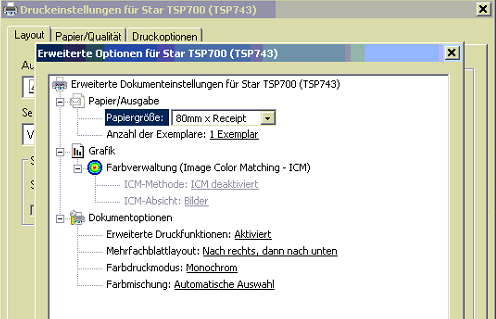
<div align="left"><img src="https://files.gitbook.com/v0/b/gitbook-x-prod.appspot.com/o/spaces%2FiHANhQyq7cH86HQ3d51v%2Fuploads%2FgNUasW92OFFlBTS2lVoQ%2Fimage.png?alt=media&#x26;token=9f414d17-8e03-44f2-93a4-3dc7fd31ddeb" alt=""></div>


# FinanzOnline Anmeldedaten

*Hauptauswahl > Reorganisation/Kontrolle > RKSV Einstellungen > DEP Konfiguration*

Mit Klick auf \<F3 FON Daten> können die Einstellungen angezeigt werden. Diese Werte können mit Copy/ Paste aus dem Fenster kopiert und auf der [Website von FinanzOnline](https://finanzonline.bmf.gv.at/fon/) eingetragen werden.

<div align="left"><img src="/files/QzR8bXh5R6ggaB5ec0Gh" alt=""></div>

#### Manuelle Registrierung bei FinanzOnline <a href="#manuelle_registrierung_bei_finanzonline" id="manuelle_registrierung_bei_finanzonline"></a>

<div align="left"><img src="/files/jISYJmhzO50bdseYDebU" alt=""></div>

**Eintragen der Signatur- bzw. Siegelerstellungseinheit**

<div align="left"><img src="/files/vAUQQQ68VLdKyPLvvvC1" alt=""></div>

Bei der Registrierung einer Signatur- bzw. Siegelerstellungseinheit werden folgende Daten in die korrespondierenden Eingabefelder eingetragen:

1. Art der Sicherheitseinrichtung
2. Vertrauensdiensteanbieter
3. Seriennummer des Signatur- bzw. Siegelzertifikates
4. Format der Seriennummer

<div align="left"><img src="/files/BsybuGWMKJaiRa0JKWUh" alt=""></div>

**Eintragen einer Registrierkasse**

<div align="left"><img src="/files/t5WMqUxxhIAlYRC38NtV" alt=""></div>

Bei der Registrierung einer Registrierkasse werden folgende Daten in die korrespondierenden Eingabefelder eingetragen:

1. Kassenidentifikationsnummer
2. Benutzerschlüssel AES-256
3. Prüfwert für Benutzerschlüssel

**Melden des Ausfalls einer Signatur- bzw. Siegelerstellungseinheit**

Ein Ausfall einer Signatur- bzw. Siegelerstellungseinheit muss dann gemeldet werden, wenn der Ausfall länger als 48 Stunden dauert.

**Melden der Wiederinbetriebnahme einer Signatur- bzw. Siegelerstellungseinheit**

Hier wird die Wiederinbetriebnahme einer Signatur- bzw. Siegelerstellungseinheit nach einem gemeldeten Ausfall gemeldet.

**Belegprüfung**

<div align="left"><img src="/files/atw6PPQc0UYs4GZPZXj4" alt=""></div>

Um die eigenen Belege mit der [BMF Belegcheck-App](https://www.bmf.gv.at/kampagnen/Unsere-Apps.html) prüfen zu können, muss ein Code angefordert werden.

<div align="left"><img src="/files/z9Ml7sNm3nkjvL5Ugx2n" alt=""></div>

Dieser Code wird in der Belegcheck-APP zur Identifizierung eingegeben.

### DEP Konfiguration <a href="#dep_konfiguration" id="dep_konfiguration"></a>

Beim ersten Öffnen und vor Speicherung der Daten ist der DEP Status „Derzeit ist kein DEP aktiviert!“.

<div align="left"><img src="/files/h8N8sc1A6wOXgzmIxo8k" alt=""></div>

Wie im Bild ersichtlich werden beide Signaturkarten zur Auswahl angezeigt. Es kann somit von einer eventuell defekten Karte auf eine Ersatzkarte umgeschaltet werden.

Nachdem die Eingaben durch klick auf \<F10 Eingaben speichern> gespeichert wurden schließt sich das Fenster. Wenn es erneut geöffnet wird ist ersichtlich, dass sich der DEP Status auf „DEP aktiviert, Startbeleg erforderlich!“ geändert hat.

<div align="left"><img src="/files/nhXMJclc2qr1erp793Tt" alt=""></div>

### Startbeleg drucken <a href="#startbeleg_drucken" id="startbeleg_drucken"></a>

*Hauptauswahl > Verschiedenes > Reorganisation/Kontrolle > RKSV Einstellungen > RKSV Startbeleg drucken*

Solange die Einstellungen nur gespeichert sind kann alles verworfen werden. Sobald aber der Startbeleg gedruckt ist wird das DEP aktiviert und die Eingaben sind fix.

Durch Klick auf den Button \<RKSV Startbeleg drucken> wird die Kassa geöffnet, der Startbeleg als erster Bon erstellt und die Kassa wieder geschlossen:

<div align="left"><img src="/files/M7pRycCpcvqv03q3xuXv" alt=""></div>

{% hint style="warning" %}
Der Startbeleg muss **innerhalb einer Woche** (wie am Beleg angedruckt) geprüft werden.\
Dies kann mit der [BMF Belegcheck-App](https://www.bmf.gv.at/kampagnen/Unsere-Apps.html) - für Anroid oder iPhone durchgeführt werden. Mit der [ETRON WIN RKSV FON Webservice Schnittstelle](broken://spaces/iHANhQyq7cH86HQ3d51v) kann dies auch online durch ETRON bei FinanzOnline geprüft werden.\
Übergeben Sie den gedruckten Startbeleg in jedem Fall danach ihrer Buchhaltung.
{% endhint %}

<div align="left"><img src="/files/U6i1LQfzu8TPEsND4T6P" alt=""></div>

Der Startbeleg ist nur bei der Inbetriebnahme erforderlich. Wenn das Zertifikat angelegt wird muss es in FinanzOnline registriert werden. Beim späteren Umschalten auf eine andere Signaturerstellungseinheit ist keine Aktion erforderlich.

### FON - Weiterführende Informationen <a href="#fon_-_weiterfuehrende_informationen" id="fon_-_weiterfuehrende_informationen"></a>

#### HANDBUCH Registrierkassen in FinanzOnline <a href="#handbuch_registrierkassen_in_finanzonline" id="handbuch_registrierkassen_in_finanzonline"></a>

[Handbuch Registrierkassen](https://finanzonline.bmf.gv.at/eLearning/BMF_Handbuch_Registrierkassen.pdf)

#### Video-Tutorials zur Registrierkassen-Anmeldung bei FON der WKO <a href="#video-tutorials_zur_registrierkassen-anmeldung_bei_fon_der_wko" id="video-tutorials_zur_registrierkassen-anmeldung_bei_fon_der_wko"></a>

[Video Tutorial](https://www.wko.at/Content.Node/Service/Steuern/Weitere-Steuern-und-Abgaben/Verfahren---Pflichten-im-oesterr--Steuerrecht/Video-Tutorial-Registrierkassen-Anmeldung-bei-FinanzOnlin.html)


# FinanzOnline Benutzer "Registrierkassen Webservice" anlegen

Der nachstehende Artikel ist aus dem [BMF Handbuch Registrierkassen](https://finanzonline.bmf.gv.at/eLearning/BMF_Handbuch_Registrierkassen.pdf) - Seiten 60 - 63 - entnommen.

Für die Übermittlung mittels Webservice ist das Anlegen eines eigenen Benutzers für das Registrierkassen-Webservice erforderlich.

Um einen Benutzer für die Funktion „Registrierkassen“ zu berechtigen ist der Menüpunkt „Admin“ und „Benutzer Einzel“ aufzurufen.

\*Benutzer-Identifikation: In das Pflichtfeld Benutzer-Identifikation ist ein beliebiger Begriff in der Länge von 8 bis 12 Stellen, der mindestens einen Buchstaben und eine Ziffer enthalten muss, einzugeben. Umlaute und Sonderzeichen dürfen im Pflichtfeld Benutzer-Identifikation nicht verwendet werden.

<div align="left"><img src="/files/ZRxCAOR3PQJhGTE1EW4i" alt=""></div>

Ein Häkchen bei „Ich möchte einen neuen Benutzer hinzufügen.“ setzen und mit Anfordern bestätigen.

In der Seite „Verwaltung der Benutzerdaten – Übersicht“ ist der Punkt „Benutzerkennung/Benutzerarten“ aufzurufen.

<div align="left"><img src="/files/c8RH59nMK5xghndUTyvg" alt=""></div>

Unter „Benutzerarten“ ist in der Zeile „Benutzer für Registrierkassen-WebService“ auf den Radiobutton bei „Ja“ zu klicken

<div align="left"><img src="/files/fPrjh2XNVVWm7Qo68pKp" alt=""></div>

* PIN: Persönliche Identifikationsnummer Die persönliche Identifikationsnummer ist ein beliebiger Begriff in der Länge von 8 bis 12 Stellen, der mindestens einen Buchstaben und eine Ziffer enthalten muss, einzugeben. Umlaute und Sonderzeichen dürfen im Pflichtfeld Benutzer-Identifikation nicht verwendet werden.
* PIN – Wiederholung: Die PIN muss aus Sicherheitsgründen wiederholt werden.

{% hint style="warning" %}
&#x20;**Die Daten müssen notiert werden, da sie zu einem späteren Zeitpunkt nicht mehr auslesbar sind**&#x20;
{% endhint %}

Mit „Weiter“, „Daten prüfen“ und „Speichern“ ist die Anlage des neuen Benutzers abzuschließen.

<div align="left"><img src="/files/YDhSuRbdioW7ipXHPvQm" alt=""></div>

<div align="left"><img src="/files/Of8O4UkSzuhkCr1ibJjX" alt=""></div>

Nun haben Sie erfolgreich Ihren Registrierkassen-Webservice Benutzer angelegt.

<div align="left"><img src="/files/vQXTfSpDP9vy29bLX11s" alt=""></div>

Durch Klick auf Anlegen wird ein Benutzer für das Registrierkassen-Webservice angelegt und die entsprechende Teilnehmer-Identifikation (TID) wird sofort in der Seite angezeigt.

Dieser speziell angelegte Benutzer hat nur die Berechtigung zum Aufruf des Registrierkassen-Webservices und kann, ausgenommen Session-Webservice, für keine anderen Webservices und auch nicht für den Einstieg in FinanzOnline verwendet werden.

#### Hinweis für Wirtschaftstreuhänder <a href="#hinweis_fuer_wirtschaftstreuhaender" id="hinweis_fuer_wirtschaftstreuhaender"></a>

Bei Bedarf kann auch der Wirtschaftstreuhänder diesen Webservice-Benutzer für jeden Klienten anlegen, unabhängig davon, ob der Klient selbst bereits FinanzOnline-Teilnehmer ist oder nicht.

Im Unterschied zur Benutzerverwaltung kann ein Wirtschaftstreuhänder mit dieser Funktion einen Benutzer für Registrierkassen-Webservice für einen Klienten anlegen, in der Benutzerverwaltung erfolgt eine Benutzeranlage immer für den eigenen Teilnehmer.

#### Mögliche Fehler <a href="#moegliche_fehler" id="moegliche_fehler"></a>

Die eingegebene **Benutzer-Identifikation** ist nicht zulässig. Sie können einen beliebigen Begriff in der Länge von 8-12 Stellen eingeben, der mindestens eine Ziffer und einen Buchstaben enthält. Umlaute und Sonderzeichen sind nicht zulässig.

Die eingegebene **PIN** ist nicht zulässig. Sie können einen beliebigen Begriff in der Länge von 8-12 Stellen eingeben, der mindestens eine Ziffer und einen Buchstaben enthält. Umlaute und Sonderzeichen sind nicht zulässig.<br>


# FinanzOnline Benutzer "Registrierkassen" anlegen

Der nachstehende Artikel ist aus dem [BMF Handbuch Registrierkassen](https://finanzonline.bmf.gv.at/eLearning/BMF_Handbuch_Registrierkassen.pdf) - Seiten 44 - 49 - entnommen.

Um einen Benutzer für die Funktion „Registrierkassen“ zu berechtigen ist der Menüpunkt „Admin“ und „Benutzer Einzel“ aufzurufen.

<div align="left"><img src="/files/SKowBGvPAQu6XmdcxzUv" alt=""></div>

In dieser Seite kann entweder ein neuer Benutzer angelegt werden oder eine Berechtigung bei bestehenden Benutzern geändert werden.

### Neuer Benutzer <a href="#neuer_benutzer" id="neuer_benutzer"></a>

Für die Anlage eines neuen Benutzers ist die Benutzer-Identifikation einzugeben und die Checkbox anzuklicken. Mit Anfordern wird ein neuer Benutzer angelegt und es erfolgt der Wechsel in die Seite „Verwaltung der Benutzerdaten – Übersicht“.

<div align="left"><img src="/files/pFM8xWcU949INpSmdoyl" alt=""></div>

Durch Klick auf Registrierkassen erfolgt der Wechsel in die Seite „Verwaltung der Benutzerdaten“.

<div align="left"><img src="/files/pFoTXHWnVkDX5mzZL514" alt=""></div>

In dieser Seite wird der Berechtigungsumfang durch Auswahl von Abfragen und/oder Einbringen festgelegt. Mit „Weiter“ gelangt man wieder in die Übersichtsseite zurück

**Hinweis:**\
Für *Benutzer*, die *nur für Abfragen berechtigt* sind, werden die *Funktionen und Schaltflächen* zur Übermittlung von *Registrierungen* und *Meldungen* zum Status von Signaturerstellungseinheiten bzw. Registrierkassen *nicht angezeigt*.

Um die Zugangskennungen für den neuen Benutzer zu erfassen ist in der Seite „Verwaltung der Benutzerdaten – Übersicht“ der Punkt „Benutzerkennung/Benutzerarten“ aufzurufen.

<div align="left"><img src="/files/fKhISOQN4XkRJ32icV33" alt=""></div>

Im Bereich „Benutzerkennung“ ist der Name des Benutzers einzutragen. Weiters ist hier für den ersten Einstieg des Benutzers die Start-PIN (zwei Mal) einzugeben.

Mit „Weiter“ gelangt man zurück in die Übersichtsseite.

<div align="left"><img src="/files/sDdCSJ40q3qOvIz2KwPG" alt=""></div>

Durch Klick auf „Daten prüfen“ erfolgt ein Wechsel in die Seite „Verwaltung der Benutzerdaten – Datenkorb“ erfolgt.

<div align="left"><img src="/files/dlykjQWBTLUPJc3XtClZ" alt=""></div>

Im Datenkorb werden zur Überprüfung die eingegebenen Daten zusammengefasst angezeigt.

Durch Klick auf „Speichern“ wird der neue Benutzer angelegt und dieser kann mit den Zugangskennungen TID (Teilnehmer-Identifikation), BENID (= die unter Suchbegriff festgelegte Bezeichnung) und Start-PIN einsteigen.

<div align="left"><img src="/files/0pyrDiGW9R2tpcVwiQLI" alt=""></div>


# Notwendige Schritte nach der RKSV Bestellung

### ETRON WIN RKSV Stick Bestellung <a href="#etron_win_rksv_stick_bestellung" id="etron_win_rksv_stick_bestellung"></a>

![](/files/35b9A2N8DzjyPt9CqwqE)

Informationen zu den [ETRON WIN RKSV A-TRUST](https://www.etron.at/rksv/) und [ETRON WIN RKSV SORGLOS](https://www.etron.at/rksv/) Paketen.

Die Bearbeitung Ihrer Bestellung kann aktuell etwas dauern, bitte haben Sie Geduld. (ca. 6 Wochen ab Bestellung!)

{% hint style="warning" %}
&#x20;Wenn Sie **vor/am 15.03.2017** bei uns bestellt haben, wird seitens BMF von einer finanzstrafrechtlichen Verfolgung der Unternehmerin/des Unternehmers abgesehen. Dass heißt, die RKSV Installation **muss nicht bis 1. April 2017** abgeschlossen sein! ([siehe BMF Erlass](https://www.bmf.gv.at/steuern/selbststaendige-unternehmer/Sicherheitseinrichtung_in_Registrierkassen.html#heading_Werde_ich_als_Unternehmerin_bzw__Unternehmer__finanzstrafrechtlich__ab_dem_1_4_2017_verfolgt_bzw__kann_ich_bestraft_werden__wenn_meine_Registrierkasse_nicht_ueber_die_gesetzlich_vorgeschriebene_technische_Sicherheitseinrichtung_verf_gt__die_die_Unveraenderbarkeit_der_Aufzeichnungen_sicherstellt_))
{% endhint %}

Nachfolgend die notwendigen Tätigkeiten:

1. FinanzOnline User „[Benutzer Registrierkassen](/etron-allgemein/rksv-and-fon/registrierkassenpflicht-und-finanzonline/finanzonline-benutzer-registrierkassen-anlegen)“ anlegen und an ETRON übermitteln. Bei Bestellung eines „Sorglospaketes“ benötigen wir den „[Benutzer Registrierkassen-Webservice](/etron-allgemein/rksv-and-fon/registrierkassenpflicht-und-finanzonline/finanzonline-benutzer-registrierkassen-webservice-anlegen)“.
   * Sollten Sie keinen eigenen FON Zugang haben, kann Ihr Steuerberater die Kassa für Sie bei FinanzOnline aktivieren. Sie bekommen nach der RKSV Installation die notwendigen Daten von uns, die Sie dann an Ihren Steuerberater zur Aktivierung weitergeben können.<br>
2. Der RKSV-USB Stick kommt per Post.
   * Sie erhalten den RKSV-Stick automatisch nach Fertigstellung. Die Signaturkarte befindet sich im Stick.<br>
3. Installationstermin vereinbaren.
   * **Sie werden vom ETRON Support telefonisch kontaktiert**<br>
4. Installation durch den ETRON Support
   * Dauer ca. 45min mittels Fernwartung.
   * Für die Fernwartung ist eine funktionierende Internetverbindung notwendig.

**Wir melden uns telefonisch um einen Installationstermin mit Ihnen zu vereinbaren, bitte haben Sie bis dahin Geduld.**

### ETRON onR/ETRON WIN Fiskaltrust Cloud RKSV Bestellung <a href="#etron_onr_etron_win_fiskaltrust_cloud_rksv_bestellung" id="etron_onr_etron_win_fiskaltrust_cloud_rksv_bestellung"></a>

<div align="left"><img src="/files/Le4Bj6TJwROnUMdCvDDd" alt=""></div>

Informationen zu den [ETRON onR RKSV Stick & fiskaltrust](https://online-registrierkassen.at/rksv/), [ETRON onR RKSV Cloud & fiskaltrust Signature Cloud](https://online-registrierkassen.at/rksv/) und[ ETRON WIN Fiskaltrust Cloud](https://www.etron.at/rksv/) Paketen.


# Signaturerstellungseinheit ausgefallen

FON, FinanzOnline, Meldepflicht, Reaktivierung RKSV, Signatur, DEP, Ausfall

Die Signaturerstellungseinheit ist so rasch wie möglich wieder zu reaktivieren. Für die Reaktivierung wird das [Drucken eines Nullbeleges](https://helpcenter.etron.info/v/onretail-wiki/handbuch/fiskalisierungen/rksv/null-monats-oder-jahresbeleg#nullbeleg-drucken) gefordert.

Jeder Ausfall, der **länger als 48 Stunden** dauert, ist beim Finanzamt (in Ihrem FinanzOnline-Portal) meldepflichtig. Diese Meldepflicht wird automatisch von unserem ETRON Kassensystem automatisch übernommen und eine Meldung an FinanzOnline geschickt.

Nach der Reaktivierung der Signaturerstellungseinheit muss ein Nullbeleg gedruckt werden!

{% hint style="danger" %}
*Ein Nullbeleg soll erst gedruckt werden, wenn vergewissert wurde, dass die FON Meldung erfolgreich an FinanzOnline durchgegangen ist.*
{% endhint %}

## Datenerfassungsprotokoll (DEP) <a href="#datenerfassungsprotokoll-dep" id="datenerfassungsprotokoll-dep"></a>

Alle getätigten Verkäufe werden trotz ausgefallener Signaturerstellungseinheit im Datenerfassungsprotokoll (DEP) gespeichert und nach dem Nullbelegdruck signiert.


# ETRON Win Care Wartungsverträge

Die aktuellen ETRON Care Leistungsvarianten für Ihre ETRON win Software

* [​ETRON Win Care L1](#etron_win_care_l1)​
* ​[ETRON Win Care L2](#etron_win_care_l2)​
* [​ETRON Win Care L3](#etron_win_care_l3)​

## ETRON Win Care L1 <a href="#etron_win_care_l1" id="etron_win_care_l1"></a>

### **Das Updateservice!** (vormals „Basic“) <a href="#das-updateservice-vormals-basic" id="das-updateservice-vormals-basic"></a>

Der Wartungspreis berechnet sich aus den beim Kunden lizenzierten ETRON Softwaremodulen. Vertragsbeginn: laut erster Rechnung.

### **Auszug Leistungsübersicht** <a href="#auszug-leistungsuebersicht" id="auszug-leistungsuebersicht"></a>

1. Wartung der von ETRON lizenzierter Software, Produkt „ETRON Win“ in allen Ausbaustufen, bei gesetzlichen und softwaretechnisch notwendigen Änderungen, sowie die kostenfreie Updatemöglichkeit auf die aktuell gültige Programmversion.
2. Weitergabe von Softwareverbesserungen, die ausschließlich von ETRON entwickelt worden sind, soweit sie die Standardversion betreffen.
3. Zugang zum ETRON Online-Handbuch (ETRON Wiki) für eine schnelle Selbsthilfe oder Weiterbildung.
4. Zugang zur ETRON Supportanfrage, um direkt mit dem Support in Kontakt zu treten und Hilfestellung kostenpflichtig anzufordern.
5. Nutzung der ETRON Support E-Mail-Adresse, um direkt mit dem Support in Kontakt zu treten und kostenpflichtig Hilfestellung anzufordern.
6. Nutzung des kostenpflichtigen Notfallsupports mittels Rückrufservice, außerhalb der Supportzeiten. Eine Bereitstellungsgebühr pro Anruf wird verrechnet.

#### Leistungsübersicht & Bedingungen: <a href="#leistungsuebersicht-and-bedingungen" id="leistungsuebersicht-and-bedingungen"></a>

#### AGB der ETRON Softwareentwicklungs- und Vertriebs GmbH für ETRON Win Service- und Wartungsleistungen: <a href="#agb-der-etron-softwareentwicklungs-und-vertriebs-gmbh-fuer-etron-win-service-und-wartungsleistungen" id="agb-der-etron-softwareentwicklungs-und-vertriebs-gmbh-fuer-etron-win-service-und-wartungsleistungen"></a>

{% file src="/files/YhJVvgePda3hfHogMJ4J" %}

### **Der Telefonsupport!** (vormals „Premium“)

Der Wartungspreis berechnet sich aus den beim Kunden lizenzierten ETRON Softwaremodulen.\
Vertragsbeginn: laut erster Rechnung.

### **Auszug Leistungsübersicht**

1. Wartung der von ETRON lizenzierter Software, Produkt „ETRON Win“ in allen Ausbaustufen, bei gesetzlichen und softwaretechnisch notwendigen Änderungen, sowie die kostenfreie Updatemöglichkeit auf die aktuell gültige Programmversion.
2. Weitergabe von Softwareverbesserungen, die ausschließlich von ETRON entwickelt worden sind, soweit sie die Standardversion betreffen.
3. Zugang zum ETRON Online-Handbuch (ETRON Wiki) für eine schnelle Selbsthilfe oder Weiterbildung.
4. Zugang zum ETRON webTicket System, um direkt mit dem Support in Kontakt zu treten und Hilfestellung anzufordern.
5. Zugang zur ETRON Supportanfrage, um direkt mit dem Support in Kontakt zu treten und Hilfestellung anzufordern.
6. Nutzung der ETRON Support E-Mail-Adresse, um direkt mit dem Support in Kontakt zu treten und Hilfestellung anzufordern.
7. Telefonischer Software Support für die gelieferte Lösung von ETRON, die nicht den Charakter einer Schulung hat, innerhalb der Supportzeiten lt. SLA.
8. Aufnahme der Anfrage in ein Ticketsystem inkl. Analyse und priorisierte Bearbeitung innerhalb der Supportzeiten.
9. Fernwartungssupport für die gelieferte Lösung von ETRON, die nicht den Charakter einer Schulung hat, innerhalb der Supportzeiten.
10. Nutzung des kostenpflichtigen Notfallsupports mittels Rückrufservice, außerhalb der Supportzeiten ohne Bereitstellungsgebühr.

#### Leistungsübersicht & Bedingungen:

#### AGB der ETRON Softwareentwicklungs- und Vertriebs GmbH für ETRON Win Service- und Wartungsleistungen:

## ETRON Win Care L2 <a href="#etron_win_care_l2" id="etron_win_care_l2"></a>

### **Der Telefonsupport!** (vormals „Premium“)

Der Wartungspreis berechnet sich aus den beim Kunden lizenzierten ETRON Softwaremodulen.\
Vertragsbeginn: laut erster Rechnung.

### **Auszug Leistungsübersicht**

1. Wartung der von ETRON lizenzierter Software, Produkt „ETRON Win“ in allen Ausbaustufen, bei gesetzlichen und softwaretechnisch notwendigen Änderungen, sowie die kostenfreie Updatemöglichkeit auf die aktuell gültige Programmversion.
2. Weitergabe von Softwareverbesserungen, die ausschließlich von ETRON entwickelt worden sind, soweit sie die Standardversion betreffen.
3. Zugang zum ETRON Online-Handbuch (ETRON Wiki) für eine schnelle Selbsthilfe oder Weiterbildung.
4. Zugang zum ETRON webTicket System, um direkt mit dem Support in Kontakt zu treten und Hilfestellung anzufordern.
5. Zugang zur ETRON Supportanfrage, um direkt mit dem Support in Kontakt zu treten und Hilfestellung anzufordern.
6. Nutzung der ETRON Support E-Mail-Adresse, um direkt mit dem Support in Kontakt zu treten und Hilfestellung anzufordern.
7. Telefonischer Software Support für die gelieferte Lösung von ETRON, die nicht den Charakter einer Schulung hat, innerhalb der Supportzeiten lt. SLA.
8. Aufnahme der Anfrage in ein Ticketsystem inkl. Analyse und priorisierte Bearbeitung innerhalb der Supportzeiten.
9. Fernwartungssupport für die gelieferte Lösung von ETRON, die nicht den Charakter einer Schulung hat, innerhalb der Supportzeiten.
10. Nutzung des kostenpflichtigen Notfallsupports mittels Rückrufservice, außerhalb der Supportzeiten ohne Bereitstellungsgebühr.

#### Leistungsübersicht & Bedingungen:

#### AGB der ETRON Softwareentwicklungs- und Vertriebs GmbH für ETRON Win Service- und Wartungsleistungen:

{% file src="/files/ILM1pxd2q9abE2yyy8Lg" %}

## ETRON Win Care L3 <a href="#etron_win_care_l3" id="etron_win_care_l3"></a>

### **Der persönliche Support-Betreuer!**

Der Wartungspreis berechnet sich aus den beim Kunden lizenzierten ETRON Softwaremodulen.\
Vertragsbeginn: laut erster Rechnung.

### **Auszug Leistungsübersicht**

1. Wartung der von ETRON lizenzierter Software, Produkt „ETRON Win“ in allen Ausbaustufen, bei gesetzlichen und softwaretechnisch notwendigen Änderungen, sowie die kostenfreie Updatemöglichkeit auf die aktuell gültige Programmversion.
2. Weitergabe von Softwareverbesserungen, die ausschließlich von ETRON entwickelt worden sind, soweit sie die Standardversion betreffen.
3. Zugang zum ETRON Online-Handbuch (ETRON Wiki) für eine schnelle Selbsthilfe oder Weiterbildung.
4. Zugang zum ETRON webTicket System, um direkt mit dem Support in Kontakt zu treten und Hilfestellung anzufordern.
5. Zugang zur ETRON Supportanfrage, um direkt mit dem Support in Kontakt zu treten und Hilfestellung anzufordern.
6. Nutzung der ETRON Support E-Mail-Adresse, um direkt mit dem Support in Kontakt zu treten und Hilfestellung anzufordern.
7. Telefonischer Software Support für die gelieferte Lösung von ETRON, die nicht den Charakter einer Schulung hat, innerhalb der Supportzeiten lt. SLA.
8. Aufnahme der Anfrage in ein Ticketsystem inkl. Analyse und priorisierte Bearbeitung innerhalb der Supportzeiten.
9. Fernwartungssupport für die gelieferte Lösung von ETRON, die nicht den Charakter einer Schulung hat, innerhalb der Supportzeiten.
10. Nutzung des kostenpflichtigen Notfallsupports mittels Rückrufservice, außerhalb der Supportzeiten ohne Bereitstellungsgebühr.
11. Fixer, persönlicher Support-Betreuer bzw. eine Stellvertretung, innerhalb der Supportzeiten.
12. Eigene, direkte Durchwahl zum Support-Betreuer innerhalb der Supportzeiten.
13. Eigene, persönliche E-Mailadresse zum Support-Betreuer.
14. Einsätze des Notfallsupports werden ohne Notfallaufschlag zum Normalstundensatz verrechnet.

#### Leistungsübersicht & Bedingungen:

#### AGB der ETRON Softwareentwicklungs- und Vertriebs GmbH für ETRON Win Service- und Wartungsleistungen:

{% file src="/files/bWM6z7kMEAzViS9A5tSl" %}


# ETRON Support

## Support Bürozeiten Standard <a href="#support_buerozeiten_standard" id="support_buerozeiten_standard"></a>

Montag bis Freitag 08:00 Uhr bis 17:00 Uhr

## ETRON Kundenportal

Nutzen Sie das [ETRON Kundenportal](https://helpcenter.etron.info/etron-kundenportal/), um Ihre Anfragen unkompliziert zu verwalten. Verfolgen Sie den Status Ihrer Tickets in Echtzeit und erhalten Sie sofortige Updates zu deren Fortschritt. Kundenservice leicht gemacht!

{% hint style="info" %}
*Die Zugangsdaten sollten Ihnen per E-Mail zugesendet worden sein. Ist dies nicht der Fall, können Sie bei unserem ETRON Support-Team per* [*E-Mail*](#etron_support_e-mail) *Ihre Zugangsdaten anfordern.*\
\
*Bitte beachten Sie, dass Portalzugriff und Berechtigungen für Sie nur von der Geschäftsleitung Ihres Unternehmens angefragt werden können!*
{% endhint %}

## ETRON Support E-Mail <a href="#etron_support_e-mail" id="etron_support_e-mail"></a>

ETRON WIN: <support@etron.at>

ETRON onRetail: [support@etron.info](emailto:support@etron.info)

Wenn Sie die entsprechende Ticketnummer oder Ihre 5-stellige Kundennummer **in den Betreff** schreiben beschleunigen Sie die Zuordnung.

Bitte verwenden Sie dafür folgendes Format im Betreff:\
\#smyxxxxx# x = Ticketnummer<br>

Bitte schreiben Sie uns genaue Angaben wie

* Was ist der genaue Fehler
* Ggf. die Fehlermeldung
* Ort, Stationsnummer
* Ansprechpartner mit Mobilnummer

Das Wort „dringend“ im Betreff erhöht die Priorität. **Diese Funktion darf nur im Notfall z.B. bei einem Kassen- oder Serverausfall verwendet werden.**

Sie erhalten automatisch vom Ticketsystem Ihre Ticketnummer retour welche Sie bitte immer in der Kommunikation mit uns anführen – so ist eine korrekte Zuordnung und schnellere Bearbeitung gewährleistet.

## Support Telefon <a href="#support_telefon" id="support_telefon"></a>

Montag bis Freitag 08:00 Uhr bis 17:00 Uhr

Den ETRON Support können Sie aus

* Deutschland: 089/ 26202688
* Österreich: 01/ 90 421 09-88
* Schweiz: 044/ 523 19 35

erreichen.

**Wenn wir Ihre Telefonnummer erkennen** und Sie eine **gültigen ETRON Care Vereinbarung** oder **ETRON Helpdesk** haben, werden Sie **direkt** in den Support weitergeleitet. Andernfalls werden Sie mit einem Vertriebsmitarbeiter verbunden, der mit Ihnen die Möglichkeiten des Supports durchsprechen wird. Um auch den erweiterten Helpdesk-Support nutzen zu können, fordern Sie bitte ein Angebot bei Ihrem Betreuer an.

Gespräche können sehr lange dauern - bitte nutzen Sie daher auch die Möglichkeit, eine **Sprachnachricht** zu hinterlassen.

## Wo finde ich die ETRON Kundennummer? <a href="#wo_finde_ich_die_etron_kundennummer" id="wo_finde_ich_die_etron_kundennummer"></a>

Auf jedem Angebot, oder jeder Rechnung, ist die ETRON Kundennummer abgebildet.

### ETRON onRetail

Innerhalb ETRON onRetail kann die Kundennummer&#x20;

* in der Kassenoberfläche

  <figure><img src="/files/cs2SYLNS8ZxMQZmAYHZA" alt=""><figcaption></figcaption></figure>
* und in der Verwaltungsoberfläche (nur in ETRON onRetail V2)

  <figure><img src="/files/SrNjfYgg3E9D95TK4ipe" alt=""><figcaption></figcaption></figure>

eingesehen werden.

### ETRON WIN

Beim ETRON Win Kassensystem, finden Sie die Kundennummer unter der Hauptauswahl in „Programminformation“.

![](/files/LQAzXSoofp2u8aD5GpmW)

![](/files/XD59sGo9AKkUs4or8SJb)

## Support Notfallservice <a href="#support_notfallservice" id="support_notfallservice"></a>

Außerhalb der Bürozeiten steht Ihnen unser *kostenpflichtiger* Notfallservice zur Verfügung.

+43 (1) 904 21 09/88

* Samstag: 08:00 Uhr bis 17:00 Uhr

[Support anrufen](tel:+431904210988)

## Support Anfrage <a href="#support_anfrage" id="support_anfrage"></a>

Alle **ETRON Win User** können die ETRON Support Anfrage auf Ihrem Desktop verwenden.

Im Windows Startmenü unter „ETRON“ oder am Windows Desktop können Supportanforderungen direkt an den ETRON-Support übermittelt werden.

<div align="left"><img src="/files/LV5FVN8qW4h8bhmfo3oU" alt=""></div>

<div align="left"><img src="/files/sHvmo9lliOPkHpbvOSGx" alt=""></div>

Außerhalb der Bürozeiten kann bei der Supportanfrage eine Option zur Bearbeitung außerhalb der Bürozeiten aktiviert werden. Die Nachricht wird dann wie ein Anruf auf der Notfallnummer bearbeitet und verrechnet.

<div align="left"><img src="/files/1yvpExqfR8fbjCbmzt9U" alt=""></div>

## Support-Chat (für ETRON onRetail) <a href="#support-chat_fuer_etron_onretail" id="support-chat_fuer_etron_onretail"></a>

Für ETRON onRetail bieten wir Ihnen direkt in der Kassensoftware eine Chat-Funktion an, die Sie für Supportfragen nutzen können. Öffnen Sie den Chat über das Symbol rechts unten am Bildschirmrand. Ein grüner Punkt zeigt an, dass ein Live-Chat verfügbar ist.

<div align="left"><img src="/files/X6tGkPs88e0rzkGrvoM4" alt=""></div>

Der Chat ist ein kostenpflichtiges Zusatzfeature.


# Kassen-Hardware für ETRON Win


# Bezahlterminals

## Anbindung ETRON Win <a href="#anbindung_etron_win" id="anbindung_etron_win"></a>

Voraussetzung ist die Aktivierung eines [Bezahlterminalmoduls](broken://spaces/-MbAMe-pX0rE0qEL_byD/pages/Vk9ZVVBt6ppRSHlWo6hS).\
Wenn Sie einen Anbieter mit PayLife-Schnittstelle wählen, so muss vor der Bezahlung die Kartenart (EC oder Kreditkarte) gewählt werden.

<div align="left"><img src="/files/n3Y3KMvFMtVGx1AOA9qt" alt=""></div>

die Kartenart automatisch und verarbeitet die Karte korrekt.

## Anbindung ETRON onR <a href="#anbindung_etron_onr" id="anbindung_etron_onr"></a>

Erforderlich für den erfolgreichen Betrieb eines Bezahlterminals mit ETRON onR, ist die Aktivierung des [ETRON onR Bezahlterminalmoduls](https://online-registrierkassen.at/preise/) und ein Bezahlterminal das über die **ZVT Schnittstelle** angesprochen wird. (Die meisten Payment Provider bieten Geräte mit diesem ZVT Standard an.)

Für die Einrichtung, siehe: [Anbindung Bezahlterminals](broken://spaces/-MbAMe-pX0rE0qEL_byD/pages/Vk9ZVVBt6ppRSHlWo6hS)

## Payment-Service-Provider <a href="#payment-service-provider" id="payment-service-provider"></a>

Als Payment-Service-Provider (englisch für Zahlungsdienstleister) bezeichnet man Unternehmen, die sich um die Anbindung von Bezahllösungen kümmern. Dazu gehören z. B. Online-Zahllösungen wie PayPal, giropay oder Sofortüberweisung oder auch Kreditkarten-Anbieter wie Mastercard oder Visacard.&#x20;

| Firma         | Website                                             |   |
| ------------- | --------------------------------------------------- | - |
| card complete | <https://www.cardcomplete.com/fuer-unternehmen/>    |   |
| Concardis     | <https://www.concardis.com/at-de/>                  |   |
| First Data    | <https://www.firstdata.com/de_at/home.html>         |   |
| hobex         | <http://www.hobex.at/at>                            |   |
| Ingenico      | <http://www.easycash.com/at/home.html>              |   |
| mPay24        | [https://www.mPAY24.com](https://www.mpay24.com/)   |   |
| PayUnity      | [http://www.payunity.com](http://www.payunity.com/) |   |
| Viveum        | [http://www.viveum.at](http://www.viveum.at/)       |   |
| Wirecard      | [http://www.wirecard.at](http://www.wirecard.at/)   |   |


# Waagen

![](/files/MHFLL5oGEX1Gdv7k3BEJ)![](/files/tV9ztKrzit0Wl4cqBOze)

![](/files/YHpeLAI8EMZNVS4v4JJF)

## Voraussetzungen <a href="#voraussetzungen" id="voraussetzungen"></a>

* Dialog06-Protokoll (getestet mit Waagen von Toperczer)
* TARA-Funktion deaktivierbar
* Kundendisplay
* Entsprechende Anschlüsse (USB / Seriell / etc.)

Um einen rechtlich einwandfreien Betrieb zu gewährleisten ist es notwendig, dass eine Konformitätsfeststellung für das Gesamtsystem (Waage + KassenPC) gemacht wird. Dies ist vor Inbetriebnahme zu erledigen.

Für die Konformitätsfeststellung wird die CE-Erklärung des Kassensystems benötigt. Soll eine Waage an ein vorhandenes POS-System angeschlossen werden, muss die CE-Erklärung dieses POS-Systems vorab an uns übermittelt werden.

Durchgeführt wird die Konformitätsfeststellung ausschließlich durch Techniker unserer Partnerfirma für Waagen der Marken Mettler und Dibal.

Dieser Verbund Waage und POS Hardware bildet danach ein gemeinsames System und darf ohne neuerliche Feststellung der Konformität nicht verändert werden.

## Bestellung <a href="#bestellung" id="bestellung"></a>

Nach der Bestellung bei ETRON wird die Waage zusammen mit dem Termin für die Konformitätsfeststellung bestellt. Die Lieferzeit beträgt ca. 4 Wochen. Die Kosten für die Konformitätsfeststellung sind je nach Standort und Waage unterschiedlich.

## Funktionen <a href="#getestete_waagen" id="getestete_waagen"></a>

Diese Funktionen stehen bei der Wiegung zur Verfügung

### Parken auf Mitarbeiternummer <a href="#parken_auf_mitarbeiternummer" id="parken_auf_mitarbeiternummer"></a>

Eine begonnene Erfassung wird unter dem aktuellen Mitarbeiter gespeichert und auf einen anderen Mitarbeiter gewechselt.

*Ablauf :*

Durch drücken einer Mitarbeitertaste wird die aktuelle Erfassung unter der aktuellen Mitarbeiternummer gespeichert und auf die gedrückte Mitarbeiternummer gewechselt.

Sind unter der Mitarbeiternummer Positionen von einem früheren Wechsel gespeichert werden diese geladen.

Die Erfassung wird fortgesetzt.

*Einstellungen :*

Am Panel werden Tasten mit Mitarbeiternummern festgelegt.

![](/files/qbNaffzc6dVj1yXFayj3)

<div align="left"><img src="/files/j9vPWUAGjstMKzPqGvz2" alt=""></div>

### Tara Wiegung <a href="#tara_wiegung" id="tara_wiegung"></a>

Ein Behälter wird gewogen und als Tara von der darauffolgenden Wiegung abgezogen.

*Ablauf :*\_

Behälter auflegen und „Tara“ Taste drücken.

Ware wiegen.

Das zuvor gewogene Tara wird abgezogen.

*Einstellungen :*

Am Panel wird eine „Tara“ Taste festgelegt.

&#x20;

![](/files/z1OYzyQOjwwyV59TKSZR)

<div align="left"><img src="/files/rXlkpTejdbVwBs5njOCa" alt=""></div>

Der Artikel muss den Text „Tarataste“ haben

![](/files/FBOIMEN2ckyZ5V9jPuGy)

### Tara Wiegung Speicher <a href="#tara_wiegung_speicher" id="tara_wiegung_speicher"></a>

Ein Behälter wird gewogen und als Tara auf einen Speicherplatz gespeichert. Das gewogene Tara kann später von einer Wiegung abgezogen werden.

*Ablauf :*\_

* Behälter auflegen und „Tara 1“ Taste drücken.
* Es erscheint eine Meldung über das gewogene Tara.
* Beliebige Aktionen ausführen.
* Drücken der Taste „Tara 1“.
* Das Auf der Taste gespeicherte Tara wird geladen.
* Ware wiegen.
* Das gewogene Tara wird abgezogen.

*Einstellungen :*

Am Panel wird eine „Tara 1“ bis „Tara 9“ Taste festgelegt.

<div align="left"><img src="/files/bv4F1GEIFlDmlUXsD6sl" alt=""></div>

<div align="left"><img src="/files/MZn4XRkDDEpyH3xmgvMK" alt=""></div>

Der Artikel muss den Text „Tarataste-“ + Speicherplatznummer haben. z.B. „Tarataste-1“

![](/files/VpJ9G36hK1prY3uPBR9B)

### Fixtara <a href="#fixtara" id="fixtara"></a>

Am Panel wird eine Taste mit einem fixen Tara Gewicht platziert. Durch Drücken der Taste wird das hinterlegte Gewicht als Tara von der nächsten Wiegung abgezogen.

*Ablauf :*\_

* „Tara 123g“ Taste drücken.
* Ware wiegen.
* Es werden 123g als Tara abgezogen.

*Einstellungen :*

Am Panel wird eine „Tara 123g“ Taste festgelegt.

<div align="left"><img src="/files/YjmFbinf4VEKaoSzVp2P" alt=""></div>

<div align="left"><img src="/files/xlGj5QRCFx0rTGJ3FXWv" alt=""></div>

Der Artikel muss den Text „Fixtara-“ + Gewicht haben haben. z.B. „Fixtara-123“

![](/files/28U5fby0WgzD7xeuGqki)

### Preiskorrektur <a href="#preiskorrektur" id="preiskorrektur"></a>

Am Panel wird eine Taste mit einer Preiskorrektur Funktion platziert. Bei der Wiegung kann dann der Kilopreis geändert werden.

*Ablauf :*\_

* „Preiskorrektur“ Taste drücken.
* Ware wiegen.
* Vor der Wiegung wird ein Fenster zum ändern des Kilopreises angezeigt.

*Einstellungen :*

Am Panel wird eine „Preiskorrektur“ Taste festgelegt.

<div align="left"><img src="/files/HTT9ARsD1U2aM1mwbXzT" alt=""></div>

<div align="left"><img src="/files/wIYghnMmvR3WJoqZVUg3" alt=""></div>

Der Artikel muss den Text „Waage-Preiskorrektur“ haben haben.

![](/files/xdQT7j2FGq0FKZjVQw9K)

### Tara Null <a href="#tara_null" id="tara_null"></a>

Am Panel wird eine Taste platziert mit der die Waage ohne Neustart auf Null tariert werden kann.

Diese Funktion wird von der Waage nur geringfügige Abweichungen von ein paar Gramm zugelassen. Für größere Abweichungen muss ein Neustart der Waage erfolgen.

*Ablauf :*\_

* Wiegeplatte entlasten
* „Tara Null“ Taste drücken

*Einstellungen :*

Am Panel wird eine „Tara Null“ Taste festgelegt.

![](/files/6ySvMCcAupCjPFQQxwnz)

<div align="left"><img src="/files/UhYNUAObMpQokwFX7NCg" alt=""></div>

Der Artikel muss den Text „Waage-Tara-Null“ haben haben.

![](/files/X6P5kKsSEgfI0HoUWbjI)

### Störung Gewichtsensor <a href="#stoerung_gewichtsensor" id="stoerung_gewichtsensor"></a>

Durch Vibrationen kann es zu einer Störung des Gewicht Sensor kommen. In diesem Fall wird als Gewicht „——–“ angezeigt.

<figure><img src="/files/unRzS8HSofXupF7ZtoqI" alt=""><figcaption></figcaption></figure>

Es erscheint dann die Meldung.

```
 Problem mit Gewichtsensor!
 Treibersoftware neu starten?
```

<figure><img src="/files/Dnaz6T8EW2xYWJ98sCvR" alt=""><figcaption></figcaption></figure>

Diese Frage mit Ja beantworten.

## Getestete Waagen <a href="#getestete_waagen" id="getestete_waagen"></a>

| Firma   | Produkt                                  |
| ------- | ---------------------------------------- |
| Mettler | Checkoutwaagen Familie Ariva B, S und H. |
| Mettler | DIVA                                     |
| Mettler | VIVA                                     |
| Bizerba | CS 300                                   |

Wenn Sie wissen möchten ob Ihre Waage unterstützt wird und diese nicht in unserer Auflistung finden können, bitten wir Sie sich direkt an Ihren Waagen-Hersteller zu wenden und die oben genannten Anforderungen mitzuteilen.

## Waagen - Lexikon <a href="#waagen_-_lexikon" id="waagen_-_lexikon"></a>

### Wiegebereich <a href="#wiegebereich" id="wiegebereich"></a>

Der Wiegebereich ist die Angabe des minimalen- und maximalen Gewichtes und deren Unterteilung der Wiegeschritte.

#### **Gebräuchliche Wiegebereiche**

| 1 g - 6.000 g  | Teilung 1 g bis 3 kg / 2 g bis 6 kg    |
| -------------- | -------------------------------------- |
| 2 g - 15.000 g | Teilung 2 g bis 6 kg / 5 g bis 15 kg   |
| 5 g - 30.000 g | Teilung 5 g bis 15 kg / 10 g bis 30 kg |

### Tarierung <a href="#tarierung" id="tarierung"></a>

Die Tarierung wird in ETRON hinterlegt und entsprechend durchgeführt. Eine Tarierung an der Waage ist nicht möglich.

### Eichung <a href="#eichung" id="eichung"></a>

Die Waage ist bereits beim Kauf geeicht. Nacheichungen sind im entsprechenden Zeitraum mit der Waagenfirma direkt durchzuführen.

Das Jahr der Nacheichung wird per Aufkleber auf der Waage vermerkt.

Es wird ein Artikel gewogen und verbucht. Am Bon stehen die Wiegedaten und eine ID. Über Funktion > Wiegedatenprüfung wird Fenster geöffnet, in dem das Datum und die ID vom Bon einzugeben sind:

<div align="left"><img src="/files/tuTOwfe5hQbR9XgyfM0R" alt=""></div>

Das Ergebnis muss mit den Daten am Bon übereinstimmen:

<div align="left"><img src="/files/4tIQwqfnJDjaPsS4ZGMd" alt=""></div>

## Anbindung ETRON Win

Erforderlich ist der Erwerb der [Waagenmodul-Lizenz](/etron-win/sonstiges/software-module-versionsvergleich/module-fur-etron-win#waagenanbindung_checkout_dialog_06).

ETRON Win kann im [Verpackungsmodus](/etron-win/handbuch/verschiedenes/waage-verpackungsmodus) oder während des Kassiervorganges mit [Waagenartikeln ](/etron-win/handbuch/stammdaten/artikelarten#waagenartikel)Wiegungen durchführen.

## Anbindung ETRON onR <a href="#anbindung_etron_onr" id="anbindung_etron_onr"></a>

Erforderlich ist die Aktivierung des ETRON onR Waagenanbindungsmoduls.\
Für die Einrichtung, siehe [Waagenanbindung ETRON onR](broken://spaces/-MbAMe-pX0rE0qEL_byD/pages/xrwkBZvS1omVlJkR6rau)

## Unterstützung

[Bei Interesse wenden Sie sich bitte an den ETRON Support.](/etron-allgemein/etron-support)


# XML Waagen Schnittstelle

## XML Waagen Schnittstelle <a href="#xml_waagen_schnittstelle" id="xml_waagen_schnittstelle"></a>

Waagendaten können aus einer von der Waage bereit gestellten XML Datei übernommen werden.

Der Waagen EAN muss dabei in dieser Form aufgebaut sein XXLLLLLVVVVVP.

X = Präfix\
L = Laufende Nummer\
V = Verkaufspreis (2 Dezimalstellen)\
P = Prüfziffer\
Beispiel : 2400030002469

Unter „SB / Grundlagen“ → 822 „Waage XML Präfix“ wird der Präfix eingestellt. Unter „SB / Grundlagen“ → 823 „Waage XML Pfad“ wird der Pfad zu den XML Dateien der Waage eingetragen.

Beispiel für einen Waagenbon&#x20;

<div align="left"><figure><img src="/files/8cplp6R4GiBIJIGOoRPF" alt=""><figcaption></figcaption></figure></div>

### Zugehörige XML Datei

#### Aufbau für den Dateinamen

<mark style="background-color:blue;">BBBBBB</mark><mark style="background-color:purple;">JJJJ</mark><mark style="background-color:orange;">MM</mark><mark style="background-color:red;">TT</mark><mark style="background-color:yellow;">hh</mark><mark style="background-color:green;">mm</mark><mark style="background-color:blue;">ss</mark>.xml\
**BBBBBB** = Bonnummer\
**JJJJ** = Jahr\
**MM** = Monat\
**TT** = Tag\
**hh** = Stunden\
**mm** = Minuten\
**ss** = Sekunden

{% file src="/files/qHzc8kjUth4iJExtTukp" %}

## Ablauf in der Kasse <a href="#ablauf_in_der_kasse" id="ablauf_in_der_kasse"></a>

In der Kasse wird der Strichcode vom Waagenetikett gescannt, ETRON ladet die Wiegung mit Preis.


# Wiegedaten aus QR-Code

Auslesen von Wiegedaten die von der Waage in einen QR-Code übermittelt werden.

<figure><img src="/files/JmbpPoHYyegulOHNvOIY" alt=""><figcaption></figcaption></figure>

### Grundwerte

Einstellung der Grundwerte unter 931 "Wiegedaten QR-Code"

<figure><img src="/files/0uUokoq1O7PR96PpyDRB" alt=""><figcaption></figcaption></figure>

<figure><img src="/files/ekgFn3JHrlQRM3PXd1S8" alt=""><figcaption></figcaption></figure>

Die Artikelnummern aus dem Waagenbon müssen als Bestellnummer im Artikelstamm eingetragen werden.

<figure><img src="/files/oqbhPoa8naRDmcTiLAmR" alt=""><figcaption></figcaption></figure>

{% hint style="info" %}
Die Lagerverwaltung muss auf drei Dezimalstellen eingestellt sein damit die Gewichte ohne Rundung in die Kasse übernommen werden können!
{% endhint %}

### Erfassung in der Kasse

Der QR Code wird wie ein Artikel gescannt.

Die Daten werden als Positionszeilen übernommen.

<figure><img src="/files/1XgSUaxe9bXusvv9yHHt" alt=""><figcaption></figcaption></figure>


# Willkommen im ETRON onRetail V1 Helpcenter!

Das Handbuch für die ETRON onRetail Software (Alle Pakete auf www\.etron.de)

Hier kommen Sie zum Handbuch von [ETRON onRetail **V2**](https://helpcenter.etron.info/)

<figure><img src="/files/TsYqSJx72MEKt00Tnj05" alt=""><figcaption></figcaption></figure>

{% embed url="<https://event.webinarjam.com/register/24/3n9o0alo>" %}

## ETRON onRetail **Handbuch Navigation**

Im Navigationsmenü links finden Sie nach Themengebieten gegliedert alles, was Sie über den Umgang mit Ihrer ETRON onRetail Software wissen müssen. Wir beschreiben die Warenwirtschaft und Faktura (oft auch Verwaltungsoberfläche genannt), die Kasse und deren Einrichtung sowie viele andere Module und Funktionen.&#x20;

![](/files/-Mfgg8I0uIEBHJI8GwMh)

Zusätzlich finden Sie hier einige **Direktlinks zu den wichtigsten und am häufigsten abgefragten Themen.**

### Erste Schritte

Sie sind Neukunde und möchten mit voller Fahrt durchstarten? Hier sind Sie richtig, unsere **Schnelleinführung** bringt Sie auf den richtigen Weg!

{% content-ref url="/pages/-MTD8vtzkEk-9jpZ6PJX" %}
[Erste Schritte](/onretail-wiki/handbuch/erste-schritte)
{% endcontent-ref %}

### Trainingsvideos

Erfahren Sie, wie Sie ETRON onRetail wie ein Profi verwenden. Beginnen Sie mit den Grundlagen und erweitern Sie Ihre Fähigkeiten mit den ETRON onRetail Video-Trainings.

{% embed url="<https://www.etron.de/trainings/>" %}
ETRON onRetail Video-Trainings
{% endembed %}

### Ausstattungspakete

Sie sind noch kein onRetail Kunde oder denken Sie über ein Upgrade nach, weil Sie zusätzliche Funktionalitäten benötigen?

Hier finden Sie **alle Informationen über die einzelnen Pakete & Module zu Kasse und Warenwirtschaft.**

{% embed url="<https://www.etron.at/lpg/onretail/onretail-pos/>" %}

{% embed url="<https://www.etron.at/lpg/onretail/warenwirtschaft/>" %}

### Support-Anfragen

Sie haben eine Frage zu Ihrem Kassensystem auf die Sie hier keine Antwort finden oder ein dringendes Problem bei dem Sie Unterstützung benötigen?

**Unser Support-Team ist für Sie da!** Hier finden Sie alle Möglichkeiten um mit uns in Kontakt zu treten.

{% content-ref url="/pages/-MVp-mxYMfw17XdhrgFe" %}
[Support kontaktieren](/onretail-wiki/sonstiges/support-kontaktieren)
{% endcontent-ref %}

{% embed url="<https://player.vimeo.com/video/515245193?autopause=0&autoplay=0&byline=0&color=00adef&portrait=0&title=0>" %}
ETRON onRetail Kasse in Action
{% endembed %}

Danke für Ihr Interesse an einem der modernsten Kassensysteme, ERP und Shopsysteme auf dem Markt!


# Erste Schritte

Gratulation, Sie verwenden die innovative Kassen- und Warenwirtschaftslösung von ETRON.

Als erste Orientierung finden Sie hier die ersten Schritte um alle möglichen Konfigurationen Ihrer Verwaltungsoberfläche kennen zu lernen!


# Login

Nach Abschluss des Bestellprozesses erhalten Sie die Zugangsdaten zu Ihrer ETRON onRetail Kassensoftware per E-Mail.

<figure><img src="/files/mnH3re4qeS9ZmDAWTKxZ" alt=""><figcaption></figcaption></figure>

## Kassenoberfläche

Die URL (Adresse) Ihrer Kassenoberfläche ist durch „pos“ erkennbar.

{% embed url="<https://xxxxxx.pos.onretail.eu/>" %}

![](/files/-MTVUlv4mBzwIkVXv4pr)

Der Unterschied zwischen [Kassen- und Verwaltungsoberfläche](/onretail-wiki/handbuch/allgemeine-themen/kassen-vs-verwaltungsoberflaeche) ist hier beschrieben.

## Verwaltungsoberfläche

Die URL (Adresse) Ihrer Verwaltungsoberfläche ist durch „app“ erkennbar.

{% embed url="<https://xxxxxx.app.onretail.eu/>" %}

![](/files/-MTVUscyNHUYokhP5ihk)

Der Unterschied zwischen [Kassen- und Verwaltungsoberfläche](/onretail-wiki/handbuch/allgemeine-themen/kassen-vs-verwaltungsoberflaeche) ist hier beschrieben.


# Kasse starten

Kassensoftware Kassensystem

{% hint style="danger" %}
Falls Sie in Ihrem Kassenplatz die [Fiskalisierung ](/onretail-wiki/handbuch/fiskalisierungen)schon in Betrieb genommen haben, vergewissern Sie sich, dass Sie für die Erstellung des [Startbeleges](/onretail-wiki/handbuch/fiskalisierungen/rksv/null-monats-oder-jahresbeleg#startbeleg), die bei Eröffnung der ersten Sitzung automatisch erfolgt, die wichtigen [Druckereinstellungen](#drucker), sowie das [Bonbild (Logo, Kopfzeile, Fußzeile)](broken://pages/cbeENDGnmDHO6PIDkJqZ), eingestellt haben! Erst dadurch ist auch der Kassenplatz finanzkonform eingestellt und kann im regulären Produktivbetrieb eingesetzt werden. \
\
Möchten Sie jedoch alle gebotenen Funktionen zuerst testen, können Sie die Warnung für die fehlende Fiskalisierung ignorieren. Nach Ihrer Testphase müssen Sie die "Test"-Kasse [archivieren ](/onretail-wiki/handbuch/verwaltungsoberflache/stammdaten/menu-funktionen/archivieren-und-archivierung-aufheben)und einen [neuen Kassenplatz erstellen](/onretail-wiki/handbuch/verwaltungsoberflache/einstellungen/kasse-pos-anlegen), da die Fiskalisierung nicht mehr nachträglich - d.h. nach der Ausstellung nicht fiskalisierter Belege - aktiviert werden kann.
{% endhint %}

Die Startseite der Kassenoberfläche ist in verschiedene Bereiche unterteilt.

* [Kassenapplikation](/onretail-wiki/handbuch/erste-schritte/kasse-starten#kassenapplikation)
* [Sitzung](/onretail-wiki/handbuch/erste-schritte/kasse-starten#sitzung)
* [Drucker (Belegdruck)](#drucker-belegdruck)
* [Sonstiges](/onretail-wiki/handbuch/erste-schritte/kasse-starten#sonstiges)
* [Grid Einstellungen](/onretail-wiki/handbuch/erste-schritte/kasse-starten#grid-einstellungen)
* [Benutzeroberfläche](#benutzeroberflaeche) (Allgemein, Warenkorb, Produktauswahl, Vorgänge, Sonstiges)
* [Zoom](/onretail-wiki/handbuch/erste-schritte/kasse-starten#zoom)
* [Kasse entkoppeln](#kasse-entkoppeln)
* [Datenabgleich/Stammdatenaktualisierung](#datenabgleich-stammdatenaktualiserung)

![](/files/-MVQQ_B4GF2rSqbW-s5O)

## Kassenapplikation

### Kassenplatz verbinden

Hier erhalten Sie eine Liste aller Ihnen zur Verfügung stehenden Kassen. Wählen Sie jenen Kassenplatz aus mit dem gearbeitet werden soll und klicken Sie auf „Verbinden“.

{% hint style="success" %}
Beim Testen eines Kassenplatzes empfehlen wir es, keine Fiskalisierungen in Betrieb zu nehmen, damit Sie die Kasse noch austesten können. \
Möchten Sie bereits Ihre Belege fiskalisieren lassen, sind die Vorgehensweisen für [Deutschland ](/onretail-wiki/handbuch/fiskalisierungen/tse-kassensichv)und [Österreich ](/onretail-wiki/handbuch/fiskalisierungen/rksv)dokumentiert.
{% endhint %}

<figure><img src="https://files.gitbook.com/v0/b/gitbook-legacy-files/o/assets%2F-MSZ7ac6RT4RTvH1fVzP%2F-MTVO2HNnt7n-1qfuiBN%2F-MTVOKf7RJcgLosa-cfZ%2Fimage.png?alt=media&#x26;token=32dfc734-1911-4d5b-ba07-9977d73e8dc0" alt=""><figcaption></figcaption></figure>

{% hint style="info" %}
Falls keine Kasse verfügbar ist, kann es sein, dass der Browser Cache unabsichtlich oder durch z.B. ein Windows oder Browser Update gelöscht wurde. Es kann dann die Kopplung (Verbindung des Kassenplatzes mit dem Browser) über die Verwaltungsoberfläche getrennt werden.\
Siehe Abschnitt [Trennen aus der Verwaltungsoberfläche](#trennen-aus-der-verwaltungsoberflaeche-notfall).
{% endhint %}

Danach die Sitzung beginnen…

![](/files/-MU63oJXlbWAkx5PjNNM)

…und die Kasse starten.

![](/files/-MVQZnvgBlvFyACBX-cp)

Der Kassenplatz kann hier auch wieder getrennt, und die Kassensitzung geschlossen werden.

![](/files/-MVQZspUJOHMLbULe6_M)

## Sitzung

### Umsatz und Einnahmen

Sie können in den POS Einstellungen eine schnelle Übersicht über Ihr Tagesgeschäft bekommen. In dieser Übersicht erfahren Sie Informationen über die aktuelle Sitzung, wie **Umsatz**, **Einnahmen**, verkaufte **Belege** & **Produkt**.

<figure><img src="/files/pU88ehlJz4mT3cH9IDIZ" alt=""><figcaption></figcaption></figure>

### Kassenberichte

#### **X-Bericht / Z-Bericht**

Der **X-Bericht** ist ein Zwischenbericht der **aktuellen Sitzung**. (noch nicht abgeschlossene Sitzung)\
Der **Z-Bericht** ist ein Kassenbericht der **letzten Sitzung**. (bereits abgeschlossene Sitzung)

#### **X & Z-Bericht im POS / der Kasse**

**Ablauf**

&#x20;**1.** Klicken Sie in der Kasse links oben auf **Einstellungen.**

<figure><img src="/files/6yDGGeuVZLz7Nz0M6MM6" alt=""><figcaption></figcaption></figure>

**2.** Wählen Sie nun mittels des Toggle in welchem Format Sie den Kassenbericht drucken möchten. Sie können den Bericht direkt über Ihren Bon-Drucker ausdrucken oder als A4-PDF erzeugen.

![](/files/-MVQ_jk52PJQA7Nz3zEc)

**3.** In der Übersicht wählen Sie zwischen **X-Bericht** oder **Z-Bericht.**

**4.** Je nach Format-Auswahl erhalten Sie den Bericht. A4-PDF Druck wird in einem neuen Tab geöffnet. Dieser Bericht kann nun **gedruckt werden**. Der Bericht enthält Umsätze, Retouren, Ein/Auszahlungen nach Zahlungsmitteln und USt aufgeschlüsselt. Der Bon-Druck wird direkt auf Ihren Bondrucker geschickt.

**Kassenbericht als A4-PDF:**

![](/files/-MVQa6tV-2LyfhhAZUPN)

**Kassenbericht im Bon Format:**

![](/files/-MVQaIErewdx_Z66YXJG)

#### **X & Z-Bericht im Backend**

**Point of Sale > Sitzungen**

Im ETRON onRetail Backend kann ebenfalls ein X-Bericht und ein Z-Bericht gedruckt werden.

Gewünschte Sitzung auswählen und unter **Drucken** den **Kassensitzungsbericht A4** auswählen.

![](/files/-MVQakibxfg7jZYxc5QN)

Je nachdem in welchem Zustand sich die Sitzung gerade befindet (noch offen oder schon geschlossen) wird der entsprechende Bericht erstellt.

**Z-Bericht**

![](/files/-MVQavZ3q2GznGUXw9Eu)

**X-Bericht**

![](/files/-MVQazpVEx97CqfJGi_V)

Der Kassenbericht wurde um einige Einstellungen für die Auswertung erweitert. So können nun in den Kassen Einstellungen Produkte, Produktgruppen und Kassen Kategorien ausgewählt werden. Der Bericht wird dann automatisch nach diesen gruppiert.

![](/files/-MVQb4XMpqyBPtei2EXx)

Auch in den summierten Kassenberichten können diese Einstellungen bei Bedarf angepasst werden.

![](/files/-MVQb95zYy1feXdNQVgQ)

## Drucker (Belegdruck)

<figure><img src="/files/PYnPsiEJZdazD6TiFkTC" alt=""><figcaption></figcaption></figure>

### Drucker-Auswahl und Standard-Bonformat

<figure><img src="/files/MDBelyFxL7YmNzYoY68z" alt=""><figcaption></figcaption></figure>

Unter **Drucker > A4-Drucker / Bon-Drucker** kann ausgewählt werden, wo die Belege oder Rechnungen für den Druck hingesendet werden sollen (Browser/Hardwaredrucker) und in welchem Format der Beleg gedruckt werden soll -[ A4 oder Bon](/onretail-wiki/handbuch/drucker-and-hardware/drucker/drucker-konfigurieren#einstellung-drucker-in-der-kassenoberflaeche)[ ](https://helpcenter.etron.info/handbuch/drucker-and-hardware/drucker/drucker-konfigurieren#einstellungen-standard-druckformat)(Bonbreite 57mm und 80mm verfügbar).

{% hint style="success" %}
Eine Anleitung, wie Sie ihren Belegdruck einrichten, finden Sie hier: [Kassendrucker konfigurieren](/onretail-wiki/handbuch/drucker-and-hardware/drucker/drucker-konfigurieren)

Sie können für Ihre [Kasse Einstellungen](/onretail-wiki/handbuch/verwaltungsoberflache/einstellungen/kasse-einstellungen#rechnungen-und-quittungen) eine Kopf- und Fußzeile geben, sowie Ihr Logo hinzufügen und einstellen, wie viele Belege nach einem Verkauf ausgedruckt werden sollen.
{% endhint %}

{% hint style="info" %}
Für die Nutzung diverser POS-Hardware (Drucker, Bezahlterminal, usw.) muss zunächst das Zusatzprogramm[ ETRON Hardware Service (HWS)](/onretail-wiki/handbuch/erste-schritte/hws-and-teamviewer#etron-hardware-service) installiert werden. Dieses stellt die Verbindung zur lokal verfügbaren Hardware her und muss daher immer im Hintergrund ausgeführt werden.
{% endhint %}

### A4-Seitenumbruch vor Händlerbeleg (Kartenzahlungen)

<figure><img src="/files/MGejLQPB2jrEgsvmXasA" alt=""><figcaption></figcaption></figure>

Bei der Einstellung **A4-Seitenumbruch vor Händerbeleg** kann ausgewählt werden, ob bei einer [Kartenzahlung ](/onretail-wiki/handbuch/verwaltungsoberflache/kasse/karten-transaktionen)der Händlerbeleg auf einer eigenen Seite erscheinen soll.

### TSE Signaturtyp (nur DE: TSE/fiskaly)

<figure><img src="/files/tB6ThylZs9k4s1stajPD" alt=""><figcaption></figcaption></figure>

Durch die Einstellung kann ausgewählt werden, ob auf den Belegen (Bon und A4) statt der TSE-Signatur in Textform ein QR-Code angedruckt werden soll. Durch das Andrucken des QR-Codes kann die Länge des Belegs verkürzt werden.

| TSE Signaturtyp: Text                                               | TSE Signaturtyp: QR-Code                                            |
| ------------------------------------------------------------------- | ------------------------------------------------------------------- |
| <img src="/files/xCkLdzqzp8kyHmFGLea6" alt="" data-size="original"> | <img src="/files/7eUGFU4kU8uJjGHLQmLp" alt="" data-size="original"> |

## Sonstiges

### Verwaltungsoberfläche

Öffnet ein Fenster mit Ihrer Verwaltungsoberfläche, Bereich Kasse

<figure><img src="/files/UdeaKNuPKSNT4acNr9Jt" alt=""><figcaption></figcaption></figure>

{% hint style="info" %}
Erklärung: [Unterschied Verwaltungsoberfläche / Kassenoberfläche](/onretail-wiki/handbuch/allgemeine-themen/kassen-vs-verwaltungsoberflaeche)
{% endhint %}

### Daten aktualisieren

Ebenso können hier Daten, die im Backend (Verwaltungsoberfläche) verändert oder neu eingetragen wurden, synchronisiert werden. Klicken Sie dazu auf **Daten aktualisieren.**

Näheres zu dieser Funktion unter dem Abschnitt [Datenabgleich/Stammdatenaktualisierung](#datenabgleich-stammdatenaktualiserung)

### Abmelden

Unter „Sonstiges“  kann man sich über den Button **Abmelden** aus der Kasse ausloggen.

<figure><img src="/files/b6iy4lYqW9XfBsnb4hPf" alt=""><figcaption></figcaption></figure>

## Grid Einstellungen

Mit den Grid-Einstellungen kann man die Kassenoberfläche nach persönlichen Vorlieben anpassen.

Es handelt sich dabei um die Positionierung der Elemente in der Kassenoberfläche. Das Apfelsymbol steht hierbei für die Produkte, das Dollarsymbol für die Kassenfunktionen und der Einkaufswagen für den Warenkorb.

Folgende Möglichkeiten stehen zur Verfügung:

* Standardeinstellung
* Linkshänder-Modus
* Rechtshänder-Modus
* Kurze Navigationsleiste
* Großer Warenkorb

![](/files/-MVQcMLUxH0ZZmgLXipz)

## **Benutzeroberfläche**

<figure><img src="/files/kAI9GbncKLLWbg10ANt3" alt=""><figcaption></figcaption></figure>

### Allgemein

#### Sprachauswahl

<figure><img src="/files/nLh11VecoJONsYyYQOtl" alt=""><figcaption></figcaption></figure>

Aktuell können Sie zwischen Deutsch und Englisch als Sprache wählen.

### Warenkorb

<figure><img src="/files/ezD5XI23Yr59kyMce9OM" alt=""><figcaption></figcaption></figure>

#### Variantenauswahl

<figure><img src="/files/y0A9ZhH053mNFMWtGavV" alt=""><figcaption></figcaption></figure>

Ist die Variantenauswahl aktiviert, wird in der Übersicht nur das Hauptprodukt als Artikel angezeigt. Bei Auswahl des Hauptprodukts öffnet sich ein Fenster, in dem die Varianten angezeigt und ausgewählt werden können. [Näheres zur Variantenauswahl](/onretail-wiki/handbuch/kassenoberflaeche/lagerbestaende-anzeigen)

#### Warenkorb kumulieren

<figure><img src="/files/yk0b5TDwPpRYMg3gZ8e8" alt=""><figcaption></figcaption></figure>

Standardmäßig werden beim Verkaufsvorgang Produkte im Warenkorb kumuliert, das heißt: mehrere Positionen vom gleichen Produkt werden in einer Verkaufsposition zusammengefasst.

Dieser Vorgang spart nicht nur Bon-Papier, sondern dient auch der Übersicht der eingekauften Waren.&#x20;

Ist aber gewünscht, dass jeder verkaufte Artikel einzeln im Warenkorb und in weiterer Folge auch auf dem Kassenbeleg aufgeführt wird, kann die Funktion deaktiviert werden.

#### Bestandsmengenanzeige

{% hint style="success" %}
*Modul: Lagerverwaltung*
{% endhint %}

<figure><img src="/files/L8Nqv6mMQ2hYzxrj9apS" alt=""><figcaption></figcaption></figure>

Der Lagerstand von einem Produkt / einer Produktvariante wird in der Warenkorbansicht geladen und ist unter dem Einzelpreis sichtbar. Die erste Zahl "12" bezieht sich auf die Verfügbarkeit am Lagerort der Kasse und die zweite Zahl in Klammern "(12)" gibt den gesamten Lagerbestand aus dem System wieder.

#### Artikelnummer (EAN/interne Referenz) in Warenkorb anzeigen

<figure><img src="/files/g5gSk0k4qYeE1R6W40Mm" alt=""><figcaption></figcaption></figure>

Es kann ausgewählt werden, ob bei einem in den Warenkorb gelegten Artikel zusätzlich eine Artikelnummer angezeigt wird.&#x20;

<figure><img src="/files/KaP0jQxR83TX7yBrEkHa" alt=""><figcaption></figcaption></figure>

Die Auswahlmöglichkeiten sind

* keine Anzeige - im Warenkorbbereich wird keine Artikelnummer angezeigt

<figure><img src="/files/SmK8690gx6Hb0Nbfk9nM" alt=""><figcaption></figcaption></figure>

* Artikelnummer/EAN - im Warenkorbbereich wird die [Produktnummer](/onretail-wiki/handbuch/verwaltungsoberflache/stammdaten/produkte/produkt-anlegen#produktnummer)[ ](/onretail-wiki/handbuch/verwaltungsoberflache/stammdaten/produkte/produkt-anlegen/allgemeine-informationen#strichcode-s)angezeigt

<figure><img src="/files/cr61cxDdCO3nYnDoI7A6" alt=""><figcaption></figcaption></figure>

* Interne Referenz - im Warenkorbbereich wie die[ Interne Referenz ](/onretail-wiki/handbuch/verwaltungsoberflache/stammdaten/produkte/produkt-anlegen/allgemeine-informationen#interne-referenz)angezeigt

<figure><img src="/files/D31mfhzgMd0lGH4ur7pT" alt=""><figcaption></figcaption></figure>

#### Netto/Brutto-Anzeige

<figure><img src="/files/FSuQdZxkWKy95QlLNHlB" alt=""><figcaption></figcaption></figure>

Hier kann ausgewählt werden, ob die Beträge Netto oder Brutto (inkl. MwSt.) dargestellt werden.

### Produktauswahl

<figure><img src="/files/p7F89Xoic5LH0egi8R9E" alt=""><figcaption></figcaption></figure>

#### Kategorie Bilder anzeigen

![](/files/LWhBKMjOLbD8VI9nSskl)![](/files/S0dOh5I1HCgMqWB6tmrG)

* deaktivierte Einstellung: Produktkategorien werden nur als Text angezeigt
* aktivierte Einstellung: Bilder für Produktkategorien werden zusätzlich zum Text angezeigt

#### EAN Scan Null Präfix

Wenn aktiviert wird bei EAN-Codes, die mit der Ziffer 0 anfangen, beim Scannen eines Produkts die Ziffer 0 am Anfang ignoriert.

#### EAN Scan fehlgeschlagen

Schlägt ein EAN Scan fehl, kann hier eingestellt werden, ob es eine Rückmeldung (Ton / Popup) gibt:

* keine Aktion (es gibt keine Rückmeldung zum fehlgeschlagenen Scan)
* Fehlerton mit Popup (es öffnet sich ein Popup und der Fehlerton erklingt)
* Fehlerton ohne Popup (Fehlerton erklingt)
* Erfolgston mit Popup (es öffnet sich ein Popup und der Erfolgston erklingt)
* Erfolgston ohne Popup (Erfolgston erklingt)

Sollte ein Popup aktiviert sein, sieht dieses folgendermaßen aus:

<figure><img src="/files/F9FXS229g6dz388fa4YD" alt=""><figcaption></figcaption></figure>

#### Kategorie-Sortierung

<figure><img src="/files/HCaaWlzeHmJKuoEkjzZs" alt=""><figcaption></figcaption></figure>

Die Kategorien können auf folgende Weise sortiert werden:

* Name Aufsteigend (A-Z)
* Name Absteigend (Z-A)
* Sequenz Aufsteigend

#### Produkt-Sortierung

<figure><img src="/files/DrujrYiOQr5aLOLzSzSr" alt=""><figcaption></figcaption></figure>

Die Produkte können auf folgende Weise sortiert werden:

* Name Absteigend (Z-A)
* Sequenz Aufsteigend

#### Artikelnummer (EAN/interne Referenz) in Produktliste anzeigen

<figure><img src="/files/Q2YLXFkYnPebn7OVoE0r" alt=""><figcaption></figcaption></figure>

Es kann ausgewählt werden, ob in der Produktauswahl/Produktliste eine Artikelnummer angezeigt wird.&#x20;

<figure><img src="/files/vRAAND3EErbOJgQrfZMe" alt=""><figcaption></figcaption></figure>

Die Auswahlmöglichkeiten sind

* keine Anzeige - bei der Produktauswahl/Produktliste wird keine Artikelnummer angezeigt

<figure><img src="/files/7dJgJVSbPEJ8QN8yUbpQ" alt=""><figcaption></figcaption></figure>

* Artikelnummer/EAN - bei der Produktauswahl/Produktliste wird die [Produktnummer](/onretail-wiki/handbuch/verwaltungsoberflache/stammdaten/produkte/produkt-anlegen#produktnummer)[ ](/onretail-wiki/handbuch/verwaltungsoberflache/stammdaten/produkte/produkt-anlegen/allgemeine-informationen#strichcode-s)angezeigt

<figure><img src="/files/7XXesQoeR2ZvFpXCfQGP" alt=""><figcaption></figcaption></figure>

* Interne Referenz - bei der Produktauswahl/Produktliste wird die[ Interne Referenz ](/onretail-wiki/handbuch/verwaltungsoberflache/stammdaten/produkte/produkt-anlegen/allgemeine-informationen#interne-referenz)angezeigt

<figure><img src="/files/GF2gX7v43mrJ8xmK5xMp" alt=""><figcaption></figcaption></figure>

#### Gutschein Journal ausblenden

![](/files/lOuLSJAR67NtMlHmExM6)

Wenn aktiviert, werden [Kassenjournale ](/onretail-wiki/handbuch/verwaltungsoberflache/einstellungen/abrechnung/journale#erweiterte-einstellungen)vom [Typ "ist ein Gutschein"](#user-content-fn-1)[^1] im Checkout der Kasse ausgeblendet.

<figure><img src="/files/p18eVPY9qgP1mohLr0ue" alt=""><figcaption></figcaption></figure>

#### Gutschein Produkte ausblenden

![](/files/PXAoZTE8HV5L8agjxyC8)

Wenn aktiviert, werden [Produkte ](/onretail-wiki/handbuch/onlineshop/stammdaten#produkte)vom technischen Typ [ "ist ein Gutschein" ](#user-content-fn-2)[^2]in der Produktanzeige der Kasse ausgeblendet.

<figure><img src="/files/RM5KyEz4Aq6GEfbCsb8J" alt=""><figcaption></figcaption></figure>

## Vorgänge

<figure><img src="/files/qqhhKWihOFyH0A9IOq78" alt=""><figcaption></figcaption></figure>

### Schnellabschluss

Der Schnellabschluss schließt den Verkaufsvorgang ab, sobald eine hinzugefügte Zahlung größer oder gleich dem offenen Restbetrag ist.

z.B. Gesamtbetrag: 8 Euro, Barzahlung mit 10 Euro => Verkaufsvorgang wird durch Klick auf ![](/files/RwVGeLqm6aIqSl6meJaB) abgeschlossen.

[Näheres zum Schnellabschluss](/onretail-wiki/handbuch/kassenoberflaeche/schnellabschluss)

### Standardzahlungsmittel

<figure><img src="/files/U24wpyKIMjCJM9BKcrSN" alt=""><figcaption></figcaption></figure>

Hier lässt sich das Standardzahlungsmittel beim Checkout (Verkaufsabschluss) einstellen.&#x20;

Ist der **Toggle auf "Sortierung"** gestellt, wird als Standardzahlungsmittel das 1. Zahlungsmittel in der Reihenfolge der Auflistung verwendet.

{% hint style="info" %}
Wenn ein Zahlungsmittel, ein [Journal ](/onretail-wiki/handbuch/verwaltungsoberflache/einstellungen/abrechnung/journale)mit **aktivierter Zahlungsterminal-Zuordnung** hat, wird dieses **nicht angezeigt** und bei der **Sortierung nicht berücksichtigt**.

![](/files/LEd8pZmFhP3A3ROJCqvN)
{% endhint %}

<figure><img src="/files/UlBT13ztpwh4j9MHSa64" alt=""><figcaption></figcaption></figure>

{% hint style="info" %}
Die Reihenfolge der Zahlungsmittel kann in der Verwaltungsoberfläche bei den [Journalen ](/onretail-wiki/handbuch/verwaltungsoberflache/einstellungen/abrechnung/journale)via Drag & Drop vorgenommen werden.
{% endhint %}

Ist der **Toggle auf "Bar"** gestellt, wird die Barzahlung als Standardzahlungsmittel ausgewählt (unabhängig von der Reihenfolge). Die Auswahl des Zahlungsmittels ist erkennbar am farbigen Balken, links neben dem Zahlungsmittel.

<figure><img src="/files/NRvGwQTSff7oI2ePUO5m" alt=""><figcaption></figcaption></figure>

## Sonstiges

<figure><img src="/files/LvXXUkmOcQ9JBDP9zerI" alt=""><figcaption></figcaption></figure>

### Zeige QR-Code am Kundendisplay

{% hint style="success" %}
Anybill erforderlich
{% endhint %}

Bei aktivierter Einstellung wird der Anybill-QR-Code am Kundendisplay angezeigt. werden soll.&#x20;

In den Kasseneinstellungen der Verwaltungsoberfläche kann eingestellt werden, wie lange der QR-Code angezeigt wird. Die Standardeinstellung ist "0", das heißt, der QR-Code wird unbegrenzt bis zum nächsten erstellten QR-Code angezeigt. [Näheres zu Anybill](/onretail-wiki/handbuch/sonderfunktionen/anybill)

<figure><img src="/files/tTcMQZJrReG38TWNv7vA" alt=""><figcaption></figcaption></figure>

### Parkvorgang

In der Kasseneinstellungen kann zwischen dem Parkvorgang "Einfach" und "Erweitert" gewählt werden.

* **Einfach**: Aufträge werden ohne ein Dialog-Popup geparkt
* **Erweitert**: Aufträge werden über ein Dialog-Popup geparkt. Es besteht die Möglichkeit

  * eine externe Referenz anzugeben -  diese Referenz ist besonders hilfreich, um bei mehreren geparkten Warenkörben nach einem bestimmten Warenkorb zu suchen.
  * einen Beleg für den geparkten Warenkorb zu drucken (Parken & Drucken)&#x20;

  [Näheres zum Parkvorgang](/onretail-wiki/handbuch/kassenoberflaeche/einkaeufe-parken)

## Zoom

Um die Kasse für jede Bildschirmgröße optimal anpassen zu können, kann eine Zoomstufe gesetzt werden.

![](/files/-MVQco9eqAH0b5QfODc_)

Mit „Erweitert“ kann man die Zoomfunktion noch gezielter nutzen und die Größen und Abstände der einzelnen Elemente anpassen.

![](/files/-MVQcquTEybMk68ByoV1)

## Kasse entkoppeln

Es gibt zwei Arten Ihren Kassenplatz von Ihrer Hardware zu trennen (entkoppeln). Einmal direkt von der bereits verbundenen Hardware aus (bevorzugt) und einmal aus der ETRON onRetail Verwaltungsoberfläche (Notfall).

{% hint style="info" %}
*Das Entkoppeln aus der Kasse ist nur bei Kassenplätzen möglich die*&#x20;

*entweder keine offene Kassensitzung laufen haben*

*oder wenn die Identifikationsnummer von der Hardware auf der Sie sich befinden, beim Kassenplatz hinterlegt ist.*
{% endhint %}

### Trennen aus der Kasse (bevorzugt)

Grundsätzlich wird ein Kassenplatz einmalig mit einer Hardware verbunden und bleibt es so lange dieselbe Hardware genutzt wird. Wenn allerdings, z.B. viel mit Tablets gearbeitet wird (mobiler Kassenplatz), dann kann es notwendig sein, dass nach jedem Dienst die Hardware vom Kassenplatz getrennt wird.

Klicken Sie hierfür in den Einstellungen Ihrer Kasse auf den roten Button „Trennen“. Dieser Button ist immer nur dann aktiv anklickbar, wenn Sie keine laufende Sitzung offen haben. Nach dem erfolgreichen Trennen, sehen Sie eine Liste aller verfügbaren Kassenplätze und können sich mit einem der verfügbaren Kassenplätze verbinden.

![](/files/-MVQd7CVztfRqcFAQcl0)

### Trennen aus der Kasse (POS Token Verlust)

Sollte Ihre Hardware den Token zu seinem Kassenplatz verlieren, können Sie über die Kasse die Verbindung erneut herstellen ohne den [Umweg über die Verwaltungsoberfläche](#trennen-aus-der-verwaltungsoberflaeche-notfall) zu gehen.

Sie können Ihren ursprünglich zugeordneten Kassenplatz aus der Kasse heraus trennen und sich anschließend erneut verbinden.&#x20;

![](/files/djF9T9snzzKnoW8hN2Jj)

### Trennen aus der Verwaltungsoberfläche (Notfall)

Ein anderer Grund für das Trennen des Kassenplatzes von der Hardware kann sein, dass Ihre Hardware defekt ist und Sie nicht mehr auf die Hardware zugreifen können. Ebenso kann es sein, dass es zu einem Software Problem kommt, dass ein Trennen aus der Kassen-Hardware heraus nicht mehr möglich ist.

Gehen Sie hierfür in Ihrer ETRON onRetail Verwaltungsoberfläche auf **Kasse > Kassen > Kassen**

<figure><img src="/files/xEmQczFT10wj0MN0jZOF" alt=""><figcaption></figcaption></figure>

&#x20;Wählen Sie dort Ihre Kasse aus.

Wenn Sie sich nicht in der Listenansicht befinden, müssen Sie die „…“ rechts oben bei Ihrer Kassen-Element anklicken und auf **Einstellungen** gehen.

![](/files/-MVQdNk5z0PaAeCpmYFc)

Klicken Sie dann unter „POS Connection“ auf den Button „Erzwinge Entkoppelung“. <br>

<figure><img src="/files/jqgD2ka2vu7IJLf1XYBT" alt=""><figcaption></figcaption></figure>

{% hint style="warning" %}
**Achtung!** Damit trennen Sie unwiderruflich die Verbindung zu diesem Kassenplatz. Das bedeutet, dass die Kassen-Hardware, die zu diesem Zeitpunkt mit der Kasse verbunden ist, automatisch abgemeldet wird. **Gehen Sie immer sicher, dass zu diesem Zeitpunkt alle Belege von Ihrer bisher verbunden Kassen-Hardware übertragen worden sind.** Ein nachträgliches Übertragen fehlender Belege ist NICHT möglich, das heißt: Sie müssen die Belege nachbuchen (erneutes Verkaufen).
{% endhint %}

<figure><img src="/files/ZRctHUA8B0VTuU2nGrOI" alt=""><figcaption></figcaption></figure>

Das Fenster Kassen Entkoppelung öffnet sich. Hier müssen Sie einen Grund angeben warum die Entkoppelung stattfindet. Dieser Grund wird auch in Ihrem Kassenjournal festgehalten. Klicken Sie anschließend auf **Entkoppeln & Sitzung schließen**.

{% hint style="warning" %}
Entkoppeln & Sitzung schließen:&#x20;

* entkoppelt den Kassenplatz und macht diesen für andere Kassen-Hardware verfügbar.
* offene Sitzungen werden automatisch geschlossen

Beim Schließen der Sitzungen findet keine Zählung statt und die Sitzung schließt mit dem Betrag 0,-. Der fehlende, nicht gezählte, Barbetrag kann anschließend mit der nächsten Sitzung zu diesem Kassenplatz gezählt werden.
{% endhint %}

## Datenabgleich / Stammdatenaktualisierung

Wenn Sie neue Stammdaten anlegen oder für die Kasse relevante Einstellungen in der Verwaltungsoberfläche vornehmen, müssen diese anschließend in der Kasse aktualisiert und übernommen werden.

### Direkt über das Kassenmenü

Gehen Sie in Ihrer Kasse auf das <img src="/files/O7UmqP5YkVcLjqVgR859" alt="" data-size="line"> Menü und klicken Sie auf **Daten aktualisieren**

<figure><img src="/files/WHBZcBbtXJJ7DyPLzhE7" alt=""><figcaption></figcaption></figure>

### Über die Einstellungen

Gehen Sie in die Kassen Einstellungen und klicken Sie auf **Daten aktualisieren**

<figure><img src="/files/GJDIMeEizY0O19CX88tl" alt=""><figcaption></figcaption></figure>

Sie sehen nun eine Übersicht über alle zu aktualisierenden Daten. Sie können einen einzelnen Bereich aktualisieren oder alle Daten aktualisieren, indem sie auf den Button **Alle Stammdaten aktualisieren** klicken.

<figure><img src="/files/Jp6vZSYOgcrv5OSamH77" alt=""><figcaption></figcaption></figure>

Es erscheint ein Popup mit allen (noch) zu aktualisierenden Daten.&#x20;

<figure><img src="/files/LPxf7HK8wdZQbsdqXLeB" alt=""><figcaption></figcaption></figure>

Ist die Aktualisierung aller Daten abgeschlossen, verschwindet das Popup, und Sie können Ihre Arbeit in der Kasse fortsetzen.

Sie erkennen den Status der Aktualisierung auch in der Menüleiste, bzw. an der Farbe der "Fortsetzen"-Buttons:

* **Aktualisierung erfolgreich:**

<figure><img src="/files/ynQHoMduLul7tspVMEER" alt=""><figcaption></figcaption></figure>

<figure><img src="/files/Kj3h66JcWAJ1N2nGIDPu" alt=""><figcaption></figcaption></figure>

* **Aktualisierung fehlgeschlagen:**

<figure><img src="/files/ihAItz9MlSMmHCiiRcqL" alt=""><figcaption></figcaption></figure>

<figure><img src="/files/9kfUbimOfixO7Shrk7NX" alt=""><figcaption></figcaption></figure>

Gab es bei der Aktualisierung der Daten einen Fehler, sehen Sie in dem Popup, welche Daten noch nicht aktualisiert wurden.

<figure><img src="/files/8g4mlP7I6TsNQbVtX9wH" alt=""><figcaption></figcaption></figure>

Prüfen Sie Ihre Internetverbindung und klicken Sie auf **Fehlgeschlagene Aktualisierungen fortsetzen** um die Datenaktualisierung abzuschließen.

[^1]: ![](/files/RCCj3SsGWJcsT5hbkiBC)

[^2]: ![](/files/eKcyQQRXuVrz3w3IGH4Z)


# Produkte anlegen

Artikel anlegen

Bevor Sie Verkäufe in der Kasse durchführen können, müssen Sie Ihre Produkte anlegen.

## Trainingsvideo - Produkte und Kategorien anlegen

Für eine schnelle Einführung sehen Sie sich unser Trainingsvideo zum Thema an.

{% embed url="<https://player.vimeo.com/video/512840751>" %}

## Produktstammdaten / Verwaltungsoberfläche

Um Produkte anlegen zu können müssen Sie Ihre Verwaltungsoberfläche öffnen. Dann wählen Sie oben im Menü den Punkt **Stammdaten** aus und anschließend wählen Sie links den Punkt **Produkte** aus. Es erscheint nun eine Liste der vorhandenen Produkte.

![](/files/-MVQfSYGD9cSbtDAbndg)

&#x20;Unter **Anlegen** links oben können Sie ein neues Produkt anlegen.

![](/files/-MVQfYGh4qKFobHfegew)

Sind die notwendigen Daten hinterlegt, so können Sie nun mit **Speichern** die Erstellung abschließen.

Nun steht das Produkt im Backend zur Verwendung bereit, im **POS (Kassa)** steht das Produkt zur Verfügung, sobald Sie in den [Kasseneinstellungen](/onretail-wiki/handbuch/erste-schritte/kasse-starten#sonstiges) die **Stammdaten aktualisieren** oder Sie eine neue Kassensitzung eröffnen.

Damit das Produkt einfacher in der Kasse auswählbar ist, sollte jedenfalls unter **Verkauf** eine [PoS Kategorie](/onretail-wiki/handbuch/verwaltungsoberflache/stammdaten/produkte/kategorien/pos-kategorien) zugeordnet sein.

&#x20;**Folgende Daten können Sie für Ihr Produkt auswählen:**

### Produktart

* Verbrauchsartikel = Artikel ohne Lagerbestand
* Dienstleistungsartikel = Artikelart für Dienstleistungen (Haarschnitt, Schulung,…)
* Lagerprodukt = Artikel mit Lagerbestand

### Kategorie

Interne Kategorie fürs Backend und Statistikauswertungen. Nicht zu verwechseln mit der [PoS Kategorie](/onretail-wiki/handbuch/verwaltungsoberflache/stammdaten/produkte/kategorien/pos-kategorien).

#### Unterkategorien

Es können mehrstufige Unterkategorien angelegt und zugewiesen werden

Wählen Sie eine bestehende Kategorie als **Oberkategorie** so wird die neue Kategorie als Unterkategorie dieser angelegt.

**Beispiel:**

* Bestehende Kategorie: *Blumen*
* Neue Unterkategorie *Rosen* wird mit **Oberkategorie** *Blumen* angelegt.

### Verkaufspreis

Der Brutto Verkaufspreis in EUR.

### Kosten

Der Brutto Einkaufspreis in EUR. Wenn Sie den Einkaufspreis Netto pflegen möchten, könnten Sie dies unter dem Reiter „Preisinformationen“ tun.

### Strichcodes

* Codes welche am Produkt angebracht sind (EAN , UPC, …).
* Werden diese hier eingetragen, können diese in der Kassa gescannt werden und der Artikel wird gefunden.
* Es sind auch mehrere Codes pro Artikel möglich. Trennung mit „,“\
  **Beispiel:** 4561235451125,7853215451125,…

### Interne Referenz

Interne Bezeichnung des Artikels

### Hersteller

Hersteller des Produkts, nicht zu verwechseln mit dem Lieferant.

### Hersteller Link

* Link zur Produktseite des Herstellers.
* Muss mit **http\://** oder **https\://** beginnen.

### Herstellernummer

Hier kann eine Herstellernummer eingegeben werden.

![](/files/-MVQibn-TX2z4xsGMais)

Wenn es sich um einen EAN Code handelt, wird dieser für den Etikettendruck generiert.

![](/files/-MVQihO-bgd7bB4nnhOS)

### HS-Code

Standardisierter Code für internationalen Versand und Warendeklaration.

### Verkauf

Wenn Sie nun bei den Feldern auf den Tab „Verkauf“ klicken können Sie folgende weitere Daten eintragen:

### Am Point-of-Sale verfügbar

Wenn angehakt ist das Produkt in der Kasse zum Verkauf auswählbar.

### PoS Kategorie

&#x20;Bei einem Produkt kann im Reiter/Tab **Verkauf** die [PoS Kategorie](/onretail-wiki/handbuch/verwaltungsoberflache/stammdaten/produkte/kategorien/pos-kategorien) zugeordnet werden:

<figure><img src="/files/fREa0iZZGmcwpB2dOVkj" alt=""><figcaption></figcaption></figure>

Unter dieser Kategorie scheint das Produkt dann in der Kasse auf:

<figure><img src="/files/Gq88gryze1XpYFaaBkRB" alt=""><figcaption></figcaption></figure>

### Farbe statt Bild

Wenn Sie kein Bild angeben wollen, können Sie stattdessen einstellen, mit welcher Hintergrund- & Schriftfarbe das Produkt in der Kasse dargestellt werden soll.

![](/files/-MVQjEa4W-8bT_-UZgwT)

Es kann die Schriftfarbe (Weiß oder Schwarz) als auch die Hintergrundfarbe (#xxxxxx) definiert werden.

### Produkt-Typ / Spezial Produkte

#### **Technischer Typ**

Hier können die Eigenschaften für spezielle Artikel festgelegt werden.\
Die Typen sind:

#### ist ein reguläres Produkt

alle normalen Verkaufsartikel

#### ist ein [Sammelartikel](/onretail-wiki/handbuch/verwaltungsoberflache/stammdaten/produkte/spezial-produkte/sammelartikel)&#x20;

(Sammelartikel mit variablem Preis)

#### Rechnung aus Vorsystem

Ruft eine Bezahlungsfunktion für [**Rechnungen aus Vorsystemen**](/onretail-wiki/handbuch/verwaltungsoberflache/stammdaten/produkte/spezial-produkte/rechnung-aus-vorsystem) auf

#### ist ein [Gutschein](/onretail-wiki/handbuch/kassenoberflaeche/gutschrift)&#x20;

verfügbar für Gutscheincodes

#### ist eine [Anzahlung](/onretail-wiki/handbuch/kassenoberflaeche/anzahlungen)&#x20;

Möglichkeit Kundenanzahlungen zu verwalten

#### ist eine [Gutschrift](/onretail-wiki/handbuch/kassenoberflaeche/gutschrift)

verfügbar für Gutscheincodes

#### ist ein [**Rabattprodukt**](/onretail-wiki/handbuch/verwaltungsoberflache/stammdaten/produkte/spezial-produkte/pos-rabatt)

Dieser Artikel ruft einen Rabatt auf, so kann der Rabatt einfach über einen Button vergeben werden

#### ist ein Text-Produkt

hat keine Mengenverwaltung, kann einen Preis haben und abgerechnet werden.

#### ist ein [Set-Artikel](/onretail-wiki/handbuch/sonderfunktionen/set-artikel)

#### ist eine Komissionsware

<figure><img src="/files/vMLm48ZSkxG3vrcfCIrh" alt=""><figcaption></figcaption></figure>

### Einkauf

* Ein oder mehrere Lieferanten können hinzugefügt werden.
* Es können Mindestbestellmenge, Sonderpreise, Bestellnummer und Lieferzeit festgelegt werden.

### Lager

* Die **Routen für die Bestellung** können hier aktiviert werden damit der Artikel in den Bestellvorschlag übernommen wird.
* Unter **Logistik** können Gewicht und Volumen für die Spedition bzw. Statistik erfasst werden.

### Abrechnung

* Unter **Forderungen** wird die **USt** für den Verkauf festgelegt.
* Unter **Verbindlichkeiten** wird die **Vorsteuer** für den Einkauf festgelegt.
* Es können Konten für den FIBU Export festgelegt werden.
* Weitere Fakturierungsregeln können hier festgelegt werden.

### Notizen

* **Beschreibung für den Kunden** - Diese Informationen werden auf dem Verkaufsbeleg angedruckt.
* **Beschreibung intern** - Die hier festgelegten **Notizen** sind nur für **Backend Aufträge, Rechnungen, Lieferscheine, Transfers,…** und beziehen sich nicht auf den PoS (Kasse).

### Webshop

* Bei bestehendem **Webshop Modul** können hier Webshopbezeichnungen und Webshopstammdaten eingetragen werden.

### Bilder

* Unter dem Reiter **Bilder** können dem Produkt **mehrere Bilder** zugeordnet werden.

{% hint style="info" %}
Das normale Produktbild für den PoS und Voransicht definiert man allerdings links oben beim Produkt
{% endhint %}

<figure><img src="/files/2F7g5kKBL7GdEuY83NdG" alt=""><figcaption></figcaption></figure>


# PoS Kategorien anlegen

Alternative Suchbegriffe: Kassenkategorien, Kassa Kategorien, Point-of-Sale Kategorien

<figure><img src="/files/fqpUek5QCO5QcAeazkIo" alt=""><figcaption></figcaption></figure>

PoS Kategorien dienen dazu, die Vielzahl an Produkten in der Kassenoberfläche (PoS) in verschiedene Gruppen sortieren zu können. In der Kassenoberfläche werden dann, nach auswählen der Kategorie, nur die dazugehörigen Produkte angezeigt.

Im Verwaltungsbereich unter **Einstellungen** → **PoS-Kategorien** → **Kasse** können Sie Ihre PoS Kategorien verwalten.

![](/files/-MTRPLoZBD9YGoNSaIXl)

## PoS Kategorien anlegen

Um eine PoS Kategorie anzulegen, welche dann in der Kasse angezeigt wird, wechseln Sie zuerst in die Verwaltungsoberfläche (Backend).

Dann wählen Sie oben im Menü den Punkt **Einstellungen** aus und anschließend wählen Sie links unter dem Punkt Konfiguration/Kasse **PoS Kategorie**.\
Nachdem Sie Name, Bild und Nummernfolge (Reihenfolge in der PoS - nach dieser Nummer wird aufsteigend sortiert) eingetragen haben, klicken Sie auf **Speichern**.

Nun ist Ihre Point of Sale Kategorie angelegt und diese kann den zugehörigen Produkten unter **Stammdaten → Produkte → Produkte** zugeordnet werden, in dem man unter dem Tab **Verkauf** die PoS Kategorie auswählt.

{% hint style="info" %}
PoS Kategorien können auch direkt bei den Produkten angelegt werden, indem man beim Auswählen **Anlegen und Bearbeiten** auswählt.
{% endhint %}

![](/files/-MTRPTGiaE2YeJ518mXB)

## Unterkategorien anlegen

Wählen Sie beim Bearbeiten oder beim Anlegen einer PoS Kategorie eine andere PoS Kategorie als Oberkategorie aus, so wird die neue Kategorie als Unterkategorie dieser angelegt.


# HWS & TeamViewer

Alternative Suchbegriffe: Hardwareservice, Hardware Service, TV, Fernwartung

In den Einstellungen auf der Kassenoberfläche (POS) werden im Bereich **Sonstiges**, der 2 wichtige Software-Pakete zum Downloaden beinhaltet, angeboten. Bei beiden Paketen handelt es sich um Software, die ausschließlich auf Computern heruntergeladen und installiert werden kann, welche das Betriebssystem Microsoft Windows nutzen.

{% hint style="success" %}
Nähere Informationen der Hardwaremindestanforderungen für ETRON onRetail: [Anforderungen Kassen Hardware](/onretail-wiki/handbuch/drucker-and-hardware/anforderungen-hardware-performance-ausstattung)
{% endhint %}

<figure><img src="/files/36x5HDFFtYVBP6dYMH67" alt=""><figcaption></figcaption></figure>

## ETRON Hardware Service

Das ETRON Hardware Service (HWS) ist die Schnittstelle, die zwischen der ETRON onRetail Kassensoftware und Ihrer Peripherien/Hardware - z.B. Bondrucker und Etikettendrucker - kommuniziert. Das HWS sollte daher auch beim PC-Start immer ausgeführt und nie geschlossen werden.&#x20;

Nähere Informationen: [ETRON Hardware Service (HWS)](/onretail-wiki/handbuch/drucker-and-hardware/etron-hardware-service)

## TeamViewer

Unser [ETRON Support](/onretail-wiki/sonstiges/support-kontaktieren) verwendet für die Fernwartung TeamViewer. Für Sie wird unser eigenes TeamViewer Quicksupport zum Downloaden angeboten. Falls bei Ihnen ein Problem an der Kassen- oder Verwaltungsoberfläche auftreten sollte, kann unser Supportteam durch TeamViewer als Fernwartungsapplikation auf Ihre Desktop-Oberfläche zugreifen.

{% hint style="success" %}
Nach dem Download empfehlen wir Ihnen, was Sie für eine flüssigere Zusammenarbeit mit unserem Supportteam noch machen können:

* Über unseren Chat ![](/files/kfBNlPCTz0ERAKrMpK0F)  Ihre TeamViewer ID-Nummer bekanntgeben, damit unser Supportteam sie hinterlegen und für zukünftige Supportanfragen auf Ihren Bildschirm schneller zugreifen kann
* Die Datei "TVHO.exe" vom Downloads Order auf Ihr Desktop ziehen
* Den Dateinamen optional auf etwas anderes umbenennen, z.B. "TV", "TeamViewer", "Fernwartung"
* Das Programm muss bei Supportanfragen immer offen sein, damit zugriffen werden kann
  {% endhint %}


# PoS Hardware einrichten

Alternative Suchbegriffe: Point-of-Sale HW Einrichtung, Kassenlade, Kundendisplay, Zahlungsterminal, EC-Terminal, Drucker, Barcode-Scanner

Für den Betrieb der Kassensoftware muss jede an Ihre Kasse angeschlossene Hardware ordnungsgemäß angeschlossen und konfiguriert werden.

{% hint style="info" %}
Alle relevante Dokumentationen für die Einrichtung von kompatiblen Geräten:

Kassenlade: [Kassenlade](/onretail-wiki/handbuch/drucker-and-hardware/kassenlade-konfigurieren)

Kundendisplay: [Kundendisplay](/onretail-wiki/handbuch/drucker-and-hardware/kundendisplay)

EC-Terminal: [EC-Kartenlesegerät](/onretail-wiki/handbuch/drucker-and-hardware/bezahlterminal)

Drucker: [Kassendrucker konfigurieren](/onretail-wiki/handbuch/drucker-and-hardware/drucker/drucker-konfigurieren)
{% endhint %}

{% hint style="success" %}
Der Barcode-Scanner braucht keine Konfiguration!\
Testen Sie, indem Sie mit einem offenem Notepad am Desktop einen Strichcode von einem Artikel von Ihnen mit dem Scanner scannen und ob Nummern auf dem Notepad erscheinen. Wenn dies der Fall ist, können Sie das Gerät auf der Kassenoberfläche problemlos verwenden.
{% endhint %}


# Kasse abschließen

Kassenabschluss

Es muss pro Tag lt. Gesetz ein Kassenabschluss erfolgen, damit das Geld gezählt wird, alle Umsätze verarbeitet werden und ein Kassenbericht erstellt werden kann.

Auf diesem sind dann alle Umsätze, Retouren, Rabatte, Ein/Auszahlungen, Anzahlungen und Gutscheine der Kasse pro Zahlungsmittel ersichtlich.

Dieser Kassenbericht wird dann für die Buchhaltung verwendet.

## Ablauf

**1.** Links oben auf den Menübutton klicken und „Einstellungen“ auswählen

<figure><img src="/files/Vud96V5wh4ZJi5whoojC" alt=""><figcaption></figcaption></figure>

**2. "**&#x53;itzung abschließen" auswählen

<figure><img src="/files/427HXgCXQeiI53BHSlsu" alt=""><figcaption></figcaption></figure>

**3.** Berichtformat auf Bon lassen oder auf A4 wechseln

**4.** [Kassenbericht ](/onretail-wiki/handbuch/verwaltungsoberflache/kasse/sitzungen-and-kassenberichte)(Z-Bericht) drucken

![](/files/-MVQrljEI01035F0GjH7)


# Allgemeine Themen

Hier finden Sie allgemeinen Themen, die keinen direkten Menü-Punkt untergeordnet werden können oder Sonderfälle beinhalten.


# DSGVO

{% hint style="info" %}
*Die **Datenschutzgrundverordnung** der EU (**DSGVO**) ist eine Reihe von Gesetzen, die vom 25. Mai 2018 anwendbar sind. Sie befassen sich damit, wie Unternehmen die privaten Daten von Einzelpersonen erfassen und handhaben.*

*Die **DSGVO** schreibt vor, dass personenbezogene Daten sicher gespeichert und verarbeitet werden müssen.*
{% endhint %}

{% hint style="success" %}
*Dieses Modul ermöglicht die Korrektur, Löschung, Inaktivsetzung oder eine einfache Übersicht der Daten/Informationen des angefragten Kunden.*

*Die Vorgehensweisen werden anschließend protokolliert und bleiben im Reiter **DSGVO Log** evident.*&#x20;
{% endhint %}

![](/files/klYy2FJnDCakjrepPmW4)

Unter *Stammdaten > Kontakte > DSGVO* können vergangene Operationen nachgelesen und neue *Operationen durchgeführt* werden.

## Operationen durchführen

![](/files/4ujfhAbfIM6ndxAjX2WB)

Unter dem *Stammdaten > Kontakte > DSGVO > Operationen durchführen* können die folgenden Aktionen mit einem Kontakt durchgeführt werden.

**Operation** definiert welche Aktion durchgeführt werden soll.

**Datensatz** ist immer **Kontakt**. Bei der Auswahl vom Dropdownfeld **Kontakt** erscheint ein Kundenfeld auf der rechten Seite, wo der gewünschte Kunde ausgewählt werden kann.

**Anfragende Person** ist ein freier optionaler Text welcher geloggt wird und der Verfolgbarkeit dient.

**Notizen** ist ein freies optionales Textfeld welches geloggt wird und der Verfolgbarkeit dient.

### Datenübertragbarkeit

![](/files/Qvhl5Br6hLvH42d2bjAC)

Diese Option exportiert alle existierenden Daten zum Kontakt **XYZ** als CSV Datei in eine ZIP Datei zum Herunterladen. Diese kann anschließend dem Kunden gesendet werden.

### Löschung

![](/files/vwp0iAUxr8YdvXGur9KM)

Diese Aktion löscht alle Informationen zum Kontakt **XYZ**. Sollte ein Löschen nicht möglich sein, werden die Daten des Kontakt **XYZ** archiviert und durch einen Zahlencode ersetzt. Zum Beispiel wird der Kunde "Herbert Hummel" zu "Gelöschter Datensatz 000029".

### Berichtigung

![](/files/AL8CGIlmTvfs5IMOMEko)

Wenn ein Kontakt seine Daten korrigiert haben möchte und dafür einen Nachweis verlangt kann diese Funktion genutzt werden. Korrigieren Sie die Daten und führen Sie diese Funktion als Nachweis durch.

### Einschränkung der Verarbeitung

![](/files/jTzf2Td4BscAVO9lZ7zF)

Der Kontakt wird im System inaktiv geschalten und somit die Verarbeitung der Daten eingeschränkt.

## DSGVO Log

Unter dem *Stammdaten > Kontakte > DSGVO >* *Logs können* vergangene Operationen nachgelesen werden.

![](/files/CQChSwXz6xcZqjbdW112)

Über die bekannten Filter können die Ergebnisse eingeschränkt werden. Sobald der gewünschte Log-Eintrag gefunden wurde, kann dieser per Klick in der Detailansicht betrachtet werden.

Die Detailansicht gibt Informationen über die durchgeführte Aktion, den Benutzer der die Aktion durchgeführt hat und welcher Datenbank behandelt wurde.&#x20;

Über den Anhang in der Detailansicht lässt sich das aus der Operation entstandene Dokument erneut herunterladen und auslesen.


# Dokumenten Layout (Vorlage anpassen)

Design, Layoutanpassungen von Rechnungen, Aufträgen, Lieferscheinen & Co. Diese Seite wird laufend erweitert. Stichwort: Geschäftsfall Template/Vorlage anpassen.

![](/files/-MfDBh-dhgw_Bxo_7Sia)

Derzeit können die folgenden Anpassungen vorgenommen werden, welche gleichermaßen für Rechnungen, Aufträge und Lieferscheine in der Verwaltungsoberfläche gelten.

{% hint style="info" %}
*Derzeit sind keine spezifischen Layout Anpassungen ohne Rücksprache und Aufwand Seitens unseres Supports möglich. An einer einfacheren Bearbeitung des Dokumenten Layouts wird gearbeitet.*
{% endhint %}

## Kopfzeile anpassen

In der Kopfzeile lassen sich das Firmen Logo und der Adressblock (Firmenanschrift) ändern.

![](/files/-MfDCi-M5ZAdNw87ieBO)

### a) Firmen Logo

Das Logo auf den Dokumenten können Sie unter **Einstellungen > Benutzer & Unternehmen > Unternehmen** vornehmen. Wechseln Sie in den Bearbeitungsmodus und fahren Sie mit der Maus links oben über das Logo, wenn kein Logo hinterlegt ist, befindet sich an dieser Stelle nur ein kleines weißes Rechteck.&#x20;

Sobald Sie darüber fahren erhalten Sie ein **Stift-Icon** zum ändern/hinzufügen eines Logos. Falls schon ein Logo hinterlegt ist, sehen Sie auch ein **Papierkorb-Icon** zum löschen des existieren Logos.

![](/files/-MfDC2uOez1BQExLgfci)

### b) Adressblock (Firmenanschrift)

Die Daten des Adressblockes können Sie unter **Einstellungen > Benutzer & Unternehmen > Unternehmen** vornehmen. Wechseln Sie in den Bearbeitungsmodus und ändern Sie entsprechend die Felder: **VAT**, **Adresse**, **Website**, **Telefon**, **E-Mail**.

## Fußzeile anpassen

In der Fußzeile können Sie die Bankinformationen anpassen. Der Firmenname und die Steuernummer werden aus den Firmendaten übernommen.

![](/files/-MfDEEKn_cTOi3VM9kEZ)

### a) Bankinformationen / Bankdaten / Bankkonto

Die Daten der Bankinformationen können Sie unter **Einstellungen > Benutzer & Unternehmen > Unternehmen** vornehmen. Wechseln Sie in den Bearbeitungsmodus, gehen Sie zu dem Bereich **Bankkonten**.&#x20;

<figure><img src="/files/EJkMOkgsITyGz8Rv5oeq" alt=""><figcaption></figcaption></figure>

Dort können einen bestehenden Eintrag überarbeiten oder einen neuen *Eintrag hinzufügen*.

Über die Einstellung **Auf Rechnungen anzeigen** können Sie festlegen welches Bankkonto auf Rechnungen erscheinen soll.&#x20;


# Kassen- vs. Verwaltungsoberfläche

Verwaltungsoberfläche

## Verwaltungsoberfläche (das onRetail Backend)

In der Verwaltungsoberfläche haben Sie die Möglichkeit, Ihre Kassendaten, Einstellungen, Artikel, Kunden und vieles mehr für die Kassenoberfläche vorzubereiten und anzupassen.

Sie können hier Ihre Kassenumsätze auslesen und diverse Statistiken zu Ihrem Berichtswesen auswerten, genauso können Sie Benutzer anlegen, Ihnen Zugriffsrechte vergeben und bearbeiten.

<figure><img src="/files/kmccEtoxpSLWhaPGNEff" alt=""><figcaption></figcaption></figure>

## Kassenoberfläche (das onRetail Frontend)

Die Kassenoberfläche dient hauptsächlich zur Rechnungserstellung und Bonierung Ihrer Verkäufe. Hier können angelegte Produkte für den Verkauf ausgewählt und verbucht werden. \
Mengen ändern, Rabatte vergeben oder Notizen hinzufügen sind Standardfeatures, die natürlich nicht fehlen dürfen.\
Sie können ebenfalls Kunden suchen oder anlegen und zum offenen Beleg hinzufügen. Gutscheine einlösen oder Ein- und Auszahlungen tätigen.

<figure><img src="/files/ThyZeuIQx74sbEbbIKiv" alt=""><figcaption></figcaption></figure>


# Massenverarbeitung

In der ETRON onRetail können bei Produkten Werte wie „Verkaufspreis“ „Einkaufspreis“ und „Interne Kategorie“ per Massenverarbeitung zeitgleich bei mehreren Datenblättern geändert werden.

{% hint style="info" %}
*Diese Beschreibung verwendet als Beispiel Produktdaten für die Massenverarbeitung. Der Vorgang kann aber auf sämtliche Daten abgeleitet werden.*
{% endhint %}

Um eine **Massenverarbeitung durchzuführen**, wechseln Sie in den Reiter **„Stammdaten“ → „Produkte“** und wählen Sie zuerst die **Listenansicht**.

<figure><img src="/files/1JQ5CRwO6zYqlWF7kqAh" alt=""><figcaption></figcaption></figure>

&#x20;In der **Listenansicht** steht Ihnen auf der **linken Seite die Mehrfachauswahl** der Produkte zur Verfügung.

![](/files/-MTVZtYzCMlpZhg0M1MJ)

**Markieren** Sie gewünschte **Artikel** mit einem **Häkchen** und klicken Sie auf **„Aktion“ → „ME (Product)„**

![](/files/-MTVZwy0xc2AwT1Zzm9J)

Nun können Sie z.B bei **„Verkaufspreis“ im Dropdownmenü „Set“ wählen** und den **gewünschten Wert** für dieses Feld **setzen**. Ist der **gewünschte Betrag eingegeben** so können Sie mit dem **blauen Button** die Änderung bestätigen.

![](/files/-MTV_-hkQFSodtIzcrFz)

&#x20;Nun sind alle **Verkaufspreise** für die **gewählten Produkte** geändert worden.

![](/files/-MTV_2vQJJ_Qm-SH_8qR)

Es ist auch möglich, **alle Werte in einem Durchgang zu ändern**. Das bedeutet, dass der **Verkauf-, Einkaufspreis und die interne Kategorie auf einmal eingegeben und geändert werden kann**.

![](/files/-MTV_5r6-AHqVYrgZ2dw)


# Übersetzungswert/Ursprungsbezeichnung

## Information zu Übersetzungswerten

Wenn Sie auf ![](/files/pnZcFxghKpLobq8aQyHs) klicken, und sich rechts in einem Feld dieses Symbol ![](/files/TwC2SfVZdm11uQspE3z0) befindet, handelt es sich um ein automatisch übersetzbares Feld. Möchten Sie den Text eines übersetzbaren Feldes ändern, klicken Sie im Bearbeitungsmodus beim zu ändernden Feld auf dieses Symbol ![](/files/xCVwHOlSRiWd7teW9COz)

Dadurch öffnet sich die Übersetzungsansicht.

![](/files/QKYRLjk6iWDExEeTjnYe)

Im  Feld „**Übersetzungswert**“ können Sie den neuen Text eingeben, klicken Sie anschließend auf Speichern.

![](/files/emiVgzuKTLXHNZQL7IDp)

Soll der Text komplett entfernt werden, löschen Sie ihn aus der "**Ursprungsbezeichnung**" und dem "**Übersetzungswert**" und klicken anschließend auf Speichern.

<figure><img src="/files/XeYjay1uy3gNNU6ElAiA" alt=""><figcaption></figcaption></figure>

## **Meine Produkte haben in der PoS eine falsche Bezeichnung. Was kann ich tun?**

### **Meine Produkte haben in der PoS „(Kopie)“ im Namen eingetragen, obwohl im Backend der Name kein „(Kopie)“ in der Bezeichnung hat. Was kann ich tun?**

Wenn sich Ihre Artikelbezeichnung in der PoS von Ihrem Backendeintrag unterscheidet, kann es sein, dass der Übersetzungswert Ihres Artikels veraltet ist. Dies kommt zustande, wenn ein Artikel dupliziert oder nach der Anlage in der Bezeichnung verändert wird. Hier sehen Sie, dass unsere Artikel Apfel und Birne heißen:

![](/files/-MTPbmgKjWDPwPCOHhSF)

Im PoS wird aber ein falscher Name für die Birne angezeigt:

![](/files/-MTPbpGS1T4lUHuXT2nX)

Das liegt am Übersetzungswert, der im Artikel noch auf die alte Bezeichnung des Produkts zeigt. Um den Übersetzungswert anzupassen, wechseln Sie in Ihr **Produktstammdatenblatt** und klicken Sie auf die kleine Weltkugel im **„Produktnamen“ Feld**:

![](/files/-MTPc0wIMKLr8okgX0oy)

Nun sehen wir Folgendes:

![](/files/-MTPc3z12cGtnjpL0Gml)

Hier können wir erkennen, dass unsere Ursprungsbezeichnung noch mit „Apfel (Kopie)“ hinterlegt ist. Nun können wir mit einem Klick in das Feld die Bezeichnung anpassen und verändern. Dieser Wert wird dann auch korrekt in der PoS angezeigt.

Siehe auch: [Berichte & Dokumente, Übersetzungsfelder](/onretail-wiki/handbuch/verwaltungsoberflache/einstellungen/unternehmen#berichte-and-dokumente)


# Listenansicht

Bei den meisten Ansichten kann zwischen 2 Arten gewählt werden, Kachel- oder Listenansicht.

![](/files/-MTVZWORCbZh1EEzAcgK)

Spalten in den Listenansichten können beliebig verändert werden und es kann auch eine direkte Bearbeitung des Inhalts in der Listenansicht aktiviert werden, indem Sie den „Editable“ Button anwählen.

![](/files/-MTVZYvOKM8qcFIvBag5)

Wenn die Bearbeitung eingeschalten ist, kann direkt in das ausgeählte Feld geschrieben werden.

![](/files/-MTVZbM_ioIH-P9zwfY6)

Die anzuzeigenden Spalten können hier ausgewählt werden.

![](/files/-MTVZeTXrIB3P6RR1ik9)

Jede Spalte kann in beiden Richtungen sortiert werden.

![](/files/-MTVZhl-OSPcaCFFnuA3)

### Anzahl der angezeigten Zeilen ändern

Um mehr als die standardmäßig vorgegebenen 80 Zeilen anzuzeigen, können Sie die Paginierung ändern:

{% content-ref url="/pages/-MjTGBQ8Vhqj3-Xuw7w9" %}
[Pagination anpassen](/onretail-wiki/sonstiges/tipps-und-tricks-fragen-und-antworten-f-and-q/pagination-anpassen)
{% endcontent-ref %}


# Filter erstellen

In vielen Ansichten haben Sie die Möglichkeit einen Filter zu setzen. Klicken Sie dafür auf der Rechten Seite des Suchfelds auf die **Lupe** mit dem Plus.&#x20;

![](/files/-MYdIw_nzRlloNXJ1hhw)

Dann können Sie unter **Filter** eine unserer Vorlagen auswählen oder einen **Benutzerdefinierten Filter hinzufügen.**

![](/files/-MYdJTSZ6nyc-59vrkWB)

Beim benutzerdefinierten Filter ist es auch möglich zu kombinieren. Sie können einerseits mit einer ODER Bedingung und andererseits mit einer UND Bedingung Filtern.&#x20;

### UND - Filter

Sie wählen den Filter entweder aus der Liste aus oder erstellen einen **Benutzerdefinierten Filter.**&#x20;

![](/files/J37wfPSrepefclkVtvcg)

Um hier einen weiteren Filter mit **UND** hinzuzufügen müssen Sie lediglich den weiteren Filter wieder auswählen oder erstellen.

![](/files/Rwj7S5IujWUjK4JmiOzx)

### ODER - Filter

Sie erstellen einen Filter und klicken auf "**Eine Bedingung hinzufügen".**\
![](/files/HmvMggYAmBdfw0OBcMyr)

Dann haben Sie 2 Bedingungen die mit einem **ODER** verknüpft sind.

![](/files/JQHY4AvqWYolvfSn4C4Z)

So sieht das Ergebnis dann Beispielsweise aus. Es werden Sowohl Artikel mit "Bier" als auch mit "box" im Namen angezeigt.

![](/files/HATehZKN2KhaEkwTS6B8)


# Browseraktualisierung

In manchen Fällen ist es notwendig, eine Browseraktualisierung für die PoS durchzuführen, um z.B. neue Funktionen nach einem Update zu erhalten.

## Google Chrome

Mit den folgenden Tastenkombinationen kann eine schnelle Aktualisierung durchgeführt werden

### Windows

1. Halten Sie die Strg-Taste gedrückt und klicken Sie auf die Schaltfläche „Neu laden“.
2. Oder halten Sie die Strg-Taste gedrückt und drücken Sie F5.

### Mac (macOS)

1. Halten Sie die ⇧ Umschalttaste gedrückt und klicken Sie auf die Schaltfläche „Neu laden“.
2. Oder halten Sie Cmd und die ⇧ Umschalttaste gedrückt und drücken Sie dann R.

### iPad (iOS)

In der Chrome App

1. Öffnen Sie auf Ihrem iPhone oder iPad die Chrome-App.
2. Tippen Sie unten auf „…“.
3. Tippen Sie auf „Verlauf“ und dann „Browserdaten löschen“.

   Stellen Sie sicher, dass neben „Cookies, Site-Daten“ und „Zwischengespeicherte Bilder und Dateien“ ein Häkchen angezeigt wird.
4. Tippen Sie auf „Browserdaten löschen“ .


# Rechtliches


# Senkung der Umsatzsteuer / Mehrwertsteuer - onRetail (DE & AT)

Damit Sie für die dreimonatige Umsatzsteuersenkung / Mehrwertsteuersenkung bestens vorbereitet sind, möchten wir Ihnen eine kurze Erklärung der nötigen Einstellungen geben.

Für die Umstellung gibt es zwei Methoden. Welche der Methoden Sie verwenden, ist davon abhängig, wie viele verschiedene Steuersätze und Artikel Sie haben.

## Globale Änderung des Steuersatzes (#1 Methode):

Haben alle Ihre Produkte denselben Steuersatz (z.B. 19% Umsatzsteuer), so können Sie die Steuern direkt über die Standardeinstellungen umstellen.

Unter „Einstellungen“ → „Unternehmen“ → „Standardeinstellungen“ → „Bearbeiten (oben links) können Sie Ihre Standard-Mehrwertsteuersatz anpassen:

![](/files/-MTWV2a8gMeUdgDO1v2f)

Ist der gewünschte Steuersatz gesetzt, drücken Sie anschließend auf den „Speichern“ Button:

![](/files/-MTWV60k6Yyge_ou1gKm)

Je nach Anzahl Ihrer Artikel kann dieser Prozess mehrere Minuten in Anspruch nehmen.

{% hint style="warning" %}
**Wichtig!** Sollten die Anzahl der Artikel für das System zu viel sein, kann es dazu kommen, dass der Prozess das maximale Zeitlimit überschreitet. In diesem Fall und auch, wenn Sie unterschiedliche Steuersätze (z.B. 19% und 7%) verwenden, gibt es eine etwas andere Vorgehensweise.
{% endhint %}

## Änderung einer bestimmten Artikelliste/ eines bestimmten Steuersatzes (#2 Methode):

Diese Methode empfehlen wir Usern, die entweder sehr viele Artikel haben und die Anzahl aufgeteilt werden muss oder für User die verschiedene Steuersätze haben und diese einzeln abändern müssen.

Gehen Sie dazu in den Stammdaten auf die Produktübersicht und wechseln Sie in die Listen Ansicht.

„Stammdaten“ → „Produkte“ → „Listenansicht“:

![](/files/-MTWV9PYLjcljC3JzgCN)

Hier lassen sich die Produkte nun nach dem Steuersatz filtern. Sie können auch die Anzahl der gleichzeitig angezeigten Produkte anpassen. Dazu bearbeiten Sie das grün markierte Feld. Bedenken Sie jedoch, dass eine große Anzahl von Produkten die gleichzeitig geändert werden ebenfalls das maximale Zeitlimit überschreiten können.

![](/files/-MTWVDMEXR_XN6w6bygz)

Markieren Sie nun die gefilterte Auswahl, indem Sie die Checkbox in der Kopfzeile der Tabelle klicken. Anschließend öffnen Sie via Aktionen den Steuer-Dialog.

![](/files/-MTWVHAoAymWGbFfifue)

Wählen Sie die Einstellungen entsprechend der Abbildung aus und klicken Sie auf den „Aktualisieren“ Button. Nun erhalten die markierten Artikel die zuvor eingestellte Mehrwertsteuer.

![](/files/-MTWVKT4btd4UpHpPjEr)

## Steuersenkung an Kunden weitergeben

Die Listenpreise in onRetail werden, sofern Sie die Standardeinstellungen verwenden, in Brutto gepflegt. Das bedeutet, dass sich Ihre Preise durch die Umstellung der Steuern nicht geändert haben. Sollten Sie die Steuersenkung an Ihre Kunden weitergeben wollen, so müssen Sie die Preise entsprechend anpassen. Bei dieser Gelegenheit möchte ich Ihnen noch eine weitere Funktion vorstellen. Ähnlich wie der Steuer-Dialog gibt es nun auch einen Dialog, um die Preise anzupassen. Wählen Sie dazu wieder die zu ändernden Produkte aus und öffnen Sie den Preis Kalkulator.

![](/files/-MTWVNxkWBha-TeIeJ3o)

In der Abbildung sehen Sie ein Beispiel für eine Preissenkung um 3%.

![](/files/-MTWVRLInGdk-sObsepr)

Natürlich ist es auch möglich, die Produkte in ein Excel oder CSV File zu exportieren und dann die Änderungen mittels Import wieder in das System einzuspielen. Durch einen Import als Hintergrundprozess lassen sich auch große Files unkompliziert in das System einspielen.

{% hint style="warning" %}

## Wichtig! Aktualisieren der Daten in Ihrer Kasse

Denken Sie daran die geänderten Stammdaten in Ihrer Kasse zu aktualisieren, sobald Sie mit der Bearbeitung Ihrer Stammdaten fertig sind.

Hier für gehen Sie einfach in Ihrer Kasse in die **Einstellungen** und klicken auf den Button **Daten aktualisieren** (siehe auch [Datenabgleich in der Verwaltungsoberfläche](/onretail-wiki/handbuch/kassenoberflaeche/kassenoberflaeche-starten#datenabgleich-mit-der-verwaltungsoberflaeche))
{% endhint %}


# Kassenoberfläche

Die Kassenoberfläche, oder auch Point of Sale (PoS) genannt, ist der Ort, wo der Verkauf zum Kunden hin abgewickelt wird. Hier finden sich Ihre Kassenbediener zur Anmeldung, angelegte Artikel, Zahlarten, Kunden und nicht zuletzt alle Belege, die Sie abgeschlossen haben.

<figure><img src="/files/MsbFwq42ecsCBn6QvjK9" alt=""><figcaption></figcaption></figure>


# Varianten in der Kasse anzeigen

Die Anzeige für die Auswahl der Produktvarianten kann sowohl in der Verwaltungsoberflöche als auch in der Kassenoberfläche aktiviert werden

* In der Verwaltungsoberfläche in den Kasseneinstellungen:

<figure><img src="/files/qstKtAtI9pDsuG622wYz" alt=""><figcaption><p>Variantenauswahl in der Verwaltungsoberfläche (Kasse > Kassenplatz > Einstellungen) aktivieren</p></figcaption></figure>

* In der Kassenoberfläche in den [Kasseneinstellungen > Benutzeroberfläche > Warenkorb](/onretail-wiki/handbuch/erste-schritte/kasse-starten#variantenauswahl)

<figure><img src="/files/RkKAqCpQQsAmDLQ3ktJx" alt=""><figcaption></figcaption></figure>

<figure><img src="/files/4T969VCmFzjnpRx1D0By" alt=""><figcaption><p>Aussehen der Variantenauswahl in der Kasse</p></figcaption></figure>

In der Kasse ist in der Produktübersicht durch ein Icon ersichtlich, dass es sich um ein Variantenprodukt handelt.

&#x20;

<figure><img src="/files/TCpLStCUp5RqfmjsAhtz" alt=""><figcaption></figcaption></figure>

Auch im Warenkorb wird durch dieses Icon ein Variantenartikel gekennzeichnet.

{% hint style="info" %}
*Als Preis des Variantenartikels wird der Listenpreis des Artikels angezeigt, nicht die Variantenpreise!*
{% endhint %}

Kicken Sie auf das Varianten-Icon  <img src="/files/-MjdK78pkYXLWhprX4X1" alt="" data-size="line"> in der Positionszeile im Warenkorb Ihrer Kassa, um dadurch die Variantenauswahl zu öffnen. Mit Klick auf die entsprechende Variante können Sie diese wechseln.

<figure><img src="/files/2rRgDDGrZSIDaxVNFjfv" alt=""><figcaption></figcaption></figure>

{% hint style="warning" %}
*Um die Lagerbestände von Produktvarianten anzuzeigen, ist das Modul Lagerverwaltung Voraussetzung.*
{% endhint %}

Der Lagerstand vom Produkt selbst (oder der gewählten Variante) werden sofort in die Warenkorbansicht geladen, und sind unter dem Einzelpreis sichtbar. Die erste Zahl 12 bezieht sich auf die Verfügbarkeit am Lagerort der Kasse, die (12) in Klammern gibt den gesamten Lagerstand aus dem System wieder.

## Anzeige ein/ausschalten

Um diese Lagerbestands-Ansicht sichtbar zu machen müssen Sie die **Bestandsmengen** Anzeige aktivieren.&#x20;

![](/files/-MjdJZa6dnfNk2sFhmKR)

Gehen Sie dafür in der onRetail Verwaltungsoberfläche zu den Einstellungen des gewünschten Kassenplatzes unter **Einstellungen > Point of Sales > Kassen > \[Ihr Kassenplatz]**.&#x20;

Sie finden die Einstellungen im Bereich **Lager**. Das Modul "Lagerverwaltung" ist dafür erforderlich.


# Schnelle Mengeneingabe

Die ETRON onRetail Kasse ermöglich das schnelle Hinzufügen von Artikel in einer bestimmten Menge.

Für die schnelle Mengeneingabe wird das Suchfeld verwendet.

Sucheingabe: Menge\*Produkt

## Ablauf

* **Menge** in das Suchfeld eingeben (positive Ganzzahlen & Kommazahlen sind möglich)
* **\*** eintippen
* Produkt **scannen** ODER
* **Produkttext** oder **Artikelnummer** nach dem \* eingeben, danach **ENTER**

Sobald durch das Produkt scannen oder die Suchwort-Eingabe (Text, Artikelnummer) nur ein gesuchtes Ergebnis erscheint, kann per Enter die Eingabe bestätigt werden. Bei Scannern sollte ein ENTER automatisch nach dem Scan mitgeschickt werden.

{% hint style="warning" %}
*Beim Hinzufügen/Abscannen von Überverpackungen werden die Mengen entsprechend multipliziert.*
{% endhint %}

In folgendem Beispiel wird 12 Mal das Produkt "Computer" mit der Artikelnummer 9087 im Suchfeld eingegeben.

![](/files/-MiRkQXXCPR02y6r5mXl)

Nach dem Bestätigen per **ENTER-Taste** wird der Artikel **Computer** 12 mal zum Warenkorb hinzugefügt.

![](/files/-MiRlIfqvtVC-U5ybnOw)

### **Ablauf per Touch/Klick**

Um die Mengeneingabe per Touch oder Mausklick zu nutzen, muss einfach nur die gewünschte Menge, zB.: 1,5\* eingetippt werden..

![](/files/sl8f4uAz05rKnKb5kkTV)

..und anschließend mit \<ENTER> bestätigt. Dadurch wird ein **Mengen-Tag** in der Suchleiste fixiert.

<img src="/files/vsBRuSFHDMmUxNfevXLf" alt="" data-size="original">

Nun kann ein beliebiger Artikel per Touch, Mausklick oder auch Scan ausgewählt werden und wird mit der gewünschten Menge in den Warenkorb hinzugefügt.

## **Syntax**

```
<MENGE> * Scanvorgang 

ODER 

<MENGE> * <PLU-Nummer bzw Text> <ENTER>
```

## Beispiele

Leerzeichen dienen hier nur zur Lesbarkeit

| Eingabe            | Ausführung                                                                                                                                                   |
| ------------------ | ------------------------------------------------------------------------------------------------------------------------------------------------------------ |
| 12 \* Grüner Apfel | Fügt **12** mal den Artikel **grüner Apfel** hinzu                                                                                                           |
| 5 \* 2100012879621 | <p><em>2100012879621 ist eine Überverpackung von je 10 Stück.</em></p><p>Fügt <strong>50</strong> mal den Artikel in der <strong>Packung</strong> hinzu.</p> |
| 1,42 \* 7809       | Fügt **1,42** mal den Artikel **7809** hinzu. Sinnvoll bei Gewichts und Meterware.                                                                           |
| 1,5\* \<ENTER>     | Fügt einen **1,5 Mal Tag** in der Suchleiste hinzu und multipliziert den Artikel der per Klick oder Touch in den Warenkorb hinzugefügt wird.                 |


# Gutschriften, onDemand Gutschein

onDemand Gutscheine

{% hint style="success" %}
*Modul: Gutscheinverwaltung*
{% endhint %}

Die ETRON onRetail **Gutschrift** Funktion (**onDemand Gutschein**) ermöglicht Ihnen das Erstellen einer Gutschrift oder eines Gutscheins an der Kasse.&#x20;

{% hint style="info" %}
**Die Unterscheidung**, ob man von einem Gutschein oder einer Gutschrift redet, besteht nur im verknüpften Produkt (Ist ein Gutschein oder ist eine Gutschrift). Wird ein Guthaben an den Kunden ausgegeben wegen einer Retoure oder eines Storno reden wir von **Gutschrift**. \
Ein aus anderen Gründen ausgehändigtes Guthaben (zB gekauft oder als Treuebonus) nennen wir **Gutschein**.\
Beide Guthaben werden aber bei der Einlösung gleich behandelt. \
\
Wollen Sie eigene Gutschein- oder Geschenkkarten mit vorab erzeugtem Code erstellen, finden Sie alle Info im Abschnitt [Erweiterte Gutscheinverwaltung](/onretail-wiki/handbuch/verwaltungsoberflache/stammdaten/produkte/spezial-produkte/gutschein/gutscheinverwaltung).&#x20;
{% endhint %}

Diese Gutschrift/onDemand Gutschein beinhaltet einen einmaligen Code, welcher ähnlich zu einem eigenen Gutschein, komplett oder teileingelöst werden kann. Welche Einstellungen Sie vornehmen müssen, um den Ablauf der Gutschriftausstellung durchzuführen, finden Sie im Folgenden.

## Konfiguration

### Gutschriften/onDemand Gutschein Gruppe

Standardmäßig finden Sie in Ihrer ETRON onRetail Instanz unter **Einstellungen > Gutscheine > Gutschein Gruppen** eine Auflistung der Gutscheingruppen. Ist die Option "**Erlaube Erstellung in der Kasse"** aktiv, können mit dieser Gruppe Gutschriften und onDemand Gutscheine an der Kasse verwendet werden. (Nachfolgend beschreiben wir der Einfachheit halber nur die Gutschrift - der  onDemand Gutschein unterscheidet sich nur im verknüpften Produkt. Dieses muss die Option "ist ein Gutschein" tragen).

![](/files/HzzniuJnraxpu1tT1GnT)

Klicken Sie auf die Zeile **Gutschrift** und überprüfen Sie ob die Gutschrift ein **Produkt** "Gutschrift" enthält.

![](/files/w6WpGlYFcewZuIFxDidI)

Falls kein **Produkt** Gutschrift vorhanden ist, können Sie [eines erstellen](#gutschriften-produkt).

### Gutschriften Produkt

In ETRON onRetail können Sie Gutschriften ausstellen und einlösen. Dafür benötigen Sie einen technischen "Gutschriftartikel".

#### Variante 1

Tragen Sie im [Gutschriften Pool](#gutschriften-pool) einen Produktnamen ein und legen Sie diesen an.&#x20;

![](/files/ELnEaC6vPzZGfspNTHsQ)

#### Variante 2

Gehen Sie unter **Stammdaten > Produkte** auf "Anlegen" und legen Sie das gewünschte Produkt mit entsprechenden Steuersatz (normalerweise 0%) an und vergeben Sie dem Produkt unter dem Reiter **Verkauf** den Technischen Typen: **is a credit product**. Der Name kann frei gewählt werden, üblicherweise aber "Gutschrift". Einkaufs und Verkaufspreis bleiben üblicherweise auf 0.

![](/files/-Mhsnd1M8IWAjeK4ZnnC)

### Zahlart hinzufügen

Um die Funktion der Gutschriftausstellung zu nutzen, muss die Zahlart Gutschrift auch Ihrem Kassenplatz zugeordnet werden. Gehen Sie dafür in die Zahlungsmethoden in Ihren [Kasseneinstellungen ](/onretail-wiki/handbuch/verwaltungsoberflache/einstellungen/kasse-einstellungen#zahlungsmethoden)unter **Einstellungen > Point of Sale > Kassen**  klicken Sie auf Bearbeiten und wählen fügen Sie im Bereich **Zahlungen** die **Zahlungsmethode&#x20;*****Gutschrift*** hinzu.&#x20;

![](/files/Rd3LBKSElPvT8KCfbibx)

Sollten Sie diese nicht finden, dann klicken Sie auf den, unter der Auflistung der hinzugefügten Zahlungsmethoden befindlichen, Link [-> Zahlungsmethoden](/onretail-wiki/handbuch/verwaltungsoberflache/einstellungen/abrechnung/journale) und legen eine neue Zahlungsmethode namens **Gutschrift** an.&#x20;

Wichtig achten Sie darauf, dass die Zahlungsmethode **Gutschrift** die Checkbox [**Ist eine Gutschrift**](/onretail-wiki/handbuch/verwaltungsoberflache/einstellungen/abrechnung/journale#kasse) gesetzt hat.

![](/files/KarMLtmS9BfYZAQ2zVTk)

Aktualisieren Sie nun in der Kassa die **Einstellungen & Stammdaten,** nach dem Sie die Kassen-Einstellungen gespeichert haben.

## Ablauf

### Gutschrift ausstellen

Gehen Sie in die Kassenansicht und fügen Sie die zu retournierenden Artikel in den Warenkorb oder führen Sie über die [Beleghistorie eine Retoure](/onretail-wiki/handbuch/kassenoberflaeche/retoure#retoure) durch.&#x20;

![](/files/EoPa4KZTVZzfBG2QUdNg)

Fügen Sie wenn benötigt Austausch Artikel, weitere Verkaufsartikel oder Retourartikel zum Warenkorb hinzu und klicken Sie auf **Checkout**.

![](/files/yOzAzC286z7PC6rRt72a)

Wählen Sie nun die Zahlart **Gutschrift** aus und klicken Sie auf **Abschließen mit Gutschrift**.

Anschließend erhalten Sie einen Kassenbon mit einem Gutschrift-Code und der Höhe des Guthabens.

![](/files/s6MXcWcG6MixpCBMZClK)

### Gutschrift einlösen

Um eine Gutschrift einzulösen muss der Barcode auf dem Kassenbon einfach nur abgescannt werden.&#x20;

{% hint style="success" %}
*Sollte das Einscannen des Codes nicht möglich sein, kann dieser auch manuell eingetippt werden.* [*Mehr Informationen zu den vorhandenen Möglichkeiten*](/onretail-wiki/handbuch/verwaltungsoberflache/stammdaten/produkte/spezial-produkte/gutschein/gutscheinverwaltung#aufladen-and-einloesen) *finden Sie hier.*
{% endhint %}

Nach dem Einscannen wird der Artikel entweder als Position im Warenkorb (**> 0%** Mehrwertsteuer) oder als Einlösung (**= 0%** Mehrwertsteuer) angeführt.

![](/files/-MhspFk4cRaRgc4hyn1n)

Im Checkout Prozess muss anschließend nur noch der restliche Betrag kassiert werden.

![](/files/-MhspL1Yl-uBOQGgdYoM)

Auf dem Kassabon wird nun die Einlösung der Gutschrift angeführt:

![](/files/-MhspTu3rXz4_Ucn9J9N)

und der übrig gebliebene Betrag (Anzahlung, Gutschrift, Gutschein) ausgewiesen:

![](/files/-MhspX7xUyZ1QkEuAFCp)

{% hint style="info" %}
Es sind so auch Teileinlösungen der Gutschrift möglich. Der Kunde erhält mit der **Teileinlösung** automatisch mit jedem neuen Kassenbon einen neuen Barcode mit Hinweis zu dem noch verfügbaren Restbetrag.
{% endhint %}


# Kassenoberfläche starten

Siehe [Erste Schritte in der Kasse | Kasse starten](/onretail-wiki/handbuch/erste-schritte/kasse-starten)


# Einen Verkauf durchführen

Bar, Barzahlung, Bargeld, Kreditkarte, Bankomatkarte, Kartenzahlung, EC, Kassenjournale, Zahlungsmethode, Zahlmöglichkeiten, Zahlmethoden, Verkaufsabschluss, Bezahlvorgang

Nachfolgend finden Sie die Beschreibung der Kassenoberfläche, um einen „Standard“-Verkauf durchführen zu können.

Rechts oben, links neben dem Suchfeld, kann jederzeit zwischen den verschiedenen Kassen-Benutzern gewechselt werden.

## Kassen-Benutzer

Zuerst muss der Kassen-Benutzer ausgewählt werden (Pulldown-Menü), inkl. Pin-Eingabe, falls dies für den ausgewählten Benutzer konfiguriert ist.

![](/files/-MU8tQj6r8heZsL-5lZQ)

Nun ist die Kassenoberfläche komplett sichtbar.

<figure><img src="/files/fz4wcEq01YgMGLxgEKcE" alt=""><figcaption></figcaption></figure>

Rechts oben kann jederzeit zwischen den verschiedenen Kassen-Benutzern gewechselt werden.

![](/files/-MTVJ5wCkPGh2bhfeZO-)

## Produkt / Artikel suchen

siehe [Produkt / Artikel suchen](/onretail-wiki/handbuch/kassenoberflaeche/produkt-artikel-suchen)

## Produkt / Artikel verändern

siehe[ Produkt / Artikel verändern](/onretail-wiki/handbuch/kassenoberflaeche/produkt-artikel-veraendern)

## Einen Rabatt vergeben

siehe [Rabatt vergeben](/onretail-wiki/handbuch/kassenoberflaeche/rabatt-vergeben)

## Einkäufe/Warenkörbe parken

siehe [Warenkörbe parken](/onretail-wiki/handbuch/kassenoberflaeche/einkaeufe-parken)

## Warenkorb löschen

Mit dieser Taste kann man den gesamten Warenkorb auf einmal löschen

![](/files/PTT3AnRc9iKmdtuCXwNC)

![](/files/UOFsbKgEQr26kfza4Og1)

## Kunden auswählen

Durch Klick auf „Kundenauswahl“ fügen Sie dem Auftrag einen Kunden hinzu. Es erscheint eine Kundenliste mit Suchfunktion und der Möglichkeit einer Kunden-Neuanlage.

![](/files/-MU8tQjjxnnbsSJlGD0f)

![](/files/-MU8tQjk5HkXgdSkone7)

Sie können nun über dieses Suchfeld den gewünschten Kunden/Lieferanten oder auch Angestellten, suchen. Sie können auch die dazugehörigen Filter, die sich unter dem Suchfeld befinden, nutzen und ausschließlich Kunden, Lieferanten und/oder Angestellte anzeigen lassen.

![](/files/-MU8tQjlRX69FV2xTU-W)

Sie können auch einen neuen Kunden anlegen, indem Sie links unten auf „Kunden erstellen“ klicken und die Felder ausfüllen.

![](/files/-MU8tQjmR1EVZhiy6nlZ)

Die Daten des Kunden können, bei Bedarf, direkt bearbeitet und angepasst werden.

![](/files/-MTVULe04h21VUtrSB44)

Änderungen der Kundendaten werden mit „Änderungen speichern“ gesichert.

![](/files/-MU8tQjnr1u2S8TFgP-K)

Mit einem Doppelklick oder mit „Zur Bestellung hinzufügen“ wird der ausgewählte Kunde für die derzeitige Bestellung übernommen.

![](/files/-MU8tQjoNKyifX_dbC83)

### Symbolbedeutung

Sind einige Daten beim Kunden hinterlegt, wird ein Symbol in den Kundenstammdaten angezeigt. Ist der Kunde ausgewählt, erscheint das Symbol in der Kasse.

* **abc** - Zeigt eine Kundennotiz an
* **@** - Zeigt an, dass eine E-Mailadresse hinterlegt ist.

![](/files/-MU8tQjqT-VryByD7gV5)

## Produktbeschreibung

Durch Klicken des „abc“-Buttons kann das Produkt für diesen Beleg umbenannt und eine kurze Anmerkung über das Produkt hinzugefügt werden. Auch [Textbausteine](/onretail-wiki/handbuch/sonderfunktionen/kasse-textbausteine) werden hier angezeigt.

<figure><img src="/files/D2iPetYayNjtBkc1nOZe" alt=""><figcaption></figcaption></figure>

<figure><img src="/files/LTaRikPkW42jXECyq6Se" alt=""><figcaption></figcaption></figure>

## Belege nachdrucken

Bereits getätigte Verkäufe können über die Belege gesucht und wiederverwendet werden.

![](/files/-MU8tQk9Q1QMDbdQVNoB)

<figure><img src="/files/K1ke5gq1wHg88wc54LK8" alt=""><figcaption></figcaption></figure>

Über die Suchfelder können, nach verschiedenen Kriterien, ein oder mehrere Belege gefunden werden.

<figure><img src="/files/JDBi1WYYM34XZgq6MS17" alt=""><figcaption></figcaption></figure>

![](/files/-MU8tQkCi-pHBE6cXjnN)

Der selektierte Beleg kann durch „Neu laden“ entweder in den Warenkorb geladen werden oder durch „Nachdruck“ neu ausgedruckt werden.

![](/files/-MTV2KHPhNOZngusZmMB)

## Checkout

Mit der „Checkout“ Taste ganz unten schließt man die Produktauswahl ab und gelangt zur Zahlungsart Auswahl.

Bei Mischzahlungen muss der Teilbetrag eingegeben und mit „Zahlung hinzufügen“ hinzugefügt werden. So kann ein beliebige Anzahl an verschiedenen Zahlungsmitteln kombiniert werden.

![](/files/-MTVM2eyuSgM9j9hF8AB)

![](/files/rZJBTNM1TqTLTCveKb4n)

### Maximale Zahlungshöhe

Der maximale Betrag, der beim Checkout als Zahlung hinzugefügt werden kann, umfasst 10 Stellen. Wird ein größerer Betrag eingegeben, erscheint ein Popup, das darauf hinweist, dass der eingegebene Wert zu hoch ist.

<figure><img src="/files/2ZCHO27p1Ei4j2h8AOS1" alt=""><figcaption></figcaption></figure>

### Beleg drucken

Wird ein Verkaufsbeleg beim Verkauf nicht benötigt, kann die Funktion durch diese Schaltfläche ausgeschaltet werden.

{% hint style="info" %}
*Kommt es dazu, dass ein Verkaufsbeleg nach dem Verkauf doch angefordert wird, kann dieser aus der* [*Beleghistorie* ](/onretail-wiki/handbuch/kassenoberflaeche/auftragshistorie)*mit einem* [*Nachdruck* ](#belege-nachdrucken)*ausgestellt werden.*
{% endhint %}

![](/files/pe7M87WN5bj1t4mZb0G5)

### Drucker (Bon & A4)

Der Beleg kann auf den aktuell möglichen Formaten **Bon** und **A4** ausgestellt werden.&#x20;

{% hint style="success" %}
*Nach einem getätigten Einkauf gibt es die Möglichkeit, den Beleg im anderen Format* [*nachzudrucken*](/onretail-wiki/handbuch/kassenoberflaeche/beleg-nachdrucken-auftragshistorie#formatauswahl-bon-and-a4)*.*
{% endhint %}

![](/files/cnDktKy3LVlxYRAY7UYC)

### Zahlungsarten

Hier kann zwischen den verfügbaren Zahlungsarten ausgewählt werden.

<div align="center"><img src="/files/RqMCQsSt4g5GiC0J51AS" alt=""></div>

{% hint style="info" %}
Ob das Standard-Zahlungsmittel das 1. vorkommende Zahlungsmittel oder Barzahlung sein soll, kann in der[ Kassenoberfläche in den Einstellungen der Benutzeroberfläche](/onretail-wiki/handbuch/erste-schritte/kasse-starten#standardzahlungsmittel) ausgewählt werden.
{% endhint %}

Hier kann die Beleganzahl, die gedruckt werden soll, eingestellt werden.

![](/files/-MU8tQkHUFz3dYPes6tu)

### Barverkauf

Beim Barverkauf den erhaltenen Betrag eingeben, per Touch, Mausklick oder Keyboard (Eingabe kann per ENTER bestätigt werden).

![](/files/-MTVMXlyoUYekNStb7Yu)

Das Retourgeld wird berechnet.

<figure><img src="/files/entVsvogkpgEvNRC3cVs" alt=""><figcaption></figcaption></figure>

Mit „Abschluss“ den Verkauf abschließen, der Beleg wird gedruckt.&#x20;

Ist in den Kasseneinstellungen "[Schnellabschluss](/onretail-wiki/handbuch/kassenoberflaeche/schnellabschluss)" aktiviert, wird der Abschluss automatisch durchgeführt, sobald der gegebene Betrag den offenen Betrag übersteigt.

![](/files/-MTUxfF8VasLdsDG6Xww)


# Schnellabschluss

Fastcheckout, Fast-Checkout, Schnelleingabe

Die Schnellabschluss bringt den Fast-Checkout in Ihre onRetail Kasse.

Sobald aktiviert, wird der Verkaufsvorgang mittels "**Zahlung hinzufügen**" abgeschlossen, wenn der Betrag des hinzugefügten Zahlungsmittels größer oder gleich dem zu zahlenden Betrag entspricht.

<figure><img src="/files/gkSdupX9BjJsaMlD9FvQ" alt=""><figcaption></figcaption></figure>

Dadurch kann nun vor allem in Zusammenarbeit mit einem/r Numpad/Tastatur ein Verkauf sehr schnellgeschlossen werden. In unserem Beispiel-Screenshot würde eine Eingabe von 7 + ENTER zu einem Abschluss mit 50 Cent Wechselgeld führen.

Sie können diese Funktion direkt in den Einstellungen der Kasse unter **Benutzeroberfläche** einstellen, indem Sie **Schnellabschluss** auf **Ja** setzen.

<figure><img src="/files/moMaVD90gHpoD08nOXUl" alt=""><figcaption></figcaption></figure>

..


# Bildschirm sperren

Wenn Sie Ihren Bildschirm sperren wollen, müssen Sie dafür einen Pin für den betreffenden Kassenbenutzer im Backend eingestellt haben (siehe [Kassenbenutzer](/onretail-wiki/handbuch/kassenoberflaeche/kassen-benutzer)).

Wurde ein Pin vergeben, können Sie rechts oben in der Menüleiste auf das Schloss klicken, um den Bildschirm zu sperren.

<figure><img src="/files/mF5acV04FautKTpwFlsI" alt=""><figcaption></figcaption></figure>

Nach dem Klick auf das Schloss erscheint der Sperrbildschirm.

<figure><img src="/files/HwS56s80m1UF1XeI9YVe" alt=""><figcaption></figcaption></figure>

Vom Sperrbildschirm aus können Sie jetzt entweder den Pin des angezeigten Benutzers eingeben oder einen anderen Benutzer im Dropdown auswählen und dessen Pin eingeben.


# Kundenkarte

Dieser Artikel beschreibt, wie sie eine Kundenkarte einem Kunden zuweisen können und wie sie diese beim Verkauf nutzen. In Ihrer PoS können Sie mit einem Klick auf „Kunden“ das Kundenfenster öffnen:

<figure><img src="/files/05FjtLuiTsU5GoZx6FyB" alt=""><figcaption></figcaption></figure>

Wählen Sie den Kunden, den Sie mit der Kundenkarte verknüpfen möchten. Scrollen Sie auf der rechten Seite, wo die Daten angeführt sind, nach unten, bis Sie die „Barcodes“ sehen können. In dieses Feld können Sie nun die Kundenkarte einscannen. Ist das getan, klicken Sie auf „Änderungen speichern“:

![](/files/-MTWXIytSevspiTAxEM5)

Nun können Sie ganz einfach die Kundenkarte einscannen und der Kunde wir automatisch dem Verkauf angefügt:

![](/files/-MTWXNTKMfd3Zvs0WdJa)


# Beleghistorie

Bereits getätigte Verkäufe können über die Taste "**Belege**" gesucht und wiederverwendet werden.

<figure><img src="/files/3I0wnHSnSnm6UQYPx2Ze" alt=""><figcaption></figcaption></figure>

Der Dialog für die Beleghistorie besteht aus drei Bereichen:

* **Suche Beleg** (links): Hier können Belege nach unterschiedlichen Kriterien gesucht werden (siehe unten).
* **Ergebnisse** (Mitte): Hier werden die Ergebnisse einer Belegsuche angezeigt. Wurde keine Belegsuche durchgeführt, so werden die letzten 100 Belege angezeigt. Der aktuell ausgewählte Beleg ist durch einen orangen Balken an der linken Seite markiert.
* **Belegdetails** (rechts): Hier werden die Details zu dem aktuell in der Ergebnisliste ausgewählten Beleg angezeigt. Der ausgewählte Beleg kann [erneut in den Warenkorb geladen werden](/onretail-wiki/handbuch/kassenoberflaeche/beleg-nachdrucken-auftragshistorie) ("**Neu laden**"), [nachgedruckt werden](/onretail-wiki/handbuch/kassenoberflaeche/beleg-nachdrucken-auftragshistorie) ("**Nachdruck**") oder es kann eine [Retoure](/onretail-wiki/handbuch/kassenoberflaeche/retoure#retoure) ("**Retoure**") oder ein [Storno ](/onretail-wiki/handbuch/kassenoberflaeche/retoure#storno)("**Storno**") durchgeführt werden.

![](/files/-MacyxHXkckQpw8Uix97)

## Belegsuche

Über die Suchfelder im Bereich "**Suche Beleg**" können, ein oder mehrere Belege nach verschiedenen Kriterien, herausgesucht werden.

Im Feld "**Suchbegriffe**" kann nach einem Text gesucht werden. Geben Sie hier die auf dem Beleg angeführte *Belegnummer* an um einen Beleg aufzurufen.

![](/files/-MaczVtNigeXg_-Hq0aD)

Über die Felder "**Minimum**" und "**Maximum**" kann die Suche bezüglich es am Beleg ausgewiesenen Gesamtbetrags (weiter) eingegrenzt werden.

Wurde ein Belege beim Verkauf einem [Kunden zugeordnet](/onretail-wiki/handbuch/kassenoberflaeche/kunden-auswaehlen-kundensuche), so können diese Belege auch über die Schaltfläche "**Kunden"** herausgesucht werden. Klicken Sie auf "**Kunden**" und wählen Sie im folgenden Dialog den gewünschten Kunden aus. Nun werden nur noch Belege in der Ergebnisliste angezeigt, die diesem Kunden zugeordnet sind.

Werden mehrere Auswahlkriterien ("Filter") angegeben (z.B. Kunde und Minimum) so werden nur Belege angezeigt, die allen angegebenen Kriterien entsprechen (UND-Verknüpfung). Ein Auswahlkriterium kann durch einen Klick auf das "**x**" im entsprechenden Feld zurückgenommen bzw. entfernt werden. Klicken Sie auf "**Alle Filter rücksetzen**" um alle Auswahlkriterien zu entfernen und somit wieder alle Belege anzuzeigen.

## Belegdetails

Im Bereich rechts werden die Belegdetails zu dem aktuell ausgewählten Beleg dargestellt. Über die Schaltflächen unten in diesem Bereich können die folgenden Aktionen für den ausgewählten Beleg durchgeführt werden:

* **Retoure**: Umtausch oder Rücknahme von Waren. Siehe Artikel "[Retoure & Storno](/onretail-wiki/handbuch/kassenoberflaeche/retoure#retoure-ueber-beleg)".
* **Storno**: Stornieren oder Korrektur eines fehlerhaften Belegs. Siehe Artikel "[Retoure & Storno](/onretail-wiki/handbuch/kassenoberflaeche/retoure#storno)".
* **Neu laden**: Produkte des Belegs erneut in den Warenkorb laden. Siehe Artikel "[Beleg nachdrucken / neu laden](/onretail-wiki/handbuch/kassenoberflaeche/beleg-nachdrucken-auftragshistorie)".
* **Nachdruck**: Nachdruck einer Belegkopie. Siehe Artikel "[Beleg nachdrucken / neu laden](/onretail-wiki/handbuch/kassenoberflaeche/beleg-nachdrucken-auftragshistorie)".

![](/files/-MacAzuHgCaW4A1Emkhz)


# Beleg nachdrucken / neu laden

Bonkopie, Belegkopie, Duplikat, Zweitausdruck, Reprint, Belegwiederholung

Bereits getätigte Verkäufe können über die [Beleghistorie](/onretail-wiki/handbuch/kassenoberflaeche/auftragshistorie) gesucht und wiederverwendet werden. Der in der Beleghistorie selektierte Beleg kann durch „**Neu laden**“ entweder in den Warenkorb geladen werden oder durch „**Nachdruck**“ neu ausgedruckt werden.

<figure><img src="/files/MLFMxrEKxKwuw38Dbz58" alt=""><figcaption></figcaption></figure>

Der nachgedruckte Beleg wird mit dem Vermerk "KOPIE" gekennzeichnet.

<figure><img src="/files/LmwYWR2YriLITMTsXrwk" alt=""><figcaption></figcaption></figure>

## Formatauswahl (Bon & A4)

Bei einem bereits getätigten Verkauf kann es vorkommen, dass statt einem Bondruck, die Rechnung im A4 Format benötigt wird, oder umgekehrt.

Nach dem Öffnen der [Beleghistorie ](/onretail-wiki/handbuch/kassenoberflaeche/auftragshistorie)kann das Format für den gewünschten Beleg umgeschaltet und mit einem Nachdruck abgeschlossen werden.

<figure><img src="/files/LbOLsGhECbyfGncimmd5" alt=""><figcaption></figcaption></figure>

{% hint style="info" %}
*Das Standardformat ist 'Bon'. Wird die* [*Beleghistorie* ](/onretail-wiki/handbuch/kassenoberflaeche/auftragshistorie)*geschlossen und wieder geöffnet, wird das Format standardmäßig wieder auf Bon gesetzt.*
{% endhint %}


# Retoure & Storno

## Retoure

Mit der Retoure können Artikel retourniert oder umgetauscht werden, d.h. der Kunden retourniert einen oder mehrere Artikel und erhält den Kaufpreis zurück oder möchte den Artikel gegen einen anderen umtauschen bzw. ein Kombination aus diesen beiden Fällen. Auch ein Ändern der Artikelbeschreibung und des Preises ist möglich, zum Beispiel im Falls einer Wertminderung durch die Benutzung des Artikels. Bei der Retoure findet keine Referenzierung zu dem original Kaufbeleg statt.

### Einfache Retoure

Ein Beleg vom Kunden wird nicht benötigt, der Kunde mit der zu retournierenden Ware ist bekannt oder die Ware ist eindeutig identifizierbar und der ursprüngliche Verkaufspreis ist bekannt.&#x20;

Scannen Sie die Ware ab oder tragen Sie die Artikelnummer in der Suchleiste Ihrer Kasse ein. Ändern Sie die Menge mittels dem "-" Button in den gewünschten Negativwert, zum Beispiel -1 und schließen Sie die Retoure mittels Checkout ab. Es ist auch ein gleichzeitiger Verkaufs möglich, dafür muss nur weitere Ware mit nicht negativer Menge in den Warenkorb gelegt werden.&#x20;

![](/files/-MZmejQH2a7d30TUWNEA)

### Retoure über Beleg

Wird der Beleg vom Kunden vorgelegt oder ist beim Kunden in der Kasse hinterlegt so wählen Sie zunächst über die Suche in der [Beleghistorie ](/onretail-wiki/handbuch/kassenoberflaeche/auftragshistorie)den Kundenbeleg aus. Wird der Beleg vom Kunden vorgelegt so kann der Beleg nach der am Beleg angeführten Rechnungsnummer gesucht werden. Ist die Rechnung beim Kunden im System hinterlegt kann er durch die Funktion "Kunde als Filter verwenden" in der Beleghistorie gefunden werden.

Wurde der Beleg gefunden, so klicken Sie auf den Button "**Retoure**". Alle Positionen des Kaufbelegs werden nun mit den entsprechenden Negativmengen in den Warenkorb gelegt. Nicht zu retournierende Positionen müssen aus dem Warenkorb entfernt oder Mengen mittels +/- Buttons korrigiert werden. Schließen Sie die Retoure mittels Checkout ab. Es ist auch ein gleichzeitiger Verkaufs möglich, dafür muss nur weitere Ware mit nicht negativer Menge in den Warenkorb gelegt werden.

![](/files/-MZmes1wr2u0qHql8P2C)

### Retour Gründe

Es kann festgelegt werden ob bei einer Retoure ein Grund angegeben werden muss. Dafür muss in der Verwaltungsoberfläche unter **Einstellungen > Point of Sale > Kassen** der gewünschte Kassenplatz ausgewählt werden.&#x20;

Anschließend kann für den Kassenplatz oder auch die Kassenplatz-Vorlage unter dem Bereich **Zahlungen** aus den folgenden Optionen für **Rückgabegrund** gewählt werden:

![](/files/-Mf6y8Jl6b_p64wHpblD)

* **Keine**\
  *Es wird in der Kasse beim Checkout Prozess nach keinem Grund gefragt*<br>
* **Optional**\
  *Es kann in der Kasse beim Checkout Prozess optional ein Grund angegeben werden*<br>
* **Verpflichtend**\
  *Es muss in der Kasse beim Checkout Prozess ein Grund angegeben werden*

![](/files/-Mf7I9GU3VwX_dGvc2qU)

#### Vorgefertigte Retoure Gründe

Es können ebenfalls vorgefertigte Retourgründe angelegt werden, welche anschließend beim Checkout Prozess der Kasse auszuwählen sind.

Die Gründe können unter **Einstellungen > Point of Sale > Kassen Rückgabegründe** angelegt und bearbeitet werden.

![](/files/-Mf7Hhxk0aKgXZ7x5Tf_)

## Storno

Mittels Storno können Verkäufe storniert werden. Im Unterschied zur Retoure wird beim Storno üblicherweise ein Fehler korrigiert, z.B. wenn dem Kunden ein falscher Preis oder eine falsche Artikelmenge verrechnet wurde und der Kaufvorgang bereits abgeschlossen wurde.&#x20;

Ein Storno muss immer auf den Originalen Verkaufsbeleg referenzieren. Suchen Sie den Beleg in der [Beleghistorie](/onretail-wiki/handbuch/kassenoberflaeche/auftragshistorie) und klicken Sie auf den Button "Storno".&#x20;

![](/files/-MZme3kBMTbeZF-cFJoe)

{% hint style="success" %}
*Beim Stornobeleg werden zusätzliche freie Felder für Kundenname, Telefonnummer und Unterschrift des Kunden angedruckt.*<br>
{% endhint %}

![](/files/-MiWnReM9b4kjvTVG7D9)

Nach Klick auf den Storno Button können Sie entscheiden ob Sie einen Komplettstorno oder Teilstorno durchführen möchten.

{% hint style="danger" %}
*Sie können Positionen in einem Beleg immer nur einmal Stornieren. Ein mehrfaches Stornieren von Belegen ist nicht möglich. Dies wird auch bei Teilstorno Vorgängen berücksichtigt.*&#x20;
{% endhint %}

### Komplettstorno

Wählen Sie komplett Storno, wenn der Beleg 1:1 storniert werden soll, z.B. bei einem falschen oder ungewollten Verkauf oder wenn die falsche Zahlart ausgewählt wurde. Nach dem Klick auf **Komplett stornieren** wird das Storno sofort durchgeführt und ein Stornobeleg mit Referenz zum originalen Kaufbeleg ausgedruckt.

![](/files/-MiWmvxR_IMilUWfcFb7)

{% hint style="danger" %}
*Ein Storno wird nur sofort abgeschlossen, wenn der originale Kaufbeleg komplett Bar bezahlt wurde. Sobald eine Mischzahlung vorhanden ist, müssen die beim Storno verwendeten Zahlarten zugewiesen werden, da nicht jede unbare Zahlart auf das beim ursprünglichen Verkauf verwendete Zahlungsmittel rückgebucht werden kann. Wurde die unbare Zahlungstransaktion nicht ausgeführt bzw. ist eine (manuelle) Rückbuchung möglich, so kann die ursprüngliche Zahlart beim Storno beibehalten werden. Ist die Rückbuchung nicht möglich, so muss die entsprechende Zahlart z.B. durch eine Barauszahlung des Stornobetrages ersetzt werden.*
{% endhint %}

### Teilstorno

Um ein Teilstorno durchzuführen wählen Sie einfach mittels **Aktionsbuttons (-/+, Menge, Mistkübel-Icon)** aus ob Sie eine Position entfernen oder deren Menge reduzieren möchten. Es ist nicht möglich mehr zu stornieren als original gekauft wurde.&#x20;

![](/files/-MiWlmwSk0DRnyUUMJCp)

## Bezahlterminal

Bei einer Retoure oder einem Storno über das Bezahlterminal funktioniert wie über jede andere Zahlart.

{% hint style="danger" %}
*Achtung: Es kann meist nur die letzte Zahlung per Bezahlterminal gutgeschrieben werden. Auf jeden Fall nur Zahlungen bis zum Terminalabschluss. Genauere Informationen bekommen Sie bei Ihrem Zahlungsanbieter.*
{% endhint %}

&#x20;Folgende Schritte für eine Kartengutschrift sind notwendig:

1\. Führen Sie eine Retoure oder ein Storno durch, wählen Sie die Bezahlart Bezahlterminal (Ihre Bezeichnung kann Abweichen) aus schließen Sie den Checkout-Prozess ab.

![](/files/-MdLr3PVjMDHzyhOm65j)

2\. Tragen Sie die Transaktionsnummer ein die Sie gutschreiben möchten.

![](/files/-MiRfgIktEwnlI7fzgV6)

Die Transaktionsnummer finden Sie am Kassabeleg des Kunden. Die Kennzeichnung der Transaktionsnummer ist je nach Zahlungsanbieter unterschiedlich.

![](/files/-MiRgEUWbRJQFbVaNIo1)

3\. Wenn die Gutschrift durchgeführt wurde, dann wird der Checkout-Prozess abgeschlossen und 2 Belege gedruckt. Je nach Karte wird auch ein Unterschrift am Bon verlangt.

![](/files/-MiRgoGLvSbHJdcHiHMn)

## Retoure / Storno von verkauften Gutscheinen

Soll ein verkaufter Gutschein durch eine [Retoure](#retoure) oder ein [Storno](#storno) zurückgenommen werden, muss zuvor der Gutscheincode eingegeben werden. Dieser wird beim Verkauf des Gutscheins am Beleg angedruckt.

<figure><img src="/files/zygmjGpDA2VOLWV2BhjY" alt=""><figcaption></figcaption></figure>

**Ablauf:**

In der Beleghistorie den Beleg mit dem Gutscheinverkauf auswählen. Anschließend den Button ![Retoure](/files/178DzhzaeFVBfO0mSOFT)oder ![](/files/1RLA7Ti0WO6RxonLHw7L) auswählen.

<figure><img src="/files/NtwaVyzj3bFZ1OYkjbMZ" alt=""><figcaption></figcaption></figure>

Daraufhin öffnet sich ein Fenster, in dem der Gutscheincode von dem Gutschein einzugeben ist, der retouniert/storniert werden soll.

<figure><img src="/files/vgAjAyoVhvx1Uu6ZzQVv" alt=""><figcaption></figcaption></figure>

Die Retoure / Storno des Gutscheins mit Auswählen von <img src="/files/9fTpjBlETV9Y32x7zree" alt="Bestätigen" data-size="line"> starten.

<figure><img src="/files/03AbUxBy0adizT5SuSZ3" alt=""><figcaption></figcaption></figure>

Wurden beim Gutscheinverkauf auch weitere Artikel verkauft, die nicht storniert werden sollen, können diese über die Buttons ![Löschen - +](/files/T1nCxjsdSzGPVd0Fuvqe) gelöscht bzw. die Menge für Retoure / Storno angepasst werden.

Um den Gutschein zu stornieren, mit der Auswahl von <img src="/files/3sSCTx9pn8t3kvnU0MKb" alt="" data-size="line"> / <img src="/files/w2onbMrKLT3NB0a8Tr63" alt="" data-size="line"> bestätigen.

<figure><img src="/files/dBSl9L909kcl7jcuu2en" alt=""><figcaption></figcaption></figure>

Beim Belegdruck wird der Gutschein nun mit einem Restbetrag von 0,00 angeführt.

In der Verwaltungsoberfläche unter **Einstellungen > Gutscheine > Codes** wurde der Wert des Gutscheins auf 0 € gesetzt.

<figure><img src="/files/ZVx5KHc3zbcN3fyZ95wY" alt=""><figcaption></figcaption></figure>


# Ein- und Auszahlungen durchführen

Ein- und Auszahlungen erlauben Ihnen, Beträge dokumentiert aus der Kassa zu entnehmen oder hinzuzufügen. Bei einer Ein- und Auszahlung wird keine Rechnung gedruckt, sondern nur eine Bestätigung des Betrags, der ein- oder ausgetragen wurde.

Durch diese Funktion kann z.B. eine Bankeinlage oder auch Wechselgeld verbucht werden.

Um eine Ein- und Auszahlung durchzuführen, ist es wichtig, dass Sie vorher einen Ein- und Auszahlungstyp anlegen. Wie das geht, finden Sie unter [Ein/Auszahlungstypen anlegen](/onretail-wiki/handbuch/verwaltungsoberflache/einstellungen/ein-und-auszahlungstypen-anlegen).

* Sind Ihre Typen angelegt und Ihre Kasse mit den neuen Daten synchronisiert, so können Sie in der Kasse mit einem Klick auf "Ein-/Ausgang" die Ein- und Auszahlungsfunktion aufrufen.

<figure><img src="/files/IoiJfeCkDPdPICYMYZlD" alt=""><figcaption></figcaption></figure>

* Hier wählen Sie zwischen Eingang (positive Buchung in die Kasse) und Ausgang (negative Buchung aus der Kasse).
* Nun können Sie Ihre angelegten Ein- Auszahlungstypen wählen und den gewünschten Betrag eingeben.
* Zusätzlich können Sie bei Bedarf eine Notiz einfügen (nach dieser kann in der Beleghistorie gesucht werden) und dann mit „Fortfahren“ die Buchung abschließen.

**EINGANG:**

<figure><img src="/files/5mUzsvaFVl6yoQku7TJ3" alt=""><figcaption></figcaption></figure>

**AUSGANG:**

<figure><img src="/files/wP8YATqR7JKHKXRKDOus" alt=""><figcaption></figcaption></figure>

<figure><img src="/files/eXbI9WjHqCw0gsL180Z6" alt=""><figcaption></figcaption></figure>

## **Ein- und Auszahlungen anzeigen (Verwaltungsoberfläche)**

{% content-ref url="/pages/-MTPuXu88jGghK5ZjZN4" %}
[Ein- und Auszahlungstypen anlegen](/onretail-wiki/handbuch/verwaltungsoberflache/einstellungen/ein-und-auszahlungstypen-anlegen)
{% endcontent-ref %}


# Warenkörbe parken

Warenkörbe können geparkt werden, um diese zwischenzuspeichern. Dadurch können sie später wieder in diese (oder eine andere) Kasse geladen werden, um den Verkaufsvorgang abzuschließen.

Mit dem **Button Parken** lässt sich ein Warenkorb parken

<figure><img src="/files/3QsTyY8C2f62MB33IHh6" alt=""><figcaption></figcaption></figure>

Geparkte Warenkörbe sind unter diesem Symbol (ganz oben, links neben dem Accountsymbol) sichtbar

![](/files/24QIt9YQq4boHsO9IsHf)

Durch einen Klick auf das Symbol erhält man eine Übersicht über alle geparkten Warenkörbe. Die Warenkörbe können nach&#x20;

* Suchbegriff (hier kann auch nach der externen Referenz gesucht werden, [siehe erweiterter Parkvorgang](#einfacher-erweiterter-parkvorgang))
* Betrag
* Kunde
* Kassenplatz - lokal/global, einstellbar über den Toggle

gefiltert werden.

* **lokal**: zeigt die geparkten Warenkörbe dieses Kassenplatzes an
* **global**: zeigt die geparkten Warenkörbe aller Kassenplätze an

<figure><img src="/files/kYZIKcuSpTFsiq3PXAqj" alt=""><figcaption></figcaption></figure>

Sobald ein geparkter Warenkorb geladen wurde, ist dieser nicht mehr in anderen Kassenplätzen sichtbar.

Der letzte geparkte Warenkorb wird durch einen orangen Balken gekennzeichnet.

<figure><img src="/files/lVXKmluNTBnl7410RxyE" alt=""><figcaption></figcaption></figure>

Um einen geparkten Warenkorb wieder zu übernehmen, den gewünschten Warenkorb anklicken.&#x20;

Durch einen Klick auf ![](/files/tnp2SG54X9rgVuPtiLOW) wird der geparkte Warenkorb im Verkauf wieder hinzugefügt.

Durch einen Klick auf ![](/files/Wt2sBc5ptLLSc0lp2eub) kann der geparkte Warenkorb wieder entfernt werden.

#### Einfacher / erweiterter Parkvorgang

<figure><img src="/files/IULvYfuOb59ik3gGl0Qz" alt=""><figcaption></figcaption></figure>

In der Kasseneinstellungen kann zwischen dem Parkvorgang "Einfach" und "Erweitert" gewählt werden.

* **einfach**: Aufträge werden ohne ein Dialog-Popup geparkt
* **erweitert**: Aufträge werden über ein Dialog-Popup geparkt. Es besteht die Möglichkeit
  * eine externe Referenz anzugeben, nach der man suchen kann
  * einen Beleg für den geparkten Warenkorb zu drucken: **Parken & Drucken**

<figure><img src="/files/3ixIO02EBa2lm3vwTrSp" alt=""><figcaption></figcaption></figure>

**Warenkorb Parken & Drucken:**

<figure><img src="/files/cVXsmtVVHaCZAK82liKo" alt=""><figcaption></figcaption></figure>


# Kasse abschließen

Es sollte pro Tag ein Kassenabschluss erfolgen, damit alle Umsätze verarbeitet werden und ein Kassenbericht erstellt werden kann.

Auf diesem sind dann alle Umsätze, Retouren, Rabatte, Ein/Auszahlungen, Anzahlungen und Gutscheine der Kasse pro Zahlungsmittel ersichtlich.

Dieser Kassenbericht kann für die Buchhaltung verwendet werden.

## Ablauf

### **1. Links oben auf den Menübutton klicken und „Einstellungen“ auswählen**

<figure><img src="/files/iE4GRyUefTCkei8wr8Vn" alt=""><figcaption></figcaption></figure>

### **2. Sitzung abschließen anklicken**

<figure><img src="/files/Qz16CgYsDFYx6SjwRWbY" alt=""><figcaption></figcaption></figure>

### **3. Kassenbericht**

**Z-Bericht**

![](/files/-MU8tQ2l8raCyLonR9yE)


# Kassen-Benutzer

Zuerst muss der Kassen-Benutzer ausgewählt werden (Pulldown-Menü), inkl. Pin-Eingabe, falls dies für den ausgewählten Benutzer konfiguriert ist.

![](/files/-MTVQxEVQGHnwRhChsIW)

Nun ist die Kassenoberfläche komplett sichtbar.

<figure><img src="/files/MEljV3flSRbCKQp9aJvB" alt=""><figcaption></figcaption></figure>

Rechts oben, kann jederzeit zwischen den verschiedenen Kassen-Benutzern gewechselt werden.

![](/files/zXDZPm32cHo0bXyquHp0)


# Kunden

Kundenauswahl, Kundensuche, Kundenverkauf, Kunden zum Verkauf hinzufügen

Durch Klick auf „Kunden“ rufen Sie die Kundenstammdaten auf, über die Sie neue Kunden anlegen, existierende finden und überarbeiten können und diese auch zum Verkauf hinzufügen.&#x20;

![](/files/wy4n5f4SnvWgPYCqE6nw)

## Anlegen

Sobald Sie die Kundenstammdaten aufmachen, können sofort in rechten Bereich Kundendaten eingetragen und gespeichert werden.&#x20;

![](/files/-MTVLAVswyo0Visq6ivS)

Über einen Toggle kann festgelegt werden, oder der Kunde ein Unternehmen oder eine Einzelperson ist.&#x20;

![](/files/JKFbJ7VYDRJQ2R9dmHHv)

## Suchen

Sie können über das Suchfeld links oben den gewünschten Kunden/Lieferanten oder auch Angestellten suchen. Sie können auch die dazugehörigen Filter, die sich unter dem Suchfeld befinden, nutzen und ausschließlich Kunden, Lieferanten und/oder Angestellte anzeigen lassen.

![](/files/-MTVLEK-p0I_0t1a6tLh)

Die Daten des Kunden können, bei Bedarf, direkt bearbeitet und angepasst werden.

<figure><img src="/files/xqKe0bnhb9pdtls6JU9W" alt=""><figcaption></figcaption></figure>

Änderungen der Kundendaten werden mit „Änderungen speichern“ gesichert.

## Zum Verkauf hinzufügen

![](/files/-MU8tQHyJX8kxc8_gJX0)

Mit einem Doppelklick oder mit „Zur Bestellung hinzufügen“ wird der ausgewählte Kunde für die derzeitige Bestellung übernommen.

![](/files/YpUHnDg2d8QrFHzM4EFM)

## Guthaben

Über die Funktion Guthaben, können bestehende Gutschriften, Anzahlungen und Gutscheine des Kunden angezeigt werden.&#x20;

Fügen Sie dafür den Kunden dem Verkauf hinzu ..

![](/files/zk7PL91GX5cu6gjAkBtH)

.. und klicken Sie anschließend auf das Gutschein-Icon: ![](/files/GK64WGaXxtgjReiKTBvc).&#x20;

![](/files/kghINiWlabqclv4XoJEp)

Wählen Sie nun einfach eine der bestehenden Guthaben aus und fügen Sie diese zum Verkauf hinzu. Auch das Einlösen von mehreren Guthaben gleichzeitig ist möglich.&#x20;

{% hint style="danger" %}
**Achtung, die Guthaben-Ansicht erscheint nur, wenn..** \
\
*..der Kunde Guthaben hat*\
*..der Mitarbeiter über die Rolle* [***Gutschein Codes in der Kasse***](/onretail-wiki/handbuch/verwaltungsoberflache/einstellungen/mitarbeiter-benutzer-anlegen/benutzerrollen-und-ihre-funktion#gutschein-codes-in-der-kasse) *verfügt*\
*..das Guthaben in einer Gutscheingruppe beinhaltet ist, dessen Anzeige über die Checkbox* [***Erlaube Codes in der Kasse***](/onretail-wiki/handbuch/verwaltungsoberflache/stammdaten/produkte/spezial-produkte/gutschein/gutscheinverwaltung#gruppen) *erlaubt ist*<br>
{% endhint %}

## Symbolbedeutung

Sind einige Daten beim Kunden hinterlegt, wird ein Symbol in den Kundenstammdaten angezeigt. Ist der Kunde ausgewählt, erscheint das Symbol in der Kasse.

* **abc** - Zeigt eine Kundennotiz an.
* **@** - Zeigt an, dass eine E-Mailadresse hinterlegt ist.

![](/files/-MTVLWTGtha6ll8iHc6P)


# Produkt / Artikel suchen

Mittels des Suchfeldes kann nach einem gewünschten Produkt gesucht werden. Es kann nach Produktnamen, Teile des Produktnamens oder nach der Artikelnummer gesucht werden.

Ist beim Produkt ein Strichcode hinterlegt, kann das Produkt durch einen Scanner in der Kassenoberfläche schnell gefunden werden.

<figure><img src="/files/go9lGU2DUFxhDktZoeNu" alt=""><figcaption></figcaption></figure>

Die Ergebnisse der Suche werden nun angezeigt.

<figure><img src="/files/JJ1fneeRCCVy534J8C54" alt=""><figcaption></figcaption></figure>

Durch Klick auf das gewünschte Produkt, wird dies in den Warenkorb übertragen.

<figure><img src="/files/jyfhgkzXDJltCBzQNIlR" alt=""><figcaption></figcaption></figure>

Mit dem PoS Funktionsblock kann ein Produkt aus dem Warenkorb wieder entfernt werden, die Menge geändert oder der komplette Warenkorb geleert werden.

<figure><img src="/files/mfbJlLy5PkkqnwsFYEsC" alt=""><figcaption></figcaption></figure>


# Produkt / Artikel verändern

Ein Produkt kann in der Menge und dem Preis verändert werden, bzw. mit einem Rabatt versehen werden. Durch Klick auf ein Produkt im Warenkorb, wird in der Mitte des PoS die Bearbeitungsoberfläche dafür aktiviert.

<figure><img src="/files/XkIM0SV2VLygKtbPC4kA" alt=""><figcaption></figcaption></figure>

Durch Auswählen eines neuen Preises am Ziffernblatt kann nun z.B. der Preis verändert werden.

<figure><img src="/files/0joxLmX40nd8LyU4XoBa" alt=""><figcaption></figcaption></figure>

Sobald ein Preis verändert wurde, wird dieser rot dargestellt. Hat man einen Rabatt eingetragen, gelangt man automatisch zurück zum Funktionsblock und kann hier fortfahren.

<figure><img src="/files/u9icqz7WfdFBqP4cLmxl" alt=""><figcaption></figcaption></figure>

Mit der „-/+“ Taste kann die Menge des gewählten Produktes verändert werden.

![](/files/-MTVVTHG8Y5jJ9k2HS9N)

<figure><img src="/files/S5hD6w9TrHDVOlF1PCDV" alt=""><figcaption></figcaption></figure>

Mit dem Papierkorb kann das Produkt aus dem Warenkorb entfernt werden.

![](/files/-MTVVYdEfBzNcDJPxg3K)


# Brutto- / Nettopreise

Bruttopreise, Nettopreise, Preisanzeige, B2B, Steuerfreie Preise

Die ETRON onRetail Kasse ermöglicht das Anzeigen von Nettopreisen innerhalb der Kasse und auf dem Kassenbeleg.

Die Umstellung zwischen einer Brutto- & Nettoanzeige kann jederzeit, auch während eines Verkaufsvorganges, durchgeführt werden. Gehen Sie dazu einfach in den Kasseneinstellungen unter **Benutzeroberfläche** und wählen Sie **Netto** aus.&#x20;

<figure><img src="/files/wDbLa2cu8iZRuXbW5Gzv" alt=""><figcaption></figcaption></figure>

Nach der Umstellung auf **Netto** werden alle Preise im Warenkorb und in der Artikelauswahl in Netto angezeigt.&#x20;

<figure><img src="/files/632mODokabkMaoSCfrpt" alt=""><figcaption></figcaption></figure>

In der Summe wird bei der **Einstellung auf Netto** die Summe sowohl **Netto** als auch **Brutto** angezeigt.&#x20;

Auf dem ausgedruckten Kassenbeleg werden die Position ebenfalls **Netto** angedruckt, gefolgt von einer **Netto Zwischensumme,** **zzgl. Steuer** und einem **Brutto Total.**

<figure><img src="/files/zcMEfvCae0MojDqMLj1f" alt=""><figcaption></figcaption></figure>

..


# Warenkorb kumulieren

Standardmäßig werden beim Verkaufsvorgang Produkte im Warenkorb kumuliert, dass bedeutet, dass die selben Produkte in einer Verkaufsposition zusammengefasst werden.

Dieser Vorgang spart nicht nur Bon-Papier, sondern dient der Übersicht der eingekauften Waren.&#x20;

Ist aber gewünscht, dass jeder verkaufte Artikel einzeln im Warenkorb und in weiterer Folge auch auf dem Kassenbeleg aufgeführt wird, kann die Funktion **Warenkorb kumulieren** deaktiviert werden.

Die Einstellung dieser Funktion finden Sie&#x20;

* in den Kasseneinstellungen der onRetail Verwaltungsoberfläche unter **Einstellungen > Kasse > Kassen** > Kassenplatz auswählen >  **Rechnungen und Quittungen > Warenkorb kumulieren**
* und in der Benutzeroberfläche der Kasse

<figure><img src="/files/uDVKm9VfmLECQ5FjbvUr" alt=""><figcaption></figcaption></figure>

{% hint style="info" %}
***Wichtig**: Wie bei allen Kassenrelevanten Einstellungen gilt nach der Änderung auch die neuen Einstellungen in der Kassen zu laden.*
{% endhint %}


# Anzahlungen

## Anzahlungsartikel erstellen

In ETRON onRetail können Anzahlungen erstellt und eingelöst werden. Dafür wird

* ein **technisches Anzahlungprodukt**
* eine **Gutscheingruppe**, bei der das Anzahlungsprodukt hinterlegt ist

benötigt.

{% hint style="info" %}
*Das technische Anzahlungsprodukt und die Gutscheingruppe muss für die verschiedenen Steuersätze, mit denen Produkte verkauft werden, jeweils angelegt werden (z.B. Anzahlung 20%, Anzahlung 10% etc.)*
{% endhint %}

Der technische Anzahlungsartikel kann unter ***Stammdaten -> Produkte -> Spezial Produkte -> Anzahlung*** über Klick auf "Anlegen" erstellt werden.&#x20;

<figure><img src="/files/DuTf4FdcLK7LOunUHieh" alt=""><figcaption></figcaption></figure>

Die Gutscheingruppe kann unter ***Einstellungen -> Gutscheine -> Gutschein Gruppen*** erstellt werden.

<figure><img src="/files/ahp2a3JxI4em8d9fzrcl" alt=""><figcaption></figcaption></figure>

Dafür wird der **Gutscheingruppe** ein **Name** (Anzahlung 20%) sowie ein **Code** (p20) gegeben.\
Beim **technischen Typ** muss die Auswahl **Anzahlung** verwendet werden.

Anschließend kann unter **Produkt** das jeweilige **Anzahlungsprodukt** (Anzahlung 20%) ausgewählt werden.

## Anzahlung tätigen

In der Kasse müssen nun die **Einstellungen & Stammdaten** aktualisiert werden (**Daten aktualisieren**) Anschließend wird im Warenkorb der Anzahlungsartikel hinzugefügt.

{% hint style="info" %}
Die Mehrwertsteuer des Anzahlungsprodukts, muss mit der MwSt. des Produkts, für das die Anzahlung eingelöst werden soll, übereinstimmen
{% endhint %}

<figure><img src="/files/P9o5rjEHt7BrTnAxdTu1" alt=""><figcaption></figcaption></figure>

Wurde für die Anzahlung ein Preis von 0,- vergeben, erscheint nun die Aufforderung, einen Betrag einzugeben.

<figure><img src="/files/3Nyi0hsjgJdhB3RKcnJy" alt=""><figcaption></figcaption></figure>

Nach der Eingabe des Betrags, und Bestätigen über den Button ![](/files/BC2vuDgOLxJt6MIiGMjc) wird der Anzahlungs-Artikel mit dem eingegeben oder festgelegten Preis in den Warenkorb gelegt

<figure><img src="/files/9NwXzGZgN7XdFlc3THTp" alt=""><figcaption></figcaption></figure>

Im Checkout wird nun die gewünsche Zahlungsmethode ausgewählt und der Kauf abgeschlossen.

<figure><img src="/files/Hw8Lnf0XG3qfyGmzUBwh" alt=""><figcaption></figcaption></figure>

Nach Verkaufsabschluss wird auf dem Kassenbeleg zusätzlich ein Barcode sowie ein Einlösungscode für das Einlösen der Anzahlung gedruckt. Dieser Kassabeleg ist der Anzahlungsbeleg und ist vom Kunden sorgfältig aufzubewahren.&#x20;

<figure><img src="/files/BrUByOI6V37WwbCTf6G7" alt=""><figcaption></figcaption></figure>

<figure><img src="/files/3ha9hywrzqiGVzvrMgUi" alt=""><figcaption></figcaption></figure>

## Anzahlung einlösen

Um eine geleistete Anzahlung einzulösen muss der Barcode auf dem Kassenbeleg gescannt oder der Einlösungscode in der Kassenoberfläche in der Suchleiste eingegeben werden.

Dadurch wird die Anzahlung dem Warenkorb hinzugefügt, und die Anzahlungssumme von der Warenkorbsumme abgezogen.

<figure><img src="/files/v5OYIdB1sfKA858SJayo" alt=""><figcaption></figcaption></figure>

Anschließend kann mit dem Checkout fortgefahren werden.&#x20;

<figure><img src="/files/3DeQlxA0d7QLAuFTZ0FI" alt=""><figcaption></figcaption></figure>

Am Kassenbeleg wird nun nochmals die Anzahlung angedruckt, und ein eventuell vorhandener Restbetrag (wenn die Anzahlung nicht in voller Höhe eingelöst wurde) angezeigt.

<figure><img src="/files/nepUuAUOdsobJwhWW5wO" alt=""><figcaption></figcaption></figure>

In der Verwaltungsoberfläche unter ***Kasse -> Belege*** ist im entsprechenden Beleg die abgezogene Anzahlung beim Verkauf ebenso ersichtlich.

<figure><img src="/files/C1obN3BoF4rv11iJqzAj" alt=""><figcaption></figcaption></figure>


# Rabatt vergeben

Es gibt verschiedene Möglichkeiten, einen Rabatt zu vergeben.

## Rabatt-Art

Ein Rabatt kann grundsätzlich in „%“ und in „€“ vergeben werden.&#x20;

### Rabatt mit Prozentsatz

Für einen % Rabatt zuerst den gewünschten Prozentwert, der abgezogen werden soll, eingeben und danach die „- %“ Taste drücken.&#x20;

### Rabatt mit fixem Betrag / Festbetrag

Für einen € Rabatt zuerst den gewünschten Wert, der abgezogen werden soll, eingeben und danach die „- €“ Taste drücken.

<figure><img src="/files/LJj2MyZlirdhwgi0fQwr" alt=""><figcaption></figcaption></figure>

### Negativer Rabatt (Preisaufschlag)

Wird vor dem Rabattwert (% oder €) noch zusätzlich ein Minus-Zeichen angegeben, gilt der Rabatt als Preisaufschlag.&#x20;

<figure><img src="/files/jXPuWz0k57YSypqfxF8M" alt=""><figcaption></figcaption></figure>

#### Beispiel negativer Rabatt mit fixem Betrag:

Den Artikel auswählen, -5 eingeben und **- €** auswählen

<figure><img src="/files/vIO0fQImrRTLLR2bx51Q" alt=""><figcaption></figcaption></figure>

Der eingegebene Betrag wird auf das Produkt aufgeschlagen.

<figure><img src="/files/TdSyNuvTq4HqxY1uuyVM" alt=""><figcaption></figcaption></figure>

#### Beispiel negativer Rabatt mit Prozentsatz:

Den Artikel auswählen, -5 eingeben und **- %** auswählen

<figure><img src="/files/HKFiBG2Ta2nLujmWzwi1" alt=""><figcaption></figcaption></figure>

Der eingegebene Prozentsatz wird auf das Produkt aufgeschlagen.

<figure><img src="/files/62UxuTA6PdFELNATGUba" alt=""><figcaption></figcaption></figure>

## Rabatt auf das Produkt

Um einen Rabatt auf ein Produkt zu vergeben, markieren Sie das Produkt mit einem Klick.\
Nun ist das Produkt orange hinterlegt und kann rabattiert werden, entweder in „%“ oder „€“.

<figure><img src="/files/ASMdjEavAWxKBq5KdCOt" alt=""><figcaption></figcaption></figure>

## Rabatt auf den gesamten Warenkorb

Klicken Sie unten im Warenkorb auf die Zeile mit der Gesamtsumme, um einen Rabatt auf den gesamten Warenkorb zu vergeben.

<figure><img src="/files/eXRMGiIbRAb25X9Vcd89" alt=""><figcaption></figcaption></figure>

Nun ist die Gesamtsumme ausgewählt und kann rabattiert werden, entweder in „%“ oder „€“. Wenn Sie doch keinen Rabatt vergeben wollen, können Sie auf den gelben Button mit der Mülltonne klicken und Bestätigen.

<figure><img src="/files/jCQpDBChc1W1OyVcnL1X" alt=""><figcaption></figcaption></figure>

Als „%“-Wert

<figure><img src="/files/G362hSWayub45mLEka85" alt=""><figcaption></figcaption></figure>

Als „€“-Wert

<figure><img src="/files/I92aDx2aJr4IlONjBlbr" alt=""><figcaption></figcaption></figure>

Um alle Rabatte im Warenkorb zu löschen, wählen Sie in der Gesamtsumme aller Artikel das Papierkorb-Symbol aus und bestätigen Sie.

![](/files/zNr6gysZvunwlXDrOoHJ)

## Rabattartikel

Oder für öfters verwendetet Standardrabatte (zB -5% oder -10%, oder Rabatte auf eine bestimmte Warengruppe) können Sie sich auch eine Artikeltaste für den Rabatt anlagen. Anleitung dazu finden Sie hier:

{% content-ref url="/pages/-MTPuXCEWi8BmFpDI7fp" %}
[Rabatt](/onretail-wiki/handbuch/verwaltungsoberflache/stammdaten/produkte/spezial-produkte/pos-rabatt)
{% endcontent-ref %}


# Preislisten-Info

Die Preislisten-Info gibt genaue Auskunft, welche Preislisten für einen Artikel im Warenkorb gültig sind. Das kann eine Allgemeine Preisliste oder auch eine Kundenpreisliste sein. Ebenso wird angezeigt, ob ein Rabatt für den Artikel aktiv ist, und wenn ja, in welcher Höhe.&#x20;

<figure><img src="/files/VWI1FR2oIPPwZuv2tk5l" alt=""><figcaption></figcaption></figure>

Wählen Sie einen Artikel im Warenkorb aus, und klicken Sie auf den **Info**-Button. um die Preislisten-Info aufzurufen.

<figure><img src="/files/MKXBGp8QhdOOA0YCbCYg" alt=""><figcaption><p>Anzeige bei der Verwendung der allgemeinen Preisliste, keine aktiven Rabatte</p></figcaption></figure>

* **Preisliste&#x20;*****"Name der Preisliste"*** beschreibt, welche Preisliste gerade aktiv ist \
  (in diesem Beispiel die Allgemeine Preisliste)
* **Regel beginnt mit x,x Startpreis** gibt den regulären Preis des Artikels an\
  (in diesem Beispiel 8,90)

<figure><img src="/files/yIIHiCeCjGnDljNk4UDB" alt=""><figcaption><p>Anzeige wenn für den Artikel ein Rabatt (z.B. Mengenrabatt in % oder als Fixpreis) gültig ist</p></figcaption></figure>

* **Preisliste&#x20;*****"Name der Preisliste"*** beschreibt, welche Preisliste gerade aktiv ist\
  (in diesem Beispiel die Spezial Preisliste)
* **Regel beginnt mit x,x Startpreis** gibt den regulären Preis des Artikels an\
  (in diesem Beispiel 8,90)
* **Artikelmenge x erfüllt Mindestmenge x** zeigt an, dass es sich um einen Mengenrabatt handelt, und ab welcher Stückzahl dieser gültig geworden ist\
  (in diesem Beispiel Mindestmenge 3)
* **Regel setzt Fixpreis/ Regel zieht x % ab** zeigt an, ob der Rabatt ein Fixpreis oder Prozentsatz ist, welcher Produktpreis jetzt gültig ist, sowie die Differenz zum regulären Produktpreis\
  (in diesem Beispiel handelt es sich um einen Fixpreis, der den Artikelpreis auf 6,00 setzt, Unterschied zum regulären Artikelpreis 2,90)

Wie Sie die Preislisten für Ihre Kasse einstellen können, sehen Sie[ hier ](/onretail-wiki/handbuch/verwaltungsoberflache/stammdaten/produkte/konfiguration/preislisten#preisliste-in-der-kasse)


# X-Bericht / Z-Bericht

Der **X-Bericht** ist ein Zwischenbericht der **aktuellen Sitzung**. (noch nicht abgeschlossen)\
Der **Z-Bericht** ist ein Kassenbericht der **letzen Sitzung**. (bereits abgeschlossen)

## X & Z-Bericht im POS

### Ablauf

* Klicken Sie im PoS links oben auf **Einstellungen**

<figure><img src="/files/qCqmN3tPkbOJkq5Z5b4R" alt=""><figcaption></figcaption></figure>

* Wählen Sie nun mittels des Toggle, in welchem Format Sie den Kassenbericht drucken möchten. Sie können den Bericht direkt über Ihren Bon-Drucker ausdrucken oder als A4-PDF erzeugen.

![](/files/-MU8tPyMJZa65gjxXORb)

* In der Übersicht wählen Sie zwischen **X-Bericht** oder **Z-Bericht.**
* Je nach Format-Auswahl erhalten Sie den Bericht. A4-PDF Druck wird in einem neuen Tab geöffnet. Dieser Bericht kann nun **gedruckt werden**. Der Bericht enthält Umsätze, Retouren, Ein/Auszahlungen nach Zahlungsmitteln und USt aufgeschlüsselt. Der Bon-Druck wird direkt auf Ihren Bondrucker geschickt.

Kassenbericht als A4-PDF:

![](/files/-MTWpV3cwpYb4az7jjFd)

Kassenbericht im BON Format:

![](/files/-MU8tPyQWpb3hPdUV36o)

## X & Z-Bericht im Backend

**Kasse > Sitzungen**

Im ETRON onRetail Backend kann ebenfalls ein X-Bericht und ein Z-Bericht gedruckt werden.

Gewünschte Sitzung auswählen und unter **Drucken** den **Kassensitzungsbericht A4** auswählen.

![](/files/-MTVPK2adp4o5XcdZfo-)

Je nachdem, in welchem Zustand sich die Sitzung gerade befindet (noch offen oder schon geschlossen), wird der entsprechende Bericht erstellt.

### Z-Bericht

![](/files/-MTVWR1sRP6EKuRExzXM)

### X-Bericht

![](/files/-MU8tPyYPeacRV2AW15R)

###

### Summierter Kassenbericht

Der summierte Kassenbericht (auch Kassensitzungsbericht), bietet einen Kassenbericht der nicht nach Kassensitzung, sondern für einen bestimmten Zeitraum ausgegeben wird.&#x20;

Unter **Berichte > Point of Sale > Summierter Kassenbericht** kann ein Start- und Enddatum ausgewählt werden. Zusätzlich wird der auszuwertende Kassenplatz über **Eintrag hinzufügen** selektiert.&#x20;

Über die Auswahl **Produkte, Produktkategorien, POS Kategorien** können Auswahlen getroffen werden, welche am Kassenbericht gesondert aufscheinen sollen.&#x20;

Wird ein summierter Kassenbericht über mehrere Tage erstellt, kann zusätzlich gewählt werden, diesen auf **einzelne Tage aufzuteilen**.&#x20;

![](/files/-Ma5T65WwKNrNGioUIrs)

### Einstellungen für Kassenbericht

**Einstellungen > Kasse**

In den Einstellungen für die jeweilige Kasse können im Abschnitt Kassenbericht Anpassungen für die Berichte vorgenommen werden.

![](/files/-MYdua_KxROEpqUxzR-F)

So können Produkte, Produktgruppen und Kassen Kategorien ausgewählt werden, die im Bericht extra angeführt werden sollen.

![](/files/-MTVPXZPEJkedKJHj12R)

Auch in den summierten Kassenberichten können diese Einstellungen bei Bedarf angepasst werden.&#x20;

![](/files/-MU8tPyeLty2rHYB1X8N)

###


# Tax Free

steuerfreier Kauf, Non-EU selling

ETRON onRetail bietet die Möglichkeit des Tax Free Verkauf über unseren Partner [Planet Payment](https://www.planetpayment.com/).

Nach Vertragsabschluss mit unserem Partner Planet Payment können Sie in den [Kasseneinstellungen Ihre Vertragsdaten](/onretail-wiki/handbuch/verwaltungsoberflache/einstellungen/kasse-einstellungen#planet-einstellungen) hinterlegen um einen Tax Free Verkauf durchzuführen.

Ein Tax Free Verkauf kann ab einen Warenwert von über € 75,- durchgeführt werden, wenn der einkaufende Kunde nicht aus der EU stammt.&#x20;

Sie haben die folgenden zwei Möglichkeiten einen Tax Free Verkauf durchzuführen.&#x20;

## Nachträglich (Beleghistorie)

Wählen Sie hierfür einen entsprechenden verkauften Beleg aus und klicken Sie anschließend auf **Steuerfrei anwenden**. Es öffnet sich anschließend ein neuer Browser-Tab zum Portal von Planet, eine [Beschreibung dazu finden Sie hier](#planet-ablauf).

![](/files/xnb102EuXbR9n4EkR9wJ)

Nach erfolgreicher Durchführung wird der Button **Steuerfrei anwenden** grau und der Button zum **Steuerfrei stornieren** aktiv.&#x20;

{% hint style="warning" %}
*Ein nachträglicher steuerfreier Verkauf ist nur am selben Tag und nur an Kunden die nicht in der EU wohnhaft sind möglich.*
{% endhint %}

### Mehrere Belege gleichzeitig

Nachträglich können auch mehrere Belege gleichzeitig als steuerfreier Verkauf abgehandelt werden.&#x20;

Gehen Sie hierfür in die Ansicht der Beleghistorie und klicken Sie die Checkbox **Steuerfrei**.

![](/files/2hhiwLONH8cRbciMWSGH)

Anschließend werden Ihnen nur noch Belege angezeigt welche über € 75,- Gesamtsumme verfügen und noch nicht als steuerfrei gemeldet wurden.&#x20;

![](/files/yVkTQRHLgYXnu35ZzrxW)

Klicken Sie nun alle gewünschten Belege an und melden Sie markierten Belege als steuerfrei in dem Sie auf den Button **Steuerfrei für \_ Beleg(e) anwenden** klicken.

![](/files/Vppiv06vzBQfIvPre1l9)

## Direkt (Verkaufsvorgang)

Wenn Sie Ware über € 75,- verkaufen erscheint im Checkout Prozess der Funktionsbutton **Steuerfreier Kauf**. Klicken Sie auf den Button wenn Sie diesen durchführen möchten. Es öffnet sich anschließend ein neuer Browser-Tab zum Portal von Planet, eine [Beschreibung dazu finden Sie hier](#undefined).

![](/files/jqRJIm6YSz0oSZJFt9CQ)

Nach erfolgreicher Durchführung wird der Button **Steuerfreier Kauf** nun <mark style="color:orange;">**Orange**</mark> markiert und der Verkauf kann abgeschlossen werden.&#x20;

![](/files/j3Qvtg4vlPbXhoCne0UB)

Wenn der Checkout Prozess abgebrochen/verlassen wird ohne den Verkauf abzuschließen, wird der Antrag zum steuerfreien Verkauf automatisch storniert.&#x20;

![](/files/2SZocJ11dzC9DqK4H0BF)

## Planet (Ablauf)

Der Ablauf auf der Seite von Planet Payment unterteilt sich in 4 Schritte. ETRON onRetail überträgt alle vorhandenen Produkt und Kundendaten, sodass diese nicht erneut ausgefüllt werden müssen.

{% hint style="danger" %}
*Wenn Sie den Vorgang bei Planet Payment abbrechen möchten, dass drücken Sie **immer** vorher den Button **"Cancel TaxFree"** bevor Sie das Browser-Tab schließen. Die Kasse erhält sonst keine Antwort von Planet und verbleibt im Wartemodus. Sie müssen die Kasse dann mittels Refresh (Reload Button oder F5 Taste auf Ihrer Tastatur) neu laden.*
{% endhint %}

### Step 1

![](/files/nsUchazxSUpwpLLY9WY8)

Nach kurzer Kontrolle der Daten können Sie diesen Schritt schnell bestätigen.

### Step 2

![](/files/Nc8w11GiP7NWgG0wmEGN)

ETRON onRetail füllt Ihnen die Kundendaten aus, sofern Sie dem Verkauf einen Kunden zugeordnet haben. Sollte es sich um einen Laufkunden handeln den Sie nicht in Ihrer Kartei haben, können Sie auch in diesem Schritt die Kundendaten eintragen.&#x20;

Alternativ kann dieser Schritt auch übersprungen und die Daten anschließend vom Kunden händisch ausgefüllt werden.

### Step 3

![](/files/8oSPXBriUTXoKjVv2u3d)

Der **Refund Type** ist das einzige Pflichtfeld, dass Sie ausfüllen müssen. Ansonsten können alle Schritte (1-4) durch ständiges Bestätigen (Next Step) durchgesprungen werden.

Die Optionen **Credit Card** und **Digital Wallet** bieten die Möglichkeit die steuerliche Gutschrift sofort auf das jeweilige Zahlungsmittel tragend zu machen, dass bedeutet auch, dass sich der Betrag auf Ihren Kassabon sofort reduziert, der *Steuerwert am Kassabon aber gleich bleibt*.

Wählen Sie hierfür nach dem entsprechenden Zahlungsmittel die Option **Tax Off**.

{% hint style="info" %}
*Die Option **Tax Off** muss gemeinsam mit der Firma planet definiert werden.*
{% endhint %}

![](/files/hw51SZKyNJvH57IMum0o)

Auf dem Kassabon wird der Abzug wie folgt angeführt:

![Die Reduzierung wird als "TOPOS" angeführt](/files/wNCWLYAPkwWTZzxI0MJ7)

### Step 4

![](/files/OYEzI0En9ZdBx0ki429V)

Nach einer letzten Kontrolle der Daten klicken Sie auf **Return to POS** und schließen Sie bitte das Browser-Tab. Das Browser-Tab schließt sich derzeit nicht von selbst.&#x20;

## Stornieren von Tax Free

Um einen Tax Free Beleg zu stornieren muss zuerst auch der Steuerfreie Antrag storniert werden. Wählen Sie hierfür den Beleg in der Beleghistorie aus und klicken Sie auf **Steuerfrei stornieren**.

![](/files/rWQ2WJUhkhm7d3B2DJaQ)

Anschließend können Sie den Beleg wie gewohnt über den Button **Storno** komplett stornieren.


# Teilstorno Kassenbeleg

Erweiterung der Retourenfunktion. In der Storno Funktion werden soweit möglich auch die Zahlarten rückgebucht.

Leeren Sie den offenen Beleg, danach auf die Beleghistorie gehen und den zu stornierenden Beleg auswählen. Klicken Sie dann auf den Button Storno.

Nach der Bestätigung können Sie zwischen [**Teilstorno** ](/onretail-wiki/handbuch/kassenoberflaeche/teilstorno)**durchführen** und **Komplett stornieren** entscheiden. Bei **Teilstorno durchführen haben** Sie die Möglichkeit einzelne, zu stornierende Positionen auszuwählen.&#x20;

![](/files/-MZXJStVM9H1XcjKPUYb)

Sie können dann entscheiden welche Positionen **nicht** storniert werden sollen.\
Sie können diese einfach auswählen und durch auf den Button mit dem Mülltonnen-Symbol aus der Liste löschen. Sie können auch die Anzahl der der einzelnen Positionen ändern. Dafür wählen Sie zuerst die Position und geben dann entweder die zu stornierende Anzahl ein und klicken auf den QTY-Button oder reduzieren und erhöhen die Anzahl mit " + " und " - ". \
\
Wenn Sie in der Liste alle Positionen so sehen, wie sie storniert werden sollen muss lediglich auf **Teilstorno durchführen** geklickt werden.\
\
Der Vorgang kann jederzeit mit **ESC** oder dem **Abbrechen** Button abgebrochen werden.<br>

<br>

![](/files/-MZXLlZ36m1PXPl_hwlX)

Falls unbare Zahlungen dabei waren, wird der Checkout noch nicht durchgeführt, sondern nochmal zur Kontrolle angeboten (zB eine Terminal Zahlung kann nicht so einfach wieder auf die Karte des Kunden zurückgebucht werden.) Die einzelnen Zeilen der verschiedenen Zahlarten können nochmal kontrolliert und angepasst werden. Schließen Sie mit Checkout ab.


# Komplett Storno Kassenbeleg

Erweiterung der Retourenfunktion. In der Storno Funktion werden soweit möglich auch die Zahlarten rückgebucht.

Leeren Sie den offenen Beleg, danach auf die Beleghistorie gehen und den zu stornierenden Beleg auswählen. Klicken Sie dann auf den Button Storno.

Nach der Bestätigung können Sie zwischen [**Teilstorno** ](/onretail-wiki/handbuch/kassenoberflaeche/teilstorno)**durchführen** und **Komplett stornieren** entscheiden. Bei **Komplett stornieren** wird bei der Beleg komplett retour gebucht inklusive aller Zahlarten.&#x20;

Falls unbare Zahlungen dabei waren, wird der Checkout noch nicht durchgeführt, sondern nochmal zur Kontrolle angeboten (zB eine Terminal Zahlung kann nicht so einfach wieder auf die Karte des Kunden zurückgebucht werden.) Die einzelnen Zeilen der verschiedenen Zahlarten können nochmal kontrolliert und angepasst werden. Schließen Sie mit Checkout ab.

![](/files/-MTW_UHaHgzYnM-_fGMX)


# Übertragungsübersicht Online/Offline + OK/Warnung

## Synchronisation Belege und Online Status

In der Kasse befindet sich eine Ansicht aller Übertragungen von der Kasse zur ETRON onRetail Verwaltungsoberfläche.&#x20;

Sie erreichen die Übersicht über das <img src="/files/915iWir94WoiQRtay5ho" alt="" data-size="line">**-Menü > Übertragungsübersicht** in Ihrer Kasse.

![](/files/-Mf8M0sjcg98VPfhsNIJ)

Die Übersicht zeigt gruppiert Übertagungen von Fiskalisierungen, Verkaufsbelegen, Bezahlterminal Transaktionen, Ein- & Auszahlungen und mehr.

![](/files/-Mf8MlxTPfyuuoLGSaO-)

## Übertragungsprobleme

Wenn ein Problem bei der Übertragung entsteht durch ein Internet- oder Sonstiges Problem ändert sich der Status im Status Header der Kassen-Ansicht.&#x20;

Folgende Status Situation sind möglich:

### Online + OK

<div align="left"><img src="/files/-Mf8N7leezCr1n9jvWkA" alt="Kasse ist online &#x26; alle Belege wurden übertragen"></div>

Alles ist OK, keine Schritte notwendig.

### Online + Warnung

<div align="left"><img src="/files/-Mf8QBcxYe2rJgVKHb59" alt="Kasse ist online, aber ein oder mehrere Belege können nicht übertragen werden"></div>

Entweder verschwindet die Anzeige nach einiger Zeit aufgrund der vorherigen Situation von [**Kasse Offline + Übertragungsprobleme**](/onretail-wiki/handbuch/kassenoberflaeche/uebertragungsuebersicht#kasse-offline-uebertragungsprobleme). Falls die Kasse schon länger online ist, aber die Warnungsanzeige nicht verschwindet, dann wenden Sie sich bitte über den Chat bei unserem [Support ](/onretail-wiki/sonstiges/support-kontaktieren)um die Situation zu kontrollieren.&#x20;

### Offline + OK

<div align="left"><img src="/files/-Mf8NS8OEeUgMii6dlAG" alt="Kasse ist offline &#x26; alle Belege wurden übertragen"></div>

Die Kasse befindet sich zurzeit im Notfallmodus. Es kann für eine bestimmte Zeit noch immer kassiert werden. Wenn die Kasse sich in dem Modus befindet, wird es auch zu Problemen bei der Übertragung der Belege kommen. Stellen Sie sicher, dass Ihre Kasse wieder Verbindung zum Internet herstellen kann.&#x20;

### Offline + Warnung

<div align="left"><img src="/files/-Mf8O3xNyRT0CIkTCGt_" alt="Kasse ist offline &#x26; ein oder mehrere Belege können nicht übertragen werden"></div>

Die Kasse befindet sich zurzeit im Notfallmodus. Es kann für eine bestimmte Zeit noch immer kassiert werden. Wenn im Notfallmodus kassiert wird, gibt es Probleme bei der Übertragung. Sobald das Internet wieder hergestellt werden kann, werden alle Belege automatisch übertragen. Je nach dem wie viele Belege erstellt wurden, während die Kasse im Notfallmodus war, kann es dauern bis die Übertragung wieder grün wird. Sie können aber in der Übertragungsübersicht den Fortschritt der noch zu übertragenden Belege kontrollieren.


# Verwaltungsoberfläche

{% hint style="success" %}
*Die Verwaltungsoberfläche ist das zentrale Herzstück, auf welches jederzeit von jedem Ort zugegriffen werden kann. Informationen über die Warenwirtschaft, Lagerbuchungen, Auswertungen, und vieles mehr finden Sie hier!*
{% endhint %}

![](/files/SdkoxuxwNMJKLCW6M7Ew)

{% embed url="<https://www.etron.de/blog/wissen/warenwirtschaft-handel/>" %}
Wissensartikel zu Grundlagen der Warenwirtschaft und Software
{% endembed %}


# Kasse

Kassenplätze, Beleghistorie, Kassenabschlüsse, Tagesbilanz


# Kassa über Backend starten

### Kasse (POS) starten

Die Kasse kann direkt aus der Verwaltungsoberfläche gestartet werden. Wechseln Sie auf den Reiter **Kasse** und wählen im Menü **Kasse->Zur Kasse** wechseln.

![](/files/-MU8tQPZuJaMtovGI-oO)

###


# Kassenübersicht & Status

<figure><img src="/files/R9M1YyUQa5GJSkeUiybD" alt=""><figcaption></figcaption></figure>

In dieser Übersicht sehen Sie all Ihre Kassenplätze und den Status.

* ![](/files/IxSSblnZGsQLRsFiDyei)Sitzung der Kasse ist gestartet
* ![](/files/GPLTlbl3eXayvaSAMFF1) Kassenplatz ist eine [Vorlage](/onretail-wiki/handbuch/verwaltungsoberflache/einstellungen/kasse-einstellungen#kassenplatz-vorlage)
* ![](/files/JfJiiXDeew4wVUoY0Yo4) aktives TSE/RKSV Modul
* ![](/files/9gokm6NPfUxuJpbHPsJx) **kein** aktives TSE/RKSV Modul
* ![](/files/0QNI811aDjkalnmU9j4Z)RKSV Endbeleg wurde erstellt

<figure><img src="/files/xW4AuGappsApNHHUO0qx" alt=""><figcaption></figcaption></figure>

Über einen Klick auf die drei Punkte rechts oben am Kassenplatz können weitere Informationen und Ansichten aufgerufen werden. Hierzu werden die jeweiligen Standardansichten aufgerufen und der entsprechende Kassenplatz bereits automatisch gefiltert.

{% hint style="success" %}
*Anstatt also alle Ein- & Auszahlungen, Belege, Kassenberichte, etc. anzeigen zu lassen und anschließend einen Filter für Kassenplatz XYZ zu setzen, können so direkt zum Beispiel nur die Ein- & Auszahlungen des gewünschten Kassenplatzes angezeigt werden.*
{% endhint %}


# Sitzungen & Kassenberichte

![](/files/kgP28tA39mRgOmbr6w2C)

Diese Übersicht liefert Ihnen alle Kassensitzungen über alle Ihre Kassenplätze. Sie können hier unter anderem mehrere Sitzungen markieren und über das Menü **Drucken** einen gesammelten Kassenbericht aus einzeln zusammenhängenden Kassenberichten in einem PDF erstellen. Wenn Wenn Sie Kassenberichte summieren möchten, können Sie das [hier tun](/onretail-wiki/handbuch/verwaltungsoberflache/berichte/summierter-kassensitzungsbericht-kassenbuch#summierter-kassenbericht-aus-dem-backend).

Ein Klick auf einen Kassenbericht gibt Ihnen viele Detailinformationen zu der ausgewählten Kassensitzung wieder und gibt Aufschlüsse über die Bilanz dieser Sitzung.&#x20;

<figure><img src="https://files.gitbook.com/v0/b/gitbook-x-prod.appspot.com/o/spaces%2Fs4jXYu4QaEYCte4gphc6%2Fuploads%2F4zUY4OA6tVW7ROTy66Yg%2Fimage.png?alt=media&#x26;token=b1f7e3a9-abb7-4d14-a5a3-9a19830f4a80" alt=""><figcaption></figcaption></figure>


# Kassenbelege

Hier haben Sie eine Übersicht über

* alle Belege,
* die Ein-/Auszahlungen.

![](/files/-MU8tQQXktEOp_vS3mgM)

Diese Übersicht zeigt alle einzelnen Belege und lässt diese entsprechend nach Kassensitzung, Verkäufer oder Kunde gruppieren, sortieren oder filtern.

![](/files/H2NhO9r7wpPIvMKhEogC)

In der Detailansicht finden Sie Informationen zu den Positionszeilen des Belegs, sowie den Bezahlmethoden und sonstigen Daten die mit dem Beleg verbunden sind.


# Ein & Auszahlungen

![](/files/xZXFzgCwUkmQX8DZMQlf)

Die Ein & Auszahlungen geben Aufschluss über die getätigten Ein- & Ausgänge aus den jeweiligen Kassenplätzen. Eine Detailansicht hierzu gibt es nicht, es können aber alle benötigen Felder über den Menüpunkt Felder eingeblendet werden.


# Karten Transaktionen

![](/files/kOfBGvhoEgySM3HjT1FC)

Jede Kartentransaktion über eine Bezahlterminal wird protokolliert und hier festgehalten. Egal ob der Vorgang positiv oder negativ war. Sind Sie sich unsicher ob eine Bezahlung des Kunden durchgegangen ist, können Sie den Vorgang hier erneut kontrollieren. Als Referenz kann Datum und Uhrzeit oder die Belegnummer (Auftrag) hergenommen werden.

![](/files/I41pbRGnbW0tommWw94r)

Die Detailansicht gibt zusätzliche Informationen Preis wie den Kunden- & Händlerbeleg und Informationen warum eine Bezahlung ggfs. fehlgeschlagen hat. Zum Beispiel aufgrund eines manuellen Abbruchs oder weil die Kundenkarte abgelehnt wurde.

{% hint style="info" %}
*Der Ausdruck eines Händlerbeleg wird nur dann durchgeführt, wenn auf dem Händlerbeleg ein Unterschriftsfeld angedruckt wird. Ob eine Unterschrift verlangt wird, bestimmt das Bezahlterminal.*
{% endhint %}

Neben den normalen Buchungen befinden sich auch die Tagesabschlüsse im Transaktionslog.&#x20;

![](/files/HXW83WhuHFSYDwgtN3py)

Es kann unter dem **Beleg Text 2** Bereich der Kassenschnitt des Bezahlterminals nachgelesen werden.&#x20;

{% hint style="info" %}
*Im Normalfall wird der Tagesabschluss direkt über Ihre onRetail Kasse gedruckt, in Ausnahmefällen kann aber auch ein Bezahlterminal so eingestellt sein, dass der Ausdruck der Kassenschnitts direkt am Bezahlterminal erfolgt.*&#x20;
{% endhint %}


# Stammdaten

Unter dem Menüpunkt „Stammdaten“ haben Sie die Möglichkeit, Daten Ihrer Produkte, Kunden, Lieferanten und Mitarbeiter anzulegen, zu löschen/deaktivieren und zu pflegen.

![](/files/-MTX2NaOzW61amQ0Eq8G)


# Menü Funktionen


# Action Buttons

![](/files/0mJ7KF35x7wmdTopA8tz)

In den **Stammdaten** werden rechts oben mehrere **Action Buttons** angezeigt.

Diese zeigen einerseits gewisse Informationen direkt an, andererseits ist es damit möglich eine Einstellung zu Ändern oder eine andere Seite mit weiteren Informationen und Möglichkeiten aufzurufen.

Dieser **Button** ![](/files/3Q12i5wsVqSWFkBYBrUQ) stellt beispielsweise einerseits dar ob der Artikel im Webshop veröffentlicht ist oder nicht und andererseits kann hier auch direkt diese Einstellung geändert werden.

Diese beiden **Buttons** ![](/files/Yub4J0O75tgKwECyjGnF) zeigen links den aktuellen Lagerstand an und rechts eine Vorhersage. Wenn ein Kunde einen Artikel bestellt, die entsprechende Lagerbewegung jedoch noch nicht gebucht wurde, dann wird lediglich die Menge beim **Button "Vorhergesagt"** angepasst, da der tatsächliche Lagerbestand noch nicht geändert wurde. Wenn Sie auf den **Button** klicken erhalten Sie weitere Informationen über den **Lagerstand** oder die **Vorhersage.**


# Archivieren und Archivierung aufheben

Sie können Datensätze die nicht gelöscht werden sollen oder gelöscht werden können archivieren. Dadurch werden diese automatisch in den meisten Ansichten und Statistiken herausgefiltert.

![](/files/-MgkTVc3hnA34FJGQz-E)

Sie wählen in der Liste die zu archivierenden Datensätze aus und klicken auf archivieren oder Archivierung aufheben.&#x20;

![](/files/-MgkU1XLmSvc0luI7EHK)

Wenn die archivierten Datensätze nicht angezeigt werden, entfernen Sie alle anderen Filter und aktivieren den Filter "Archiviert".


# Produkte


# Produkte

Alternative Suchbegriffe: Produkt anlegen, Produkt bearbeiten, Produkt Bild, Produktsuche, Suche Favorisieren, Produkt archivieren

## Produkt anlegen

Unter **Stammdaten > Produkte > Produkte** werden alle bereits angelegte Produkte angezeigt. Um ein neues Produkt anzulegen, muss **Anlegen** ausgewählt werden.

<figure><img src="/files/olcl8H0yaodv12r0cX3p" alt=""><figcaption></figcaption></figure>

Durch **Anlegen** wird ein Formular für die Produkterstellung zum Ausfüllen geöffnet:

<figure><img src="/files/RXArBwRX6WEiaPdFNTXu" alt=""><figcaption></figcaption></figure>

## Produktinformationen

<figure><img src="/files/rqZJaDCFCETRsrqlcEjF" alt=""><figcaption></figcaption></figure>

### Produktbild

<figure><img src="/files/4gRB7Tod9wvBHAtImaF0" alt=""><figcaption></figcaption></figure>

Um ein Produktbild zu setzen, sind Bilder nur im JPG-, JPEG- oder PNG-Format zulässig. Für eine Darstellung in der Kassenoberfläche sind quadratische Bilder (gleiche Höhe und Breite) mit einer Seitenlänge von 1024 oder 1920 Pixel optimal. Falls Skalierungen umgangen werden sollen, wird die Größe 128x128 Pixel empfohlen.

Dieses Bild wird in Ihrem [Webshop](/onretail-wiki/handbuch/verwaltungsoberflache/webshop), falls vorhanden und mit dem ETRON onRetail verbunden, als Hauptbild des Produktes angezeigt. Die optimale Größe hierfür wäre bei 800x800 Pixel.

### Produktname

Bezeichnung des Produktes. Bei den [Standardetikettendruckvorlagen ](/onretail-wiki/handbuch/drucker-and-hardware/etikettendruck-onretail/etikettendruck#vorlagen-typen)wird diese Information verwendet.

<figure><img src="/files/6TuftTEwlu7vwoi6bBRx" alt=""><figcaption></figcaption></figure>

### Kann verkauft werden

Ist kein Häkchen gesetzt, wird dieses Produkt für Verkäufe über alle Vertriebskanäle - PoS/Aufträge/Webshop - inaktiv und kann nicht ausgewählt werden.

### Kann eingekauft werden

Ist kein Häkchen gesetzt, kann dieses Produkt bei Einkäufen - Bestellungen an Lieferanten - nicht ausgewählt werden.

### Produktnummer

Bei Neuanlage wird dem Produkt eine Produktnummer automatisch vergeben. Kann nur durch einen Import manuell gesetzt oder verändert werden. Falls kein eigener [Strichcode ](/onretail-wiki/handbuch/verwaltungsoberflache/stammdaten/produkte/produkt-anlegen/allgemeine-informationen#strichcode-s)gesetzt wird, wird diese Nummer als EAN-Code verwendet.

### Herstellernummer

Hier kann der EAN-Code des Produktherstellers eingegeben werden.

### Externe ID

Wird durch einen Produktdatenexport automatisch vergeben, solange keine Externe ID durch einen Produktimport gesetzt wurde und ist die einzigartige Identifikation des Produktes. Produkte können durch einen Import mit dieser ID überarbeitet werden.

{% hint style="warning" %}
Kann daher nur manuell per Import gesetzt werden, solange das Produkt noch nicht existiert!
{% endhint %}

## Produktreiter

<figure><img src="/files/xbgFjACgAUurWBauTQmh" alt=""><figcaption></figcaption></figure>

In jedem Reiter können die dazugehörigen Felder für das Produkt ausgefüllt oder bearbeitet werden. Felder mit blauem Hintergrund sind Pflichtfelder.

{% hint style="info" %}
*Je nach gebuchter Funktionalität bzw. gebuchtem Paket sind einige der Reiter nicht verfügbar.*
{% endhint %}

* [Allgemeine Informationen](/onretail-wiki/handbuch/verwaltungsoberflache/stammdaten/produkte/produkt-anlegen/allgemeine-informationen)
* [Preis Informationen](/onretail-wiki/handbuch/verwaltungsoberflache/stammdaten/produkte/produkt-anlegen/preis-informationen)
* [Varianten](/onretail-wiki/handbuch/verwaltungsoberflache/stammdaten/produkte/produkt-anlegen/varianten)
* [Verkauf](/onretail-wiki/handbuch/verwaltungsoberflache/stammdaten/produkte/produkt-anlegen/verkauf)
* [Lager](/onretail-wiki/handbuch/verwaltungsoberflache/stammdaten/produkte/produkt-anlegen/lager)
* [Webshop](/onretail-wiki/handbuch/verwaltungsoberflache/stammdaten/produkte/produkt-anlegen/webshop-and-webshop-bilder)
* [Webshop Attribute](/onretail-wiki/handbuch/verwaltungsoberflache/stammdaten/produkte/produkt-anlegen/webshop-attribute)
* [Webshop Bilder](/onretail-wiki/handbuch/verwaltungsoberflache/stammdaten/produkte/produkt-anlegen/webshop-and-webshop-bilder)
* [Notizen](/onretail-wiki/handbuch/verwaltungsoberflache/stammdaten/produkte/produkt-anlegen/notizen)
* [Konten](/onretail-wiki/handbuch/verwaltungsoberflache/stammdaten/produkte/produkt-anlegen/konten)

Sind die notwendigen Daten hinterlegt, so kann durch Auswahl von **Speichern** die Erstellung abgeschlossen werden.

{% hint style="info" %}
Im **PoS (Kassa)** steht das Produkt zur Verfügung, sobald Sie in den [Kasseneinstellungen](/onretail-wiki/handbuch/kassenoberflaeche/kassenoberflaeche-starten) die **Daten aktualisieren** oder Sie eine neue Kassensitzung eröffnen.
{% endhint %}

## Produkt suchen

In den Produktstammdaten kann nach verschiedenen Parametern gesucht werden.

Die Vorauswahl „Kann verkauft werden“ ist standardmäßig ausgewählt. Wenn ein nicht verkaufbares Produkt gesucht werden soll, muss der Filter entfernt werden.

<figure><img src="/files/kLa9OCOVv8rcmHaiT9Td" alt=""><figcaption></figcaption></figure>

### Strichcode-Eingabe

Es kann auch nach einem im Produkt hinterlegten Strichcode gesucht werden.

<figure><img src="/files/IdqDBFjitqbb4ocs1aC0" alt=""><figcaption></figcaption></figure>

<figure><img src="/files/jz94L37VjN2zIbo7AVIw" alt=""><figcaption></figcaption></figure>

### Erweiterte Suchoptionen

Es besteht auch die Möglichkeit, die Suchergebnisse zu filtern. Um erweiterte Filter zu aktivieren, muss die Lupe mit dem Plus in der Suchleiste aktiviert werden.

Dies kann in mehreren Bereichen der Verwaltungsoberfläche genutzt werden.

<figure><img src="/files/q0TWgAUcHDd5kCCaCHR6" alt=""><figcaption></figcaption></figure>

<figure><img src="/files/h9wx0DdXRUXlCf1qLgZ1" alt=""><figcaption></figcaption></figure>

### Suche speichern

Wird eine spezifische Suche öfter gebraucht, kann die Ansammlung aller ausgewählten Filter abgespeichert werden. Hierzu muss die [Lupe ](#erweiterte-suchoptionen)angewendet und das Feld **Favoriten** ausgewählt werden.

<figure><img src="/files/Ps56DFC5irIfjhM0gWE4" alt=""><figcaption></figcaption></figure>

## Produkt löschen

{% hint style="warning" %}
**Achtung!** Ein Artikel kann nur dann gelöscht werden, wenn er noch nicht verkauft wurde. Wurde ein Artikel bereits verkauft, so muss dieser [archiviert ](/onretail-wiki/handbuch/verwaltungsoberflache/stammdaten/menu-funktionen/archivieren-und-archivierung-aufheben)werden, um ihn inaktiv zu setzen. Inaktive Produkte werden bei Auswertungen weiterhin inkludiert, solange diese in dem Zeitraum aktiv verkauft wurden.
{% endhint %}

Ein Produkt, welches nie verkauft wurde, kann gelöscht werden. Bei Auswahl der zu löschenden Produkte erscheint **Aktion** welches zwei Auswahlmöglichkeiten zum Löschen hat.

<figure><img src="/files/m6k0vP9AUqBP5wqCgSFE" alt=""><figcaption></figcaption></figure>

### Löschen

Das Produkt wird gelöscht und kann nicht mehr gefunden werden. Produkte, die schon verkauft worden sind, könnten Komplikationen bei Auswertungen und Berichten, wenn diese gelöscht werden. Daher wird es empfohlen diese zu [archivieren](#loeschen-archivieren).

### Löschen/Archivieren

Das Produkt wird nicht ganz gelöscht. Es wird archiviert und dessen Name mit "(Archiv)" verlängert.&#x20;

{% hint style="info" %}
Dem Namen wird nichts angehängt, wenn in der Produktinformation direkt auf **Archive** gesetzt wird.
{% endhint %}

<figure><img src="/files/loyqcZfpQLny9HyjKpnb" alt=""><figcaption></figcaption></figure>

{% hint style="success" %}
Während einer Kassensitzung sollten nach einer Änderung in der Verwaltungsoberfläche die Daten auf der Kassenoberfläche aktualisiert werden, um die Änderungen zu übernehmen.
{% endhint %}


# Allgemeine Informationen

Weitere Suchbegriffe: Produktinformationen, EAN-Codes, EAN-Produktcodes, Interne ID,  Mehrwertsteuer beim Außer-Haus-Verzehr, 7% MwSt. Regelung

<figure><img src="/files/yfIzTfTYCbjyZljf3AhW" alt=""><figcaption></figcaption></figure>

## Nummernfolge

Die Nummernfolge legt die Reihenfolge für die Anzeige fest.&#x20;

In der Produktübersicht kann die Nummernfolge als ein weiteres Feld angezeigt werden.

<figure><img src="/files/Zu5MAyd10ku1ChxhzIcC" alt=""><figcaption></figcaption></figure>

Mit dem <img src="/files/LVlHWAgAR6N7ov96RnSm" alt="" data-size="line">-Symbol kann die Reihenfolge festgelegt werden, in der das Produkt in Listenansichten in der Verwaltungsoberfläche, aber auch in den POS Kategorien in der Kasse ([sofern eingestellt](/onretail-wiki/handbuch/verwaltungsoberflache/einstellungen/kasse-einstellungen#pos-produkt-sortierung)), eingereiht werden soll.

Um die Reihenfolge mit der Drag & Drop Funktion festzulegen, muss nur nach der Nummernfolge sortiert werden. Es ist aktiviert, wenn der Pfeil sichtbar ist.

<figure><img src="/files/uQ7Vdz1oLTcoXHMN2u9P" alt=""><figcaption></figcaption></figure>

## Produktart

* **Verbrauchsartikel**: Artikel ohne Lagerbestand
* **Dienstleistung**: Artikelart für Dienstleistungen (Haarschnitt, Schulung,…)
* **Lagerprodukt**: Artikel mit Lagerbestand

## Kategorie

Die Interne Kategorie ist rein für das Backend und den Statistikauswertungen wichtig und ist nicht mit der [PoS Kategorie](broken://pages/-MTNidgvojwie8HJOCSi) zu verwechseln. Empfohlen wird, dass die Kategorie nach der PoS Kategorie benannt wird, die die gleichen Produkte beinhaltet.&#x20;

Über **Anlegen und Bearbeiten** kann eine neue Kategorie schnell hinzugefügt werden.

Für nähere Informationen: [Produktkategorien](/onretail-wiki/handbuch/verwaltungsoberflache/stammdaten/produkte/kategorien/produktkategorien-anlegen)

## Hersteller

Ist der Hersteller des Produktes und ist nicht mit dem Lieferanten zu verwechseln.\
Ein neuer Eintrag erfolgt separat unter **Stammdaten > Produkte > Konfiguration > Hersteller**.

<figure><img src="/files/pZwcnSsiZ3BP5WrFAa9t" alt=""><figcaption></figcaption></figure>

## Hersteller Link

Link zur Produktseite des Herstellers.

{% hint style="warning" %}
Muss mit **http\://** oder **https\://** beginnen!
{% endhint %}

## Interne Referenz

Ist die interne firmenabhängige Bezeichnung des Artikels.

## Strichcode(s)

* Codes, welche am Produkt angebracht sind (EAN , UPC, …).
* Beim Hinterlegen eines Strichcodes, kann der Artikel durch einen Scanner in der Kassenoberfläche schnell gefunden werden.
* Es sind mehrere Codes pro Artikel möglich. \
  **Trennung**: „ **,** “ (Beistrich) z.B. 4561235451125,7853215451125,…

## HS-Code

Standardisierter Code für internationalen Versand und Warendeklaration.

## Steuern

### Verkauf

Die dazugehörige MwSt. des Produktes.

### Außer-Haus-Regelung

#### Allgemeine Definition

{% hint style="info" %}
*Diese Einstellung ist nur für Kunden aus Deutschland verfügbar.*
{% endhint %}

Für Lebensmittel in Deutschland, die der Gast mitnimmt oder nach Hause bestellt, fallen grundsätzlich nur **7 % MwSt.** an.&#x20;

{% hint style="warning" %}
D*er ermäßigte Steuersatz von 7 % MwSt. für Speisen zum Mitnehmen ist nur für* [*Grundnahrungsmittel* ](https://www.hotelier.de/lexikon/g/grundnahrungsmittel#:~:text=Grundnahrungsmittel%20Hersteller%20in%20Deutschland\&text=Butter,Joghurt%2C%20Kefir%20und%20Quark)*fällig!* \
\
*Für nähere und detailliertere Informationen empfehlen wir Ihnen sich bei Ihrem Steuerberater zu erkundigen.*
{% endhint %}

#### Konfiguration

Die Außer-Haus-Steuern können unter den Einstellungen des Produktes in den Stammdaten im ETRON onRetail eingestellt werden.&#x20;

<figure><img src="/files/sT4fUuoN2UzZ9zEZX0QY" alt=""><figcaption></figcaption></figure>

{% hint style="success" %}
*Nach jeder Veränderung im Backend empfehlen wir, die Stammdaten und Einstellungen in der Kassenoberfläche zu aktualisieren.*
{% endhint %}

#### Anwendung

<figure><img src="/files/pP6t3zQUVbYdKV2EsYMv" alt=""><figcaption></figcaption></figure>

1. Der "Außer Haus"-Button muss zuerst betätigt werden, um die MwSt. für die danach ausgewählten Produkte auf 7% umzustellen. Sobald die Schriftfarbe **Orange** ist, heißt dies, dass die Funktion aktiviert ist.
2. Nach dem Aktivieren kann das Produkt ausgewählt werden. \
   Folgend wird im Warenkorb angezeigt, dass das Produkt "Außer Haus" verzerrt wird.
3. Nach dem Kaufabschluss wird auf dem Beleg erkennbar, dass es sich um eine Außer-Haus-Mehrwertsteuer handelt.\
   ![](/files/WphkbAWXBwmyd013xIf9)

{% hint style="warning" %}
*Beim Aktivieren der Funktion werden die Steuern nur für die Produkte geändert, die in den Produktstammdaten das **"Außer Haus Steuern"-Feld** mit **7% Umsatzsteuer** eingestellt haben.*
{% endhint %}

### Einkauf

Die dazugehörige Vorsteuer beim Einkauf des Produktes.

Mengeneinheit

Einkauf ME


# Preis Informationen

Alternative Suchbegriffe: Preisliste zum Produkt hinzufügen, Lieferanten zum Produkt hinzufügen, Kosten Historie, Stattpreis, Streichpreis

In diesem Reiter werden Informationen aller vermerkten Preise (Allgemeiner Verkaufspreis und Preise der Standardpreislisten), Kosten des Produktes, sowie die verkauften Mengen, Umsätze und Marge aufgezählt.&#x20;

<figure><img src="/files/6dtxYfWWNFGd3KozexrP" alt=""><figcaption></figcaption></figure>

## **Listenpreis**

Solange in den Einstellungen der zugeteilten Steuer das Häkchen bei "Beinhaltet im Preis" gesetzt ist, wird hier der Verkaufspreis in **Brutto** angezeigt. \
Ist eine [Preisliste ](/onretail-wiki/handbuch/verwaltungsoberflache/stammdaten/produkte/konfiguration/preislisten)im Kassenplatz aktiv und das Produkt wird dadurch billiger, wird der Listenpreis zum [Stattpreis](/onretail-wiki/handbuch/verwaltungsoberflache/stammdaten/produkte/konfiguration/preislisten/stattpreis).\
Bei Angabe des **Listenpreises** wird **Listenpreis (Netto)** automatisch errechnet. Sind die Steuern im Preis nicht beinhaltet, wird **Listenpreis (Netto)** in **Listenpreis (Brutto)** umbenannt.

{% hint style="info" %}
**VKP Brutto auf Netto:** Bei Bedarf, dass mit Netto bei Verkaufspreisen gearbeitet werden möchte, können Einstellungen in den [Steuern ](/onretail-wiki/handbuch/verwaltungsoberflache/einstellungen/abrechnung/steuern)vorgenommen werden.

**Stattpreis:** Beachten Sie [weitere Voraussetzungen](/onretail-wiki/handbuch/verwaltungsoberflache/stammdaten/produkte/konfiguration/preislisten/stattpreis), um Stattpreise in der Kasse zu verwenden und auch auf dem Bon anschreiben zu können!
{% endhint %}

## **Marge**

Ist der Gewinn und ergibt sich hier aus **Listenpreis (Netto) - Kosten**

## **Faktor**

Ist ein Multiplikator, der den Kalkulationsfaktor verkörpert, welcher durch **Listenpreis/Kosten** errechnet wird. Es ist möglich mit einem Kalkulationsfaktor die Preise von ein oder mehreren Produkten mit dem [Preis Kalkulator](#preis-kalkulator) festzulegen.

## **Kosten**

Ist der Netto-Einkaufspreis des Produktes. Sollen Bruttokosten eingetragen werden, muss in den [Steuereinstellungen ](/onretail-wiki/handbuch/verwaltungsoberflache/einstellungen/abrechnung/steuern)das Häkchen in **Beinhaltet im Preis** gesetzt werden. **Kosten (Brutto)** wird nach Angabe der Kosten nach dem Speichern automatisch errechnet. Werden Kosten auf Nettobasis eingetragen, werden in der [Kosten Historie](#kosten-historie) auch nur die Nettopreise aufgelistet.\
\
[**Die Kosten können auch automatisch ausgefüllt werden!**](#automatisches-ausfuellen-der-kosten)\
**Außer:** Wird ein Produkt, welches im Webshop angeboten wird, eingekauft, so muss der durchschnittliche Einkaufspreis **manuell** in die entsprechende Felder eingesetzt werden, damit die Marge beim Verkauf des Produktes ausgerechnet werden kann.

## Grundpreiseinheit, Grundpreismenge, Teilmenge (Grundpreisauszeichnung)

![](/files/3rvd668urpV6LqGleDB8)

Diese Felder werden für die Grundpreisauszeichnung beim Etikettendruck verwendet. [Wie die Felder und die Etikettenvorlage eingestellt werden müssen, ist unter "Drucker & Hardware > Etikettendruck > Etikettendruck Grundlagen > Etikett Grundpreisauszeichnung" beschrieben.](/onretail-wiki/handbuch/drucker-and-hardware/etikettendruck-onretail/etikettendruck#etikett-mit-grundpreisauszeichnung)

## Preisliste

<figure><img src="/files/PXn13KFMLsqB2qrIgca9" alt=""><figcaption></figcaption></figure>

Pro Produkt können ein oder mehrere Preislisten zugeteilt werden, die verschiedene Rabatte in einem gewünschten Zeitraum beinhalten.&#x20;

Preislisten werden hier auch automatisch angeführt, wenn innerhalb der Preislisten Produkte hinzugefügt werden.

{% hint style="success" %}
Für mehrere Informationen zu den Funktionen sowie Konfigurationen: [Preislisten](/onretail-wiki/handbuch/verwaltungsoberflache/stammdaten/produkte/konfiguration/preislisten)
{% endhint %}

## Automatisches Ausfüllen der Kosten

Wird ein Produkt bei mehreren Lieferanten bestellt, kann es helfen, dass sich die Kosten automatisch errechnen lassen.&#x20;

{% hint style="info" %}
Für diese Funktion brauchen Sie [ETRON onRetail Warenwirtschaft](https://www.etron.at/warenwirtschaft/).
{% endhint %}

Lieferanten, die das Produkt anbieten, können unter den Preisinformationen des Produktes hinzugefügt werden:

<figure><img src="/files/KUtibd2PURNkAZUyselc" alt=""><figcaption></figcaption></figure>

{% hint style="success" %}
*Wird das Produkt bei mehreren anbietenden Lieferanten bestellt, so werden die Felder der Kosten mit dem Durchschnittseinkaufspreis ausgefüllt, und müssen daher nicht mehr manuell eingetragen werden.*
{% endhint %}

## Preis Kalkulator

Der Preis Kalkulator ermöglicht es, bei einem Produkt mit einer Formel den Verkaufspreis und/oder die Kosten ausrechnen zu lassen.

Der Preiskalkulator ist direkt in der Produktübersicht über **Aktion** zugänglich.

<figure><img src="/files/YJAMMLthoL0rx0qixb8r" alt=""><figcaption></figcaption></figure>

Sollte eine Formel für mehrere Produkte zutreffen, können in der Produktliste mehrere Artikel ausgewählt und anschließend der Preis Kalkulator unter **Aktion** aufgerufen werden.

<figure><img src="/files/SqM627LGPHuhQ0zurEmA" alt=""><figcaption></figcaption></figure>

Die Fensteransicht bei Auswahl von **Preis Kalkulator** bleibt bei beiden Auswahlmöglichkeiten gleich:

<figure><img src="/files/VHbvGxWQMlNWL8c66V9I" alt=""><figcaption></figcaption></figure>

## Kosten Historie

In der Kostenhistorie werden die Kosten pro Mengeneinheit pro Bestellung aufgelistet.

Dies verschafft eine Übersicht und dadurch kann der Durchschnittswert der Kosten für das [automatische Ausfüllen](#automatisches-ausfuellen-der-kosten) nachvollzogen werden.

<figure><img src="/files/2pOYDTqJza5StzXfSRt7" alt=""><figcaption></figcaption></figure>


---

[Next Page](/llms-full.txt/1)