> For the complete documentation index, see [llms.txt](https://helpcenter.etron.info/llms.txt). Markdown versions of documentation pages are available by appending `.md` to page URLs; this page is available as [Markdown](https://helpcenter.etron.info/kasse/verkaufsoberflache/funktionsblock/belege-beleghistorie.md).
# Belege (Beleghistorie)
Beleghistorie, Retoure, Storno, Neu laden, Belegnachdruck, Bonkopie, Belegkopie, Duplikat, Zweitausdruck, Reprint, Belegwiederholung
Über den Button wird die Beleghistorie aufgerufen.
In der Beleghistorie sind die bereits abgeschlossenen Verkäufe sichtbar.
{% hint style="info" %}
*Die Beleghistorie kann auch auf einen*[ *Aktions-Button*](/verwaltungsoberflache/konfiguration/kassen/kassenpanele.md#funktion-aktion) *im* [*Kassenpanel* ](/kasse/verkaufsoberflache/kassenpanele-panellayout.md)*gelegt werden.*
{% endhint %}
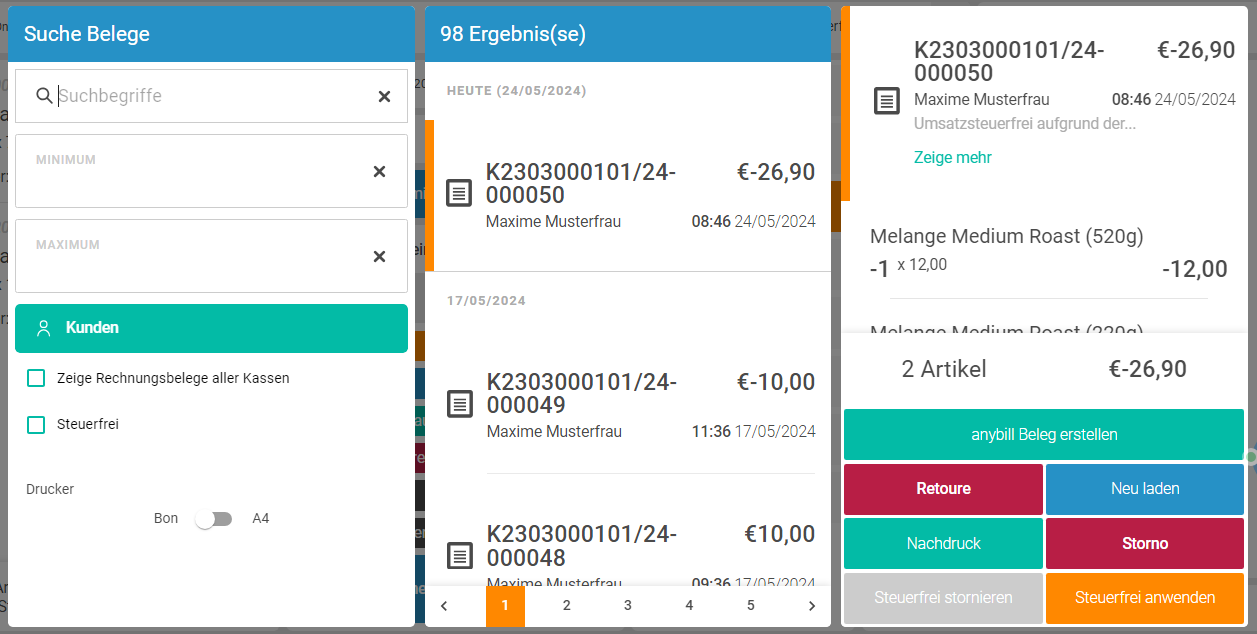
Der Dialog für die Beleghistorie besteht aus drei Bereichen:
* [**Suche Belege**](#belegsuche) (links): Hier können Belege nach unterschiedlichen Kriterien gesucht werden (siehe unten).
* **Ergebnisse** (Mitte): Hier werden alle Belege mit oder ohne Filter angezeigt.
* **Belegdetails** (rechts): Hier werden die Details zu dem aktuell in der Ergebnisliste ausgewählten Beleg angezeigt. Der ausgewählte Beleg kann erneut in den Warenkorb [geladen, nachgedruckt, retourniert oder storniert](#belegfunktionen) werden.
## Belegsuche
Über die Suchfelder im Bereich "**Suche Beleg**" können ein oder mehrere Belege nach verschiedenen Kriterien herausgefiltert werden.
### Suchbegriff
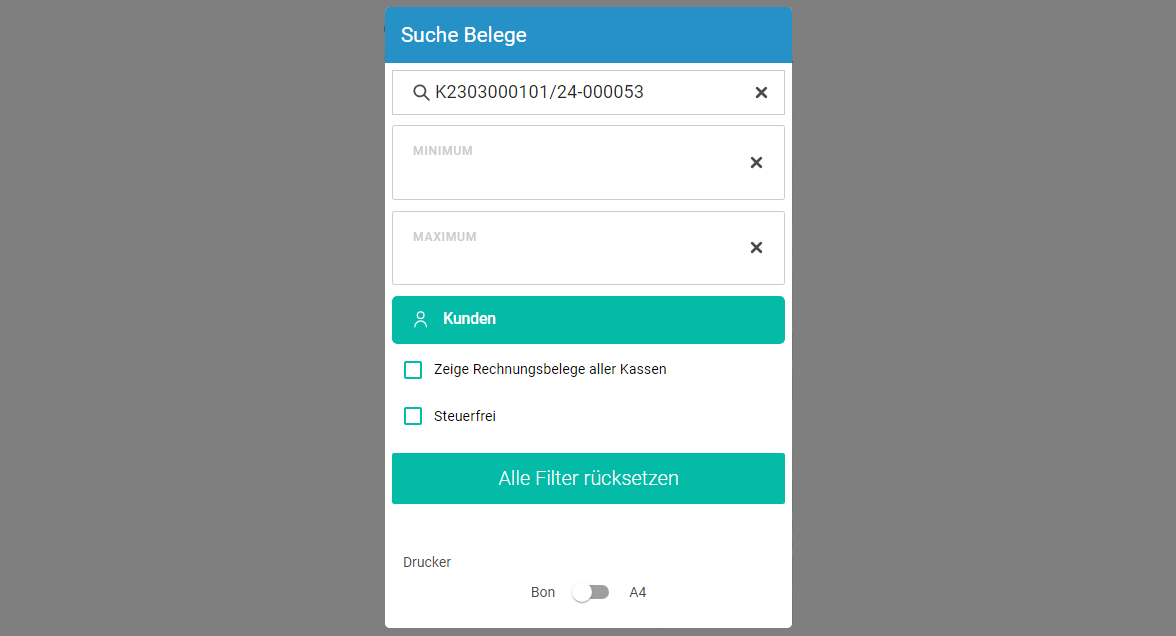
Im Feld "**Suchbegriffe**" kann nach einer Belegnummer gesucht werden.
### Minimum und Maximum
Über die Felder "**Minimum**" und "**Maximum**" kann die Suche bezüglich des am Beleg ausgewiesenen Gesamtbetrags (weiter) eingegrenzt werden.
{% hint style="info" %}
*Um die Suche nach Nullbelegen zu erleichtern, kann beim Filter "Minimum" und "Maximum" 0 gesetzt werden.*
*Ebenso ist beim Setzen von "Minimum" und "Maximum" das Eingeben von "-" über die Tastatur möglich. um nur Belege mit negativer Summe (z.B. Retouren) anzuzeigen.*
{% endhint %}
### Kunde
Wurde ein Kunde einem Verkauf hinzugefügt, so kann dieser Beleg auch über die Schaltfläche "**Kunden"** herausgesucht werden. Klicken Sie auf "**Kunden**" und wählen Sie im folgenden Dialog den gewünschten Kunden aus. Nun werden nur noch Belege in der Ergebnisliste angezeigt, die diesem Kunden zugeordnet sind.
{% hint style="info" %}
*Über die* [*Benutzeroberfläche-Einstellung "Selektierter Kontakt"*](/kasse/einstellungen/benutzeroberflache.md#selektierter-kontakt) *wird festgelegt, wie sich ein zum Verkauf hinzugefügter Kunde in anderen Ansichten, wie der Beleghistorie, auf den Kunden-Filter auswirkt.*
{% endhint %}
### Zeige Rechnungsbelege aller Kassen
Wird die Einstellung aktiviert, werden in der Beleghistorie auch die Belege bzw. Verkäufe von anderen Kassenplätzen angezeigt.
Diese Einstellung kann zusätzlich in den Kassen-Einstellungen der Verwaltungsoberfläche unter [*Kassendarstellung ➜ Rechnungsbelege einschränken*](/verwaltungsoberflache/einstellungen/allgemeine-einstellungen/kasse/kassendarstellung.md#rechnungsbelege-einschranken) auf eine Auswahl von Kassenplätzen eingeschränkt werden.
### Filter zurücksetzen
Werden mehrere Auswahlkriterien ("Filter") angegeben (z.B. Kunde und Minimum) so werden nur Belege angezeigt, die allen angegebenen Kriterien entsprechen (UND-Verknüpfung). Ein Auswahlkriterium kann durch einen Klick auf das "**x**" im entsprechenden Feld zurückgenommen bzw. entfernt werden. Klicken Sie auf "**Alle Filter rücksetzen**" um alle Auswahlkriterien zu entfernen und somit wieder alle Belege anzuzeigen.
Bei "Drucker" kann die Formatauswahl für einen [Belegnachdruck ](#belegfunktionen)ausgewählt werden. Wird die Beleghistorie geschlossen und wieder geöffnet, wird das Format standardmäßig wieder auf **Bon** gesetzt.
## Belegfunktionen
Im Bereich rechts werden die Belegdetails zu dem aktuell ausgewählten Beleg dargestellt. Über die Schaltflächen unten in diesem Bereich können die folgenden Aktionen für den ausgewählten Beleg durchgeführt werden:
Funktionsbuttons von Belegen in der Beleghistorie
### **anybill Beleg erstellen**
Nähere Informationen unter [anybill](/kasse/verkaufsoberflache/digitaler-kassenbon-anybill.md)
### **Retoure**
Umtausch/Rücknahme von Waren
{% embed url="" %}
Video: Retoure und Umtausch
{% endembed %}
**Weitere Informationen:**\
[Retourenvorgang](/kasse/verkaufsoberflache/retoure-and-storno.md#retoure)
### **Storno**
Stornieren oder Korrektur eines fehlerhaften Belegs
{% embed url="" %}
Video: Beleg stornieren
{% endembed %}
**Weitere Informationen:**\
[Stornovorgang](/kasse/verkaufsoberflache/retoure-and-storno.md#storno)
### **Neu laden**
Die Produkte des Verkaufs bzw. Belegs werden erneut in den Warenkorb geladen (nicht möglich, wenn ein Gutschein eingelöst/aufgeladen/storniert wurde). War dem Verkauf ein Kunde zugeordnet, wird dieser auch erneut dem Verkauf hinzugefügt.
{% hint style="info" %}
*Das Laden der Produkte des letztens Verkaufs kann auch* [*über das Kassenpanel via Panel-Button mit der Funktion "Aktion" und "Artikel des letzten Einkaufs in den Warenkorb laden" durchgeführt werden.*](/verwaltungsoberflache/konfiguration/kassen/kassenpanele.md#aktion-1)
*Hierbei wird die Kundenzuordnung allerdings nicht beibehalten.*
{% endhint %}
### **Nachdruck (Kassenbeleg)**
Der Verkaufsbeleg wird nachgedruckt. Der Nachdruck wird neben der Belegnummer mit dem Vermerk "KOPIE" gekennzeichnet.
{% hint style="info" %}
*Der Nachdruck des letzten Kassenbelegs kann auch* [*über das Kassenpanel via Panel-Button mit der Funktion "Aktion" und "Nachdruck des letzten Belegs" durchgeführt werden.*](/verwaltungsoberflache/konfiguration/kassen/kassenpanele.md#aktion-1)
{% endhint %}
{% embed url="" %}
Video: Beleg nachdrucken
{% endembed %}
**Weitere Informationen:**\
[Nachdruck von Kassenbelegen mit Gutscheinen und eWallets](/kasse/verkaufsoberflache/gutscheine-and-ewallets-rabatt-and-treue/gutscheine-and-ewallets.md#nachdruck-von-belegen-mit-gutscheinen-und-ewallets)
---
# Agent Instructions
This documentation is published with GitBook. GitBook is the documentation platform designed so that both humans and AI agents can read, navigate, and reason over technical content effectively. Learn more at gitbook.com.
## Querying This Documentation
If you need additional information that is not directly available in this page, you can query the documentation dynamically by asking a question.
Perform an HTTP GET request on the current page URL with the `ask` query parameter, and the optional `goal` query parameter:
```
GET https://helpcenter.etron.info/kasse/verkaufsoberflache/funktionsblock/belege-beleghistorie.md?ask=&goal=
```
`ask` is the immediate question: it should be specific, self-contained, and written in natural language.
`goal` is optional and describes the broader end goal you are ultimately trying to accomplish on behalf of the user. GitBook uses it to tailor the answer towards what is most useful for that goal.
The response will contain a direct answer to the question and relevant excerpts and sources from the documentation.
Use this mechanism when the answer is not explicitly present in the current page, you need clarification or additional context, or you want to retrieve related documentation sections.

 wird die Beleghistorie aufgerufen.
In der Beleghistorie sind die bereits abgeschlossenen Verkäufe sichtbar.
wird die Beleghistorie aufgerufen.
In der Beleghistorie sind die bereits abgeschlossenen Verkäufe sichtbar.