> For the complete documentation index, see [llms.txt](https://helpcenter.etron.info/llms.txt). Markdown versions of documentation pages are available by appending `.md` to page URLs; this page is available as [Markdown](https://helpcenter.etron.info/kasse/verkaufsoberflache/auftragswesen-und-einkauf-in-der-kasse/reparaturverwaltung-in-der-kasse.md).

# Reparaturverwaltung in der Kasse

{% hint style="success" %}
*Modul: ETRON onRetail Kasse + ETRON onRetail Reparaturverwaltung*
{% endhint %}

## Auftragswesen in der Kasse: Reiter Reperaturverwaltung

**Voraussetzungen:**

* der Kassenbenutzer/Kassenmitarbeiter hat in der Verwaltungsoberfläche unter *Stammdaten ➜ Kontakte ➜ Mitarbeiter ➜ HR Einstellungen* das [Kassen-Zugriffsrecht für Reparaturen](/verwaltungsoberflache/stammdaten/mitarbeiter.md#reparaturen) aktiviert
* für die Reparaturannahme ist ein[ Service-Produkt, z.B. "Reparaturservice" mit der Produktart Sonderleistung](/verwaltungsoberflache/stammdaten/produkte/produkte-produktstammblatt/allgemeine-informationen.md#sonderleistung) angelegt und in der Kasse verfügbar
* bei der Erstellung einer Reparatur muss dem Verkauf ein Kunde hinzugefügt sein, um den Reparaturauftrag erstellen zu können

### Reparaturübersicht Kassenoberfläche

Um die Reparaturverwaltung in der Kassenoberfläche zu öffnen, das Auftragswesen-Icon <img src="/files/v7vjnqmYyo9AUBmYSowS" alt="Auftragswesen-Icon mit schrägem Pfeil nach oben" data-size="line"> in der Statusleiste auswählen.

<figure><img src="/files/slBe0PdAdOGVh5EONF4q" alt="Kasse -> Verkaufsoberfläche: Auftragssymbol in der Statusleiste"><figcaption><p>Kasse -> Verkaufsoberfläche: Auftragssymbol in der Statusleiste</p></figcaption></figure>

Anschließend den Reiter ![Reparaturverwaltung](/files/6QMWO3WYDkGM7OXsxLaN) auswählen.&#x20;

<figure><img src="/files/soqtmffvPbA55TsdCFxz" alt="Auftragswesen in der Kasse: Reiter Reperaturverwaltung"><figcaption><p>Reparaturverwaltung in der Kassenoberfläche</p></figcaption></figure>

Alle Reparaturen sowie der Status der Reparatur werden angezeigt.

Die Anzeige der Reparaturen kann über Suchbegriffe, das Auswählen eines Kunden und die erweiterten Filter eingeschränkt werden.&#x20;

Abhängig vom Status der Reparatur werden über die Buttons verschiedene Aktionen durchgeführt:

### Reparatur bestätigen

Die erstellte Reparatur befindet sich im Status "Entwurf" und wird über den Button ![Bestätigen](/files/bG8fTTsvOjBydd8mFAGl) bestätigt, wodurch die Reparatur gestartet werden kann.&#x20;

### Reparatur drucken

Über den Button ![Drucken](/files/D4Z04pWTtUo2pXfYdLs0) wird das Reparaturendokument gedruckt.&#x20;

Befindet sich die Reparatur im Status "Entwurf" wird der Kostenvoranschlag gedruckt.

Befindet sich die Reparatur in einem anderen Status, wird der Reparaturenauftrag gedruckt.

### Reparatur starten

Über den Button ![Reparatur starten](/files/DVnt8SdDQYbcvgcP8LYQ) wird die Reparatur gestartet

### Reparatur beenden

Über den Button ![Reparatur beenden](/files/6arpcZHVlNpZ1i3qg2BM) wird die Reparatur beendet

### Rechnung für die Reparatur erstellen

Über den Button ![Rechnung erstellen](/files/UO6jYWCDevYRJ1HSVYiz) wird die Rechnung für die Reparatur erstellt.

Abhängig von der Rechnungsmethode der Reparatur wird die Rechnung zu einem unterschiedlichen Zeitpunkt erstellt (vor Reparatur, nach Reparatur, keine Rechnung). [ Die Rechnungsmethode kann nur bei in der Verwaltungsoberfläche erstellten Reparaturen umgestellt werden.](/verwaltungsoberflache/auftragswesen/reparaturen.md#rechnungsmethode) Die Standardmethode für die Rechnungserstellung ist "Nach der Reparatur".

{% hint style="info" %}
*Die Reparaturrechnungen befinden sich im Auftragswesen der Kassenoberfläche* <img src="/files/MdJLwkr0L5nqFMAZ0loq" alt="" data-size="line"> *im Reiter "Rechnungen".*

![Reiter "Rechnungen" im Auftragswesen der Kassenoberfläche](/files/G98eEFuFuAyrLdajgILD)
{% endhint %}

## Reparaturvorgang Kassenoberfläche

### Reparaturannahme, Reparatur erstellen

Über die Kassenoberfläche können Produkte für die Reparatur angenommen werden. Dadurch wird in der Verwaltungsoberfläche unter [*Auftragswesen ➜ Reparaturen*](/verwaltungsoberflache/auftragswesen/reparaturen.md) die Reparatur erstellt und bestätigt und der Lagereingang des zu reparierenden Produkts in das Reparaturenlager durchgeführt.&#x20;

{% hint style="warning" %}
*Für jedes zu reparierende Produkt muss eine eigene Reparatur angelegt werden.*
{% endhint %}

In der Kassenoberfläche das Reparaturprodukt (mit Produktart Sonderleistung) in den Warenkorb legen und einen Preis für die Reparatur eingeben.&#x20;

Als verknüpftes Produkt das zu reparierende Produkt eintragen und über den Button Anwenden bestätigen.

<figure><img src="/files/DZzu6WLn8y9za4P1QRbI" alt=""><figcaption></figcaption></figure>

{% hint style="info" %}
*In den Warenkorb können weitere Produkte und Dienstleistungen hinzugefügt werden, die bei der Reparatur aufgewendet und verrechnet werden:*
{% endhint %}

<figure><img src="/files/WhQZ2aZkCIclC5vLZf9N" alt=""><figcaption><p>zur Reparatur hinzugefügte Produkte und Dienstleistungen</p></figcaption></figure>

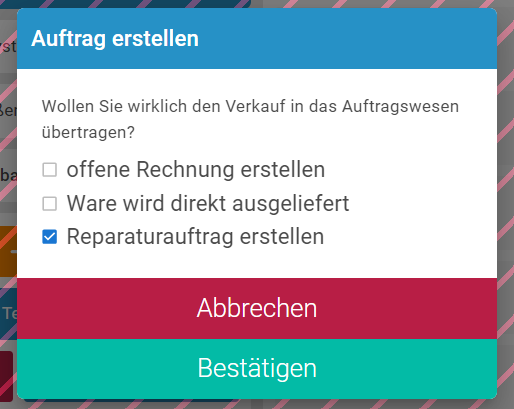
Anschließend den Button Auftrag erstellen auswählen wodurch sich ein Popup für die Auftragserstellung öffnet.&#x20;

<figure><img src="/files/wEJV9FUD2untfoNm2R4g" alt=""><figcaption></figcaption></figure>

Die Checkbox bei "Reparaturauftrag erstellen" aktivieren und Bestätigen.

<figure><img src="/files/9AQIGVRPPYhAYAYWEphV" alt=""><figcaption></figcaption></figure>

Der Reparaturauftrag wird ausgedruckt und die Reparatur in der Verwaltungsoberfläche unter [*Auftragswesen ➜ Reparaturen*](/verwaltungsoberflache/auftragswesen/reparaturen.md) angelegt.&#x20;

Zugleich wird für das zu reparierende Produkt ein Wareneingang in das Reparaturenlager erfasst.

<figure><img src="/files/iLyGe3t2OdeL8dNVOvvs" alt=""><figcaption></figcaption></figure>

{% hint style="info" %}
*Die Reparatur kann direkt über die Kasse gestartet, beendet und abgerechnet werden.*&#x20;

[*Fremdreparaturen (Reparaturen durch Dritte)*](/verwaltungsoberflache/auftragswesen/reparaturen.md#fremdreparatur) *müssen über die Reparatur in der Verwaltungsoberfläche durchgeführt werden (Auswahl der Fremdreparatur,  Lieferscheinerstellung für die Fremdreparatur)*

*Zusätzliche aufgewendete Teile und Dienstleistungen können nach der Reparaturerstellung in der Kasse nur über die* [*Reparatur in der Verwaltungsoberfläche*](/verwaltungsoberflache/auftragswesen/reparaturen.md) *hinzugefügt werden.*&#x20;
{% endhint %}

In der Kassenoberfläche wird die Reparatur nach der Erstellung über die [Reparaturübersicht](#reparaturubersicht-1) aufgerufen. In der Reparaturübersicht kann die Reparatur [gestartet](#reparatur-starten), [beendet ](#reparatur-beenden)und die [Reparaturrechnung erstellt ](#rechnung-fur-die-reparatur-erstellen)werden.


---

# Agent Instructions
This documentation is published with GitBook. GitBook is the documentation platform designed so that both humans and AI agents can read, navigate, and reason over technical content effectively. Learn more at gitbook.com.

## Querying This Documentation
If you need additional information that is not directly available in this page, you can query the documentation dynamically by asking a question.

Perform an HTTP GET request on the current page URL with the `ask` query parameter, and the optional `goal` query parameter:

```
GET https://helpcenter.etron.info/kasse/verkaufsoberflache/auftragswesen-und-einkauf-in-der-kasse/reparaturverwaltung-in-der-kasse.md?ask=<question>&goal=<endgoal>
```

`ask` is the immediate question: it should be specific, self-contained, and written in natural language.
`goal` is optional and describes the broader end goal you are ultimately trying to accomplish on behalf of the user. GitBook uses it to tailor the answer towards what is most useful for that goal.

The response will contain a direct answer to the question and relevant excerpts and sources from the documentation.

Use this mechanism when the answer is not explicitly present in the current page, you need clarification or additional context, or you want to retrieve related documentation sections.