> For the complete documentation index, see [llms.txt](https://helpcenter.etron.info/llms.txt). Markdown versions of documentation pages are available by appending `.md` to page URLs; this page is available as [Markdown](https://helpcenter.etron.info/kasse/verkaufsoberflache/auftragswesen-und-einkauf-in-der-kasse/rechnungen-in-der-kasse.md).

# Rechnungen in der Kasse

{% hint style="success" %}
*Modul: ETRON onRetail Kasse + ETRON onRetail Auftragswesen*
{% endhint %}

## Auftragswesen in der Kasse: Reiter Rechnungen

Um Rechnungen in der Kasse anzuzeigen, wird in der Verkaufsoberfläche der Kasse das Auftragssymbol <img src="/files/ftqIqVncsRWfSZKZR02n" alt="Auftragswesen-Icon mit schrägem Pfeil nach oben" data-size="line">  in der Statusleiste der Kasse ausgewählt.&#x20;

<figure><img src="/files/slBe0PdAdOGVh5EONF4q" alt="Kasse -> Verkaufsoberfläche: Auftragssymbol in der Statusleiste"><figcaption><p>Kasse -> Verkaufsoberfläche: Auftragssymbol in der Statusleiste</p></figcaption></figure>

Dadurch öffnet sich das Auftragswesen in der Kassenoberfläche. Anschließend wird der Reiter "Rechnungen" ausgewählt.&#x20;

<figure><img src="/files/mWFYl49LA2cvOF8ADcHn" alt="Auftragswesen in der Kasse: Reiter Rechnungen"><figcaption><p>Auftragswesen in der Kasse: Reiter Rechnungen</p></figcaption></figure>

## Rechnung erstellen

Wenn ein [Warenkorb an die Verwaltungsoberfläche](#warenkorb-als-auftrag-an-die-verwaltungsoberflaeche-uebertragen-warenkorb-an-auftrag) übertragen werden soll, kann hierbei auch gleich eine offene Rechnung erstellt werden:

* Artikel in den Warenkorb legen und anschließend den Button <img src="/files/aTo78esM4IbAXCFK7Ufu" alt="Auftrag erstellen" data-size="line"> auswählen
* die Checkbox bei "offene Rechnung erstellen" setzen und bestätigen

<figure><img src="/files/uxWJK6hk1YKSc6fiZy9k" alt="Auftrag mit offener Rechnung erstellen" width="375"><figcaption><p>Auftrag mit offener Rechnung erstellen</p></figcaption></figure>

Der Warenkorb wird nun als Auftrag in der Verwaltungsoberfläche erstellt, sowie eine offene Rechnung angelegt. Zur Bestätigung der Rechnungserstellung erscheint ein Fenster in der Kasse.

Die offene Rechnung kann auch in der Kasse [geladen und bezahlt](#laden-und-bezahlen) werden.

<div data-with-frame="true"><figure><img src="/files/ztZoTDanyINTMKFZn6OC" alt=""><figcaption></figcaption></figure></div>

{% hint style="info" %}
*Alternativ kann bei der Auftragserstellung keine offene Rechnung erstellt werden, um für die Aufträge eines Kunden im Nachhinein eine Sammelrechnung zu erstellen.*

*<mark style="color:$info;">**Weitere Informationen:**</mark>*\
[*Sammelrechnung für Aufträge mit Direktlieferung über die Kasse*](#sammelrechnung-fur-auftrage-mit-direktlieferung-uber-die-kasse)
{% endhint %}

## Rechnung bezahlen und drucken

{% hint style="info" %}
*Um Zahlungen zu Aufträgen aus der Verwaltungsoberfläche vorzunehmen, ist es wichtig, dass unter* [*Einstellungen* ➜ *Kasse* ➜ *Verkauf* ➜ *Verkaufsaufträge*](/verwaltungsoberflache/einstellungen/allgemeine-einstellungen/kasse/verkauf.md#verkaufsauftrage) *alle Felder gesetzt sind.*
{% endhint %}

Um offene Rechnungen aus der Verwaltungsoberfläche in der Kasse einzusehen, zu bezahlen oder zu drucken, wird das Auftragswesen der Kasse über das Icon <img src="/files/SPUidIYzsC1xUJD73mkn" alt="" data-size="line"> geöffnet und der Reiter "Rechnungen" ausgewählt.&#x20;

Die offenen Rechnungen werden nun angezeigt.

<figure><img src="/files/gMjoxh8bP4L7kr35xUSQ" alt="Auftragswesen in der Kasse: Reiter Rechnungen, Anzeige der offenen Rechnungen"><figcaption><p>Auftragswesen in der Kasse: Reiter Rechnungen, Anzeige der offenen Rechnungen</p></figcaption></figure>

Die Anzeige kann durch die [Suche](#auftraege-suchen-filtern),[ sowie einen Kundenfilter](#auftraege-suchen-filtern) eingeschränkt werden.

Für die Bezahlung einer offenen Rechnung wird eine Rechnung ausgewählt und der Zahlungsvorgang über den Button <img src="/files/gdcdXOl4X5xFYVAWHuKr" alt="" data-size="line"> geöffnet.

<figure><img src="/files/cB19vxP5tqCXPjA6dVSI" alt="Rechnung in der Kasse bezahlen"><figcaption><p>Rechnung in der Kasse bezahlen</p></figcaption></figure>

Es kann ein fixer Zahlungsbetrag oder die Zahlungshöhe in Prozent angegeben werden. Dafür wird der Wert, z.B. 50 eingegeben und mit dem entsprechenden Button (€ zahlen / % zahlen) bestätigt.

Durch die Bestätigung der Zahlungshöhe über den Button wird die Rechnungszahlung zum Warenkorb hinzugefügt.

<figure><img src="/files/NOTy4OKxTGXAIthcYL33" alt="Rechnungszahlung im Warenkorb" width="563"><figcaption><p>Rechnungszahlung im Warenkorb</p></figcaption></figure>

&#x20;Die Rechnungszahlung wird durch die Durchführung des Checkouts abgeschlossen.

### **Als erledigt markieren**

Eine Rechnung kann beim Zahlungsvorgang über die Checkbox   <img src="/files/SocKWh4jJdS02OP4WM58" alt="als erledigt markieren" data-size="line"> als bezahlt markiert werden. Dadurch erhält die Rechnung den Status "abgerechnet" auch wenn der komplette Betrag nicht beglichen wurde ( = der restliche Betrag nicht mehr zu zahlen ist).

<figure><img src="/files/ABWJHC7rJYXeeJEcTTTF" alt="offene Rechnung bezahlen und als erledigt markieren" width="563"><figcaption><p>offene Rechnung bezahlen und als erledigt markieren</p></figcaption></figure>

#### Mehrere Rechnungen zahlen

Es können auch mehrere Rechnung von einem Kunden (Lieferanten) auf einmal bezahlt werden. Dafür wird der der Zahlungsvorgang für verschiedene Rechnungen durchgeführt und anschließend durch den Checkout-Vorgang abgeschlossen.

{% hint style="warning" %}
*Es ist nicht möglich, Rechnungen von verschiedenen Kunden in einem Checkout-Vorgang zu bezahlen.*
{% endhint %}

<figure><img src="/files/H91vKvJ0EDFeEMkGGgiN" alt="Mehrere Rechnungszahlungen im Warenkorb" width="563"><figcaption><p>Mehrere Rechnungszahlungen im Warenkorb</p></figcaption></figure>

### Vollständig angezahlte Rechnungen abrechnen und drucken

Rechnungen, die bereits vollständig angezahlt wurden und daher einen Zahlbetrag von 0 haben, können direkt abgerechnet und gedruckt werden, indem der Button "Drucken" ausgewählt wird.

<figure><img src="/files/dqWvlKqn1ZNX4oVb0wLo" alt=""><figcaption></figcaption></figure>

## Summe der offenen Posten (unbezahlten Rechnungen) des Kunden im Auftragswesen der Kasse anzeigen

Wenn im **Reiter Rechnungen** der Filter auf einen Kunden gesetzt wird, wird auch die **Gesamtstumme der offenen Posten** des Kunden angezeigt. Dies umfasst alle **unbezahlten Rechnungen** = Rechnungen mit dem **Zahlungsstatus unbezahlt**, **Teilzahlung** oder **in Zahlung**

<figure><img src="/files/5Dr9CX1YDOfCEK4YtfLc" alt="" width="563"><figcaption><p>Reiter Rechnungen: Gesamtsumme der offenen Posten (unbezahlte Rechnungen) des Kunden in der Kasse anzeigen</p></figcaption></figure>

Aufträge, die in der Kasse direkt geliefert werden, können ohne Rechnung erstellt werden, und über die Verwaltungsoberfläche anschließend eine Sammelrechnung für die Aufträge eines Kunden erstellt werden.

Statt vieler einzelner Rechnungen können dadurch alle Lieferungen gesammelt abgerechnet werden. Offene Rechnungen und unnötige Stornierungen entfallen.

## Sammelrechnung für Aufträge mit Direktlieferung über die Kasse

### Voraussetzungen

* Die Einstellung [„Lieferung ohne Rechnung“](/verwaltungsoberflache/stammdaten/kontakte.md#lieferschein-ohne-rechnung) muss beim Kontakt aktiviert werden (standardmäßig deaktiviert, kann über die Kassenoberfläche und die Verwaltungsoberfläche aktiviert werden).
* Bei bestehenden Kontakten muss die Option nachträglich aktiviert werden. Mithilfe der [Massenverarbeitung](/schnelles-wissen/verwaltungsoberflache/allgemeine-funktionen/massenverarbeitung.md) ist dies schnell und einfach für mehrere Kontakte durchführbar
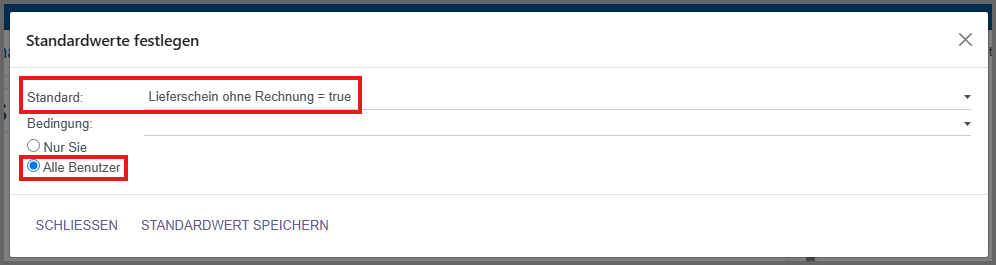
* Wenn die Einstellung für alle neuen Kontakte automatisch gesetzt sein soll, kann der Standardwert auf **„aktiv“** gesetzt werden: [Standardwert festlegen](/schnelles-wissen/verwaltungsoberflache/allgemeine-funktionen/standardwerte-fur-datenmodelle-festlegen.md)

  <figure><img src="/files/8hudTUOqdOfOPCIXzZYK" alt=""><figcaption></figcaption></figure>

### Anwendung in der Kasse

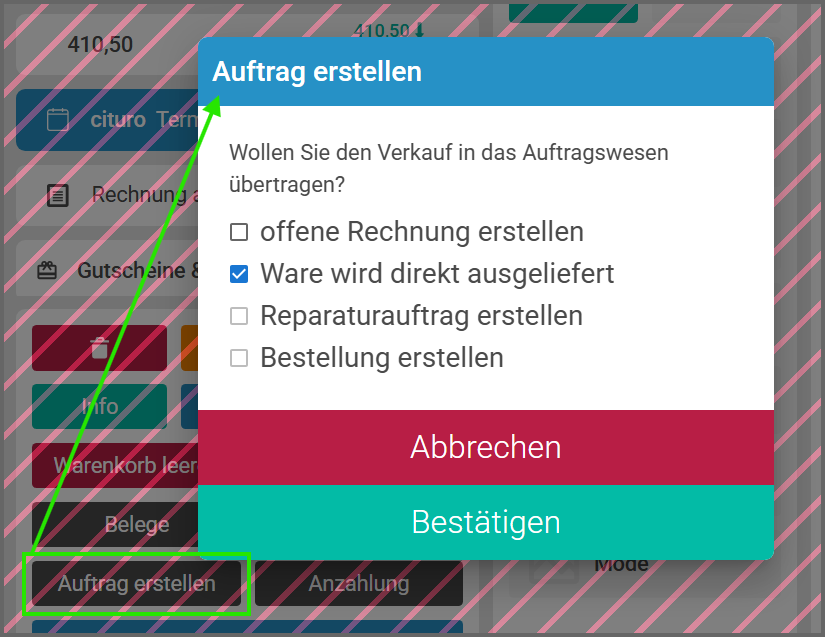
Bei der [Auftragserstellung ](/kasse/verkaufsoberflache/auftragswesen-und-einkauf-in-der-kasse/auftrage-in-der-kasse-auftrag-erstellen-laden-liefern-abrechnen.md)in der Kasse kann für Kontakte mit aktiver Einstellung "Lieferung ohne Rechnung" direkt ein **Lieferschein ohne Rechnung** erstellt werden.

<figure><img src="/files/lxLQF0vhIfdfSfoYYbif" alt="" width="563"><figcaption></figcaption></figure>

Dafür wird nach der Auswahl des Buttons "Auftrag erstellen" nur die Checkbox "Ware wird direkt ausgeliefert" aktiviert. Die Auswahl "offene Rechnung erstellen" darf nicht gesetzt sein.

Da durch diesen Vorgang keine offenen Rechnungen entstehen, lassen sich in der Verwaltungsoberfläche anschließend [Sammelrechnungen](/verwaltungsoberflache/auftragswesen/rechnungen-zahlungen-und-gutschriften/rechnungen.md#sammelrechnung-erstellen) von diesen Aufträgen generieren.


---

# Agent Instructions
This documentation is published with GitBook. GitBook is the documentation platform designed so that both humans and AI agents can read, navigate, and reason over technical content effectively. Learn more at gitbook.com.

## Querying This Documentation
If you need additional information that is not directly available in this page, you can query the documentation dynamically by asking a question.

Perform an HTTP GET request on the current page URL with the `ask` query parameter, and the optional `goal` query parameter:

```
GET https://helpcenter.etron.info/kasse/verkaufsoberflache/auftragswesen-und-einkauf-in-der-kasse/rechnungen-in-der-kasse.md?ask=<question>&goal=<endgoal>
```

`ask` is the immediate question: it should be specific, self-contained, and written in natural language.
`goal` is optional and describes the broader end goal you are ultimately trying to accomplish on behalf of the user. GitBook uses it to tailor the answer towards what is most useful for that goal.

The response will contain a direct answer to the question and relevant excerpts and sources from the documentation.

Use this mechanism when the answer is not explicitly present in the current page, you need clarification or additional context, or you want to retrieve related documentation sections.