
Kasse -> Verkaufsoberfläche: Auftragssymbol in der Statusleiste
 in der Statusleiste der Kasse ausgewählt.
Kasse -> Verkaufsoberfläche: Auftragssymbol in der Statusleiste

Im Auftragswesen, im Reiter "Auftrag" angezeigte Aufträge mit verschiedenen Vorgangsmöglichkeiten
 **Im Reiter Auftrag** können folgende Vorgänge durchgeführt werden:
* eine [Rechnung erstellen](#erstellen)
* und/oder [eine Lieferung durchführen](/kasse/verkaufsoberflache/auftragswesen-und-einkauf-in-der-kasse/lieferscheine-in-der-kasse.md#lieferung-bei-erstellen-eines-auftrags)
* eine [Retoure erstellen](/kasse/verkaufsoberflache/retoure-and-storno.md#retoure)
* den [Auftrag drucken](#auftrage-drucken-einstellung-automatisch-bei-erstellung-drucken)
* eine [Anzahlung erstellen](#auftrage-anzahlen)
* den[ Auftrag in den Warenkorb laden](#auftrage-laden-in-den-warenkorb-legen)
### Aufträge suchen/filtern
Die Anzeige der Verkaufsaufträge aus dem Auftragswesen der Verwaltungsoberfläche kann durch eine Suche gefiltert werden:
#### **Suchbegriff**
Auftragsnummer, z.B. S00030
#### **Minimum (Betrag)**
der minimale Betrag des Auftrags
#### **Maximum (Betrag)**
der maximale Betrag des Auftrags
#### **Kunden**
Auswahl eines Kunden, um nur die Aufträge des ausgewählten Kunden anzeigen
### Aufträge laden (in den Warenkorb legen)
Um einen Verkaufsauftrag aus der Verwaltungsoberfläche zu laden und dadurch in den Warenkorb zu legen, einen Auftrag auswählen und den Button
**Im Reiter Auftrag** können folgende Vorgänge durchgeführt werden:
* eine [Rechnung erstellen](#erstellen)
* und/oder [eine Lieferung durchführen](/kasse/verkaufsoberflache/auftragswesen-und-einkauf-in-der-kasse/lieferscheine-in-der-kasse.md#lieferung-bei-erstellen-eines-auftrags)
* eine [Retoure erstellen](/kasse/verkaufsoberflache/retoure-and-storno.md#retoure)
* den [Auftrag drucken](#auftrage-drucken-einstellung-automatisch-bei-erstellung-drucken)
* eine [Anzahlung erstellen](#auftrage-anzahlen)
* den[ Auftrag in den Warenkorb laden](#auftrage-laden-in-den-warenkorb-legen)
### Aufträge suchen/filtern
Die Anzeige der Verkaufsaufträge aus dem Auftragswesen der Verwaltungsoberfläche kann durch eine Suche gefiltert werden:
#### **Suchbegriff**
Auftragsnummer, z.B. S00030
#### **Minimum (Betrag)**
der minimale Betrag des Auftrags
#### **Maximum (Betrag)**
der maximale Betrag des Auftrags
#### **Kunden**
Auswahl eines Kunden, um nur die Aufträge des ausgewählten Kunden anzeigen
### Aufträge laden (in den Warenkorb legen)
Um einen Verkaufsauftrag aus der Verwaltungsoberfläche zu laden und dadurch in den Warenkorb zu legen, einen Auftrag auswählen und den Button  auswählen.
Dadurch wird der Auftrag in den Warenkorb gelegt und der Kunde automatisch dem Verkauf zugeordnet.
{% hint style="info" %}
*Das Laden von Aufträgen kann auf einen*[ *Aktions-Button*](/verwaltungsoberflache/konfiguration/kassen/kassenpanele.md#funktion-aktion) *im* [*Kassenpanel* ](/kasse/verkaufsoberflache/kassenpanele-panellayout.md)*gelegt werden.*
{% endhint %}
Wurde der Auftrag von einem Kassenmitarbeiter erstellt, und der Auftrag wird von einem anderen Kassenmitarbeiter geladen, erscheint die Abfrage, ob der Kassenmitarbeiter gewechselt werden soll.
auswählen.
Dadurch wird der Auftrag in den Warenkorb gelegt und der Kunde automatisch dem Verkauf zugeordnet.
{% hint style="info" %}
*Das Laden von Aufträgen kann auf einen*[ *Aktions-Button*](/verwaltungsoberflache/konfiguration/kassen/kassenpanele.md#funktion-aktion) *im* [*Kassenpanel* ](/kasse/verkaufsoberflache/kassenpanele-panellayout.md)*gelegt werden.*
{% endhint %}
Wurde der Auftrag von einem Kassenmitarbeiter erstellt, und der Auftrag wird von einem anderen Kassenmitarbeiter geladen, erscheint die Abfrage, ob der Kassenmitarbeiter gewechselt werden soll.


 über den Button  im A4-Format gedruckt werden.
über den Button  im A4-Format gedruckt werden.

 im Funktionsblock wählen, wenn der [Auftrag bereits in den Warenkorb geladen](#auftrage-laden-in-den-warenkorb-legen) wurde oder ein Warenkorb mit einer Anzahlung als Auftrag im Auftragswesen angelegt werden soll.
 in der Statusleiste der Kasse geöffnet und anschließend über die Funktion
  die Anzahlung durchgeführt werden.
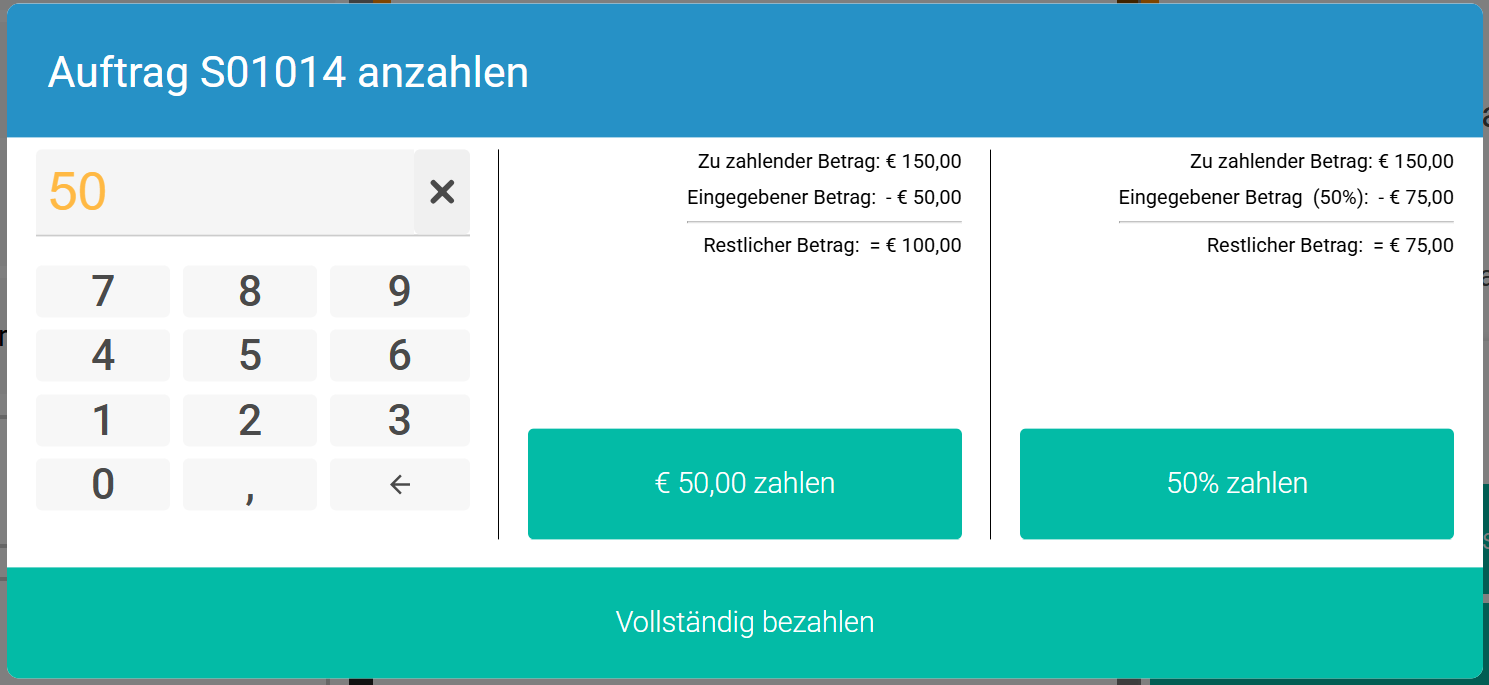
Bei beiden Optionen öffnet sich ein Fenster, in dem die Anzahlung als Betrag oder auf Grundlage eines Prozentsatzes eingegeben werden kann.
Es wird der zu zahlende Betrag, der Betrag der Anzahlung und der daraus resultierende Restbetrag angezeigt.
die Anzahlung durchgeführt werden.
Bei beiden Optionen öffnet sich ein Fenster, in dem die Anzahlung als Betrag oder auf Grundlage eines Prozentsatzes eingegeben werden kann.
Es wird der zu zahlende Betrag, der Betrag der Anzahlung und der daraus resultierende Restbetrag angezeigt.


in den Warenkorb geladener Auftrag

zum geladenen Auftrag ein weiteres Produkt hinzufügen und Rabatt auf den Auftrag vergeben

 kann
* ein in der Kasse angelegter [Warenkorb an das Auftragswesen](#auftrag-in-der-kasse-erstellen-warenkorb-als-auftrag-an-verwaltungsoberflache-ubertragen-und-optiona) in der Verwaltungsoberfläche übertragen werden, dadurch wird ein neuer Auftrag erstellt
* optional direkt nach der Erstellung der [Auftrag automatisch im Format A4 ausgedruckt](/kasse/einstellungen/benutzeroberflache.md#auftrag-direkt-drucken) werden
* die Ware direkt ausgeliefert werden ([Lieferung & Teil-Lieferung](/kasse/verkaufsoberflache/auftragswesen-und-einkauf-in-der-kasse/lieferscheine-in-der-kasse.md#lieferung-bei-erstellen-eines-auftrags))
* eine [offene Rechnung](/kasse/verkaufsoberflache/auftragswesen-und-einkauf-in-der-kasse/rechnungen-in-der-kasse.md#rechnung-erstellen) sowie eine Anzahlung für den Auftrag erstellt werden
* ein Auftrag, der in den [Warenkorb der Kasse geladen](#auftrage-laden-in-den-warenkorb-legen) und bearbeitet wurde, aktualisiert werden. Dadurch werden die bearbeiteten Auftragsdaten auch im Auftragswesen der Verwaltungsoberfläche aktualisiert.
{% hint style="warning" %}
*Um einen in der Kasse angelegten Warenkorb als neuen Auftrag an die Verwaltungsoberfläche zu übertragen, **muss ein Kunde zum Verkauf hinzugefügt** werden.*
{% endhint %}
{% hint style="info" %}
*Der Auftrags-Button kann auch auf einen*[ *Aktions-Button*](/verwaltungsoberflache/konfiguration/kassen/kassenpanele.md#funktion-aktion) *im* [*Kassenpanel* ](/kasse/verkaufsoberflache/kassenpanele-panellayout.md)*gelegt werden.*
{% endhint %}
kann
* ein in der Kasse angelegter [Warenkorb an das Auftragswesen](#auftrag-in-der-kasse-erstellen-warenkorb-als-auftrag-an-verwaltungsoberflache-ubertragen-und-optiona) in der Verwaltungsoberfläche übertragen werden, dadurch wird ein neuer Auftrag erstellt
* optional direkt nach der Erstellung der [Auftrag automatisch im Format A4 ausgedruckt](/kasse/einstellungen/benutzeroberflache.md#auftrag-direkt-drucken) werden
* die Ware direkt ausgeliefert werden ([Lieferung & Teil-Lieferung](/kasse/verkaufsoberflache/auftragswesen-und-einkauf-in-der-kasse/lieferscheine-in-der-kasse.md#lieferung-bei-erstellen-eines-auftrags))
* eine [offene Rechnung](/kasse/verkaufsoberflache/auftragswesen-und-einkauf-in-der-kasse/rechnungen-in-der-kasse.md#rechnung-erstellen) sowie eine Anzahlung für den Auftrag erstellt werden
* ein Auftrag, der in den [Warenkorb der Kasse geladen](#auftrage-laden-in-den-warenkorb-legen) und bearbeitet wurde, aktualisiert werden. Dadurch werden die bearbeiteten Auftragsdaten auch im Auftragswesen der Verwaltungsoberfläche aktualisiert.
{% hint style="warning" %}
*Um einen in der Kasse angelegten Warenkorb als neuen Auftrag an die Verwaltungsoberfläche zu übertragen, **muss ein Kunde zum Verkauf hinzugefügt** werden.*
{% endhint %}
{% hint style="info" %}
*Der Auftrags-Button kann auch auf einen*[ *Aktions-Button*](/verwaltungsoberflache/konfiguration/kassen/kassenpanele.md#funktion-aktion) *im* [*Kassenpanel* ](/kasse/verkaufsoberflache/kassenpanele-panellayout.md)*gelegt werden.*
{% endhint %}

Warenkorb mit hinzugefügten Artikeln und zum Verkauf zugeordneter Kunde
 im Funktionsblock öffnet sich ein Fenster, in dem die Auftragserstellung bzw. Auftragsübertragung bestätigt oder abgebrochen werden kann.
Zusätzlich besteht die Möglichkeit, eine offene Rechnung zu erstellen, oder die Ware direkt auszuliefern.
im Funktionsblock öffnet sich ein Fenster, in dem die Auftragserstellung bzw. Auftragsübertragung bestätigt oder abgebrochen werden kann.
Zusätzlich besteht die Möglichkeit, eine offene Rechnung zu erstellen, oder die Ware direkt auszuliefern.

Popup nach Button "Auftrag erstellen" mit Checkboxen "offene Rechnung erstellen" und "Ware direkt ausliefern"

Artikel im Warenkorb, Kundenzuordnung zum Verkauf
ausgewählt. Da der Kunde nicht sofort zahlt, einen Teil der Artikel aber gleich mitnimmt, wird bei den Checkboxen für "offene Rechnung erstellen" und "Ware wird direkt ausgeliefert" ein Haken gesetzt.


Auftrag im Auftragswesen der Verwaltungsoberfläche

Auftrag S01014 im Auftragswesen der Verwaltungsoberfläche
 geöffnet.

 in den Warenkorb geladen.

In der Kasse geladener und bearbeiteter Auftrag
wieder an das Auftragswesen in der Verwaltungsoberfläche zurück übertragen und der Auftrag dadurch aktualisiert.

Von der Kasse in die Verwaltungsoberfläche übertragener & bearbeiteter Auftrag S01014