# Inventur mit MDE Gerät

*Hauptauswahl > Lager > Inventur > Inventur Artikel Erfassung > Inventur mit MDE Gerät*

Nur in [ETRON V5](/etron-win/sonstiges/software-module-versionsvergleich/module-fur-etron-win.md#lager) mit kompletter Lagerverwaltung verfügbar.

![](/files/Ipma8JckZsbmkb9fhstB)

## Inventur mit Datalogic Memor <a href="#inventur_mit_datalogic_memor" id="inventur_mit_datalogic_memor"></a>

Siehe [Inventur mit Datalogic Memor](/etron-win/handbuch/lager/inventur/inventur-mit-datalogic-memor.md)

Die Inventur wird am besten auf der HSTATION eröffnet.\
MDE ist die Abkürzung für Mobile Datenerfassung.\
Das MDE-System besteht aus zwei Teilen. Ein Teil ist das sogenannte MDE selbst, also das handliche Gerät, mit dem, ohne an ein Kabel gebunden zu sein, alle Artikel über Strichcodes eingelesen werden können, der zweite Teil ist die „Übertragungsstation“, mit der die Kommunikation zwischen Computer und MDE ermöglicht wird. Das MDE-Gerät immer in die Ladestation legen um das Aufladen des Akkus zu ermöglichen. Dies gilt vor allem über Nacht!

![](/files/uaqcHVpAe54JmquMjq1B)

Nicht verwechseln: **DATEN VOM MDE GERÄT LADEN** mit **DATEN ZUM MDE GERÄT ÜBERTRAGEN**! Die Übertragung **zum MDE Gerät** wird nur einmal bei der Initialisierung des Gerätes benötigt. Eine Verwechslung der beiden Menüpunkte kann zu Datenverlust führen. Die Daten **vom MDE Gerät** müssen laufend – wir empfehlen alle 15 Minuten – geladen werden – nur so beugt man einem eventuellen Datenverlust vor.

## Inventur eröffnen <a href="#inventur_eroeffnen" id="inventur_eroeffnen"></a>

Update in [Version 5.730](/etron-win/sonstiges/etron-win-updates/versionen/version-5.730.md)\
Update in [Version 5.731](/etron-win/sonstiges/etron-win-updates/versionen/version-5.731.md)

*Hauptauswahl > Lager > Inventur > Inventur Artikel Erfassung > Inventur mit MDE Gerät > Inventur eröffnen*

![](/files/CatPnIn9n27PG6nIsOsH)

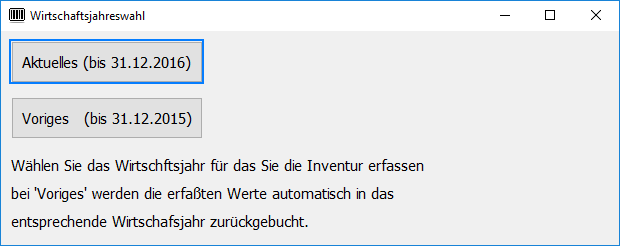
Auswahl des Wirtschaftsjahres

<div align="left"><img src="/files/Py3JAKwf9pzgd9IE4qmB" alt=""></div>

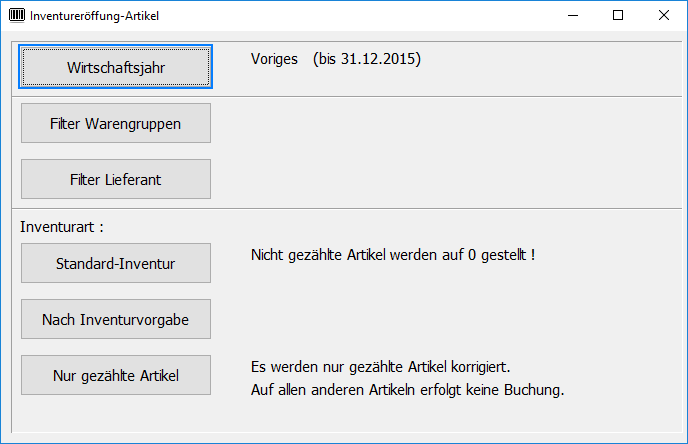
Auswahl alle oder nur bestimmte Warengruppen, bzw. bestimmte Lieferanten.

<div align="left"><img src="/files/9B28Pah2LMXkGBEaHpcI" alt=""></div>

Auswahl Inventur

| Standard-Inventur    | Nicht gezählte Artikel werden auf 0 gestellt!                                              |
| -------------------- | ------------------------------------------------------------------------------------------ |
| Nach Inventurvorgabe | Siehe [Inventurvorgaben](/etron-win/handbuch/lager/inventur/inventurvorgaben-festlegen.md) |
| Nur gezählte Artikel | es werden nur gezählte Artikel korrigiert, auf alle anderen erfolgt keine Buchung          |

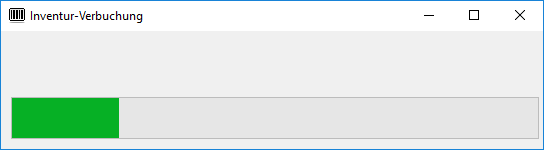
Die Inventur wird zusammengestellt und die Inventurnummer ausgegeben.

{% hint style="info" %}
*Diese Nummer unbedingt merken - sie wird zur weiteren Bearbeitung benötigt.*
{% endhint %}

## Daten zum MDE Gerät übertragen <a href="#daten_zum_mde_geraet_uebertragen" id="daten_zum_mde_geraet_uebertragen"></a>

*Hauptauswahl > Lager > Inventur > Inventur Artikel Erfassung > Inventur mit MDE Gerät > Daten zum MDE Gerät übertragen*

![](/files/NWTUkQ6kWQrmXUTRA410)

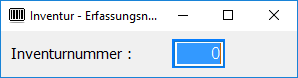
Eingabe der Inventurnummer. Es kann eine Meldung ausgegeben werden, dass die alte Inventur noch nicht verbucht wurde und ob die Daten gelöscht werden sollen, Beantwortung der Frage mit Ja. Es handelt sich dabei um im MDE noch gespeicherten Daten, die nicht mehr notwendig sind.&#x20;

{% hint style="warning" %}
*Diese Meldung darf jedoch nur erscheinen, wenn die Inventur eröffnet wurde, und die MDE das erste mal initialisiert wird!*
{% endhint %}

Wenn die Datenübertragung abgeschlossen ist, wird eine entsprechende Meldung ausgegeben. Bestätigung mit der \<ENTER>-Taste - das MDE ist für die Inventur initialisiert.

![](/files/ZpZ8EQZGOE90bHJ80A1z)

## Inventur erfassen <a href="#inventur_erfassen" id="inventur_erfassen"></a>

*Hauptauswahl > Lager > Inventur > Inventur Artikel Erfassung > Inventur mit MDE Gerät > Inventur erfassen*

![](/files/KuNM2a45D4lDBiMIwpyx)

Neben der Erfassung mit dem MDE besteht die Möglichkeit, auf der Hauptstation Artikel zu erfassen. Das ist z.B. dann notwendig, wenn ein Artikel ohne Strichcode erfasst werden soll.

![](/files/OPUepjeoEZYFuASbO3a1)

## Daten vom MDE-Gerät laden <a href="#daten_vom_mde-geraet_laden" id="daten_vom_mde-geraet_laden"></a>

*Hauptauswahl > Lager > Inventur > Inventur Artikel Erfassung > Inventur mit MDE Gerät > Daten vom MDE-Gerät laden*

![](/files/hoaWRLe1fLRYGh9gIEov)

Um die mittels MDE erfassten Daten zum Computer zu übertragen, wird das MDE in die Übertragungsstation gelegt, es ertönt ein Signalton und auf der Anzeige des MDE erscheint der Text PC-Transfer. Anwählen des Menüpunktes und Eingabe der Inventurnummer. Es kann vorkommen, dass Artikel eingescannt wurden, die sich bei der Übertragung zum Computer als unbekannte Artikel herausstellen. Ausdruck einer Liste zum Zuordnen dieser Artikel. Sind keine unbekannten Artikel vorhanden erscheint eine Meldung, die besagt, dass die Daten vollständig in die Inventur übernommen

## Unbekannte Artikel zuordnen <a href="#unbekannte_artikel_zuordnen" id="unbekannte_artikel_zuordnen"></a>

*Hauptauswahl > Lager > Inventur > Inventur Artikel Erfassung > Inventur mit MDE Gerät > Unbekannte Artikel zuordnen*

![](/files/DGB7LNmEEKIZSg44jFsQ)

Eingabe der Inventurnummer. Wenn nach der Datenübertragung vom MDE zum Computer unbekannte Artikel erkannt werden, kann eine Liste ausgedruckt werden, in der alle unbekannten Artikel aufscheinen. Auf dieser Liste sind die fünf davor und danach gescannten Artikel angeführt, um die Suche nach dem unbekannten Artikel zu erleichtern. Eingabe des unbekannten EAN-Codes, Eingabe des korrekten EAN-Codes.\
(Es besteht die Möglichkeit den EAN-Code oder den Artikeltext einzugeben - vergleichbar mit der Artikeleingabe im Verkauf, oder bei der Inventurerfassung auf der Hauptstation).

Wenn alle unbekannten Artikel zugeordnet sind, erscheint eine Meldung, dass die Daten vollständig in die Inventur übernommen wurden, Bestätigung der Meldung mit der \<ENTER>-Taste.

## Lagerbewegungen nachbelasten <a href="#lagerbewegungen_nachbelasten" id="lagerbewegungen_nachbelasten"></a>

*Hauptauswahl > Lager > Inventur > Inventur Artikel Erfassung > Inventur mit MDE Gerät > Lagerbewegungen nachbelasten*

![](/files/LiKgwbVtysBPltMimr4p)

{% hint style="success" %}
*ETRON empfiehlt, für die Zeit der Inventur den Verkauf einzustellen. Aus langjähriger Erfahrung wissen wir, dass es teurer ist, Inventur-Ungereimtheiten zu korrigieren, als Gewinn aus Verkäufen während dieser Zeit erzielt werden kann.*

*(= es kostet mehr als es bringt)*
{% endhint %}

Ein eventuell vorhandenes Lager kann vorinventiert werden. Die Bestände im Verkauf sollten vor der Inventur aus dem Lager aufgefüllt werden, anschließend wird das Lager geschlossen. Das Lager kann jetzt mit einem Notebook/MDE inventiert werden. Die Inventur wird am besten auf der **HSTATION** eröffnet, die Daten auf ein Notebook/MDE übertragen oder auf eine Netzwerkstation geladen.\
Ist die Inventur im Lager abgeschlossen, muss der Menüpunkt „Lagerbewegungen nachbelasten“ angewählt werden, danach kann das Geschäft inventiert werden. Ab diesem Zeitpunkt dürfen keine Verkäufe mehr stattfinden.

![](/files/TnT7sVzUgB83ZNhG2AEX)

{% hint style="warning" %}
*Mit dem Nachbelasten der **L**agerbewegungen werden alle Inventurdifferenzen zum aktuellen Bestand berechnet! Das heißt, alle Artikel, die seit Eröffnung der Inventur verkauft wurden, dürfen in der Inventur nicht erfasst sein!*
{% endhint %}

## Differenzen Vorschau <a href="#differenzen_vorschau" id="differenzen_vorschau"></a>

*Hauptauswahl > Lager > Inventur > Inventur Artikel Erfassung > Inventur mit MDE Gerät > Differenzen Vorschau*

![](/files/GnpWaZ5rTFbfyvC8Yay2)

Eingabe der Inventurnummer.

Berechnung der voraussichtlichen Inventurdifferenzen zur angegebenen Inventurnummer. Sollten hier angeführte Differenzen aufgeklärt werden können, so können diese unter INVENTUR ERFASSEN unter derselben Inventurnummer eingegeben werden.

![](/files/VKgErK8e8pwHqiauaHdG)

Die Differenzenvorschauliste ist auch als **„Differenzen Vorschau (Nur Hinweis)„** verfügbar. Dabei werden die Artikel mit Differenzen nur mit den Ist-Werten ohne genaue Differenz auf der Liste ausgegeben.

### **Listenausgabe**

**\<F6> Listen-Druck**

Bietet Druckoptionen an.

<div align="left"><img src="/files/OzcX7vsxy6oexPBIsMax" alt=""></div>

**\<F7> Liste aufbewahren**

Diese Option speichert die zuvor ausgewählte Zusammenstellung unter Beschreibung eingegebenen Namen und kann unter [Listen laden](/etron-win/handbuch/listen/listen-laden.md) immer wieder abgerufen werden.\
Bearbeitungspasswort - die gespeicherte Zusammenstellung kann nur mit einem Passwort geändert werden, Festlegung unter [Passwörter – Passwortgeschützte Listen](/etron-win/handbuch/stammdaten/grundwerte-definition/passworter.md).

![](/files/IzTQknH6UvCRBfj44zUK)

**\<F8> Excel-Export**

Diese Option speichert die Liste in eine Datei mit dem angegebenen Namen.

**\<F10> Beenden**

Beendet den Listenexport.

## Erfassungsprotokoll <a href="#erfassungsprotokoll" id="erfassungsprotokoll"></a>

*Hauptauswahl > Lager > Inventur > Inventur Artikel Erfassung > Inventur mit MDE Gerät > Erfassungsprotokoll*

![](/files/7YGVGMxF9tb3HSUbdndg)

Das Protokoll dient der Kontrolle ob und in welcher Reihenfolge Artikel erfasst wurden.

Eingabe der Inventurnummer.

Die erfassten Artikel werden in der Reihenfolge der Erfassung angezeigt. Diese Liste ist 6 Monate ab Inventurverbuchung verfügbar.

![](/files/vMSDZz6yKwO7pkuBg1H7)

### **Listenausgabe**

**\<F6> Listen-Druck**

Bietet Druckoptionen an.

<div align="left"><img src="/files/OzcX7vsxy6oexPBIsMax" alt=""></div>

**\<F7> Liste aufbewahren**

Diese Option speichert die zuvor ausgewählte Zusammenstellung unter Beschreibung eingegebenen Namen und kann unter [Listen laden](/etron-win/handbuch/listen/listen-laden.md) immer wieder abgerufen werden.\
Bearbeitungspasswort - die gespeicherte Zusammenstellung kann nur mit einem Passwort geändert werden, Festlegung unter [Passwörter – Passwortgeschützte Listen](/etron-win/handbuch/stammdaten/grundwerte-definition/passworter.md).

![](/files/IzTQknH6UvCRBfj44zUK)

**\<F8> Excel-Export**

Diese Option speichert die Liste in eine Datei mit dem angegebenen Namen.

**\<F10> Beenden**

Beendet den Listenexport.

## Inventur verbuchen <a href="#inventur_verbuchen" id="inventur_verbuchen"></a>

*Hauptauswahl > Lager > Inventur > Inventur Artikel Erfassung > Inventur mit MDE Gerät > Inventur verbuchen*

![](/files/vHOpCCFPGgzpdSFJyQDO)

1. Eingabe der Mitarbeiternummer oder [Mitarbeiter PIN](/etron-win/handbuch/stammdaten/mitarbeiter.md).
2. Eingabe der Inventurnummer

Die Inventur wird verbucht.

<div align="left"><img src="/files/V41zTywzgx3ABJcE1Pc4" alt=""></div>

Die erfassten Inventurbestände werden in den Artikelbestand übernommen, eventuelle Differenzen werden als Inventurdifferenzen ausgebucht.

## Erfassung neuberechnen <a href="#erfassung_neuberechnen" id="erfassung_neuberechnen"></a>

*Hauptauswahl > Lager > Inventur > Inventur Artikel Erfassung > Inventur mit MDE Gerät > Erfassung Neuberechnen*

![](/files/cAK6Oy2Gw1eijtuGwnuw)

Mit diesem Menüpunkt werden zerstörte Erfassungsdaten z.B. nach einem Stromausfall neu berechnet, auch wenn die Übertragung vom Notebook zur HSTATION bereits einmal gestartet wurde.

<div align="left"><img src="/files/vcT593SMbEq9j9qxrxZW" alt=""></div>

## MDE-Optionen <a href="#mde-optionen" id="mde-optionen"></a>

*Hauptauswahl > Lager > Inventur > Inventur Artikel Erfassung > Inventur mit MDE Gerät > MDE-Optionen*

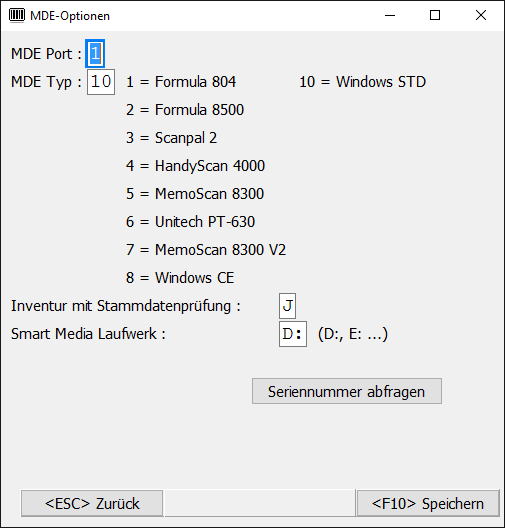
![](/files/4biLce0V8m0fChAlwFVf)

In den Optionen wird die Schnittstelle, der MDE-Typ sowie mit oder ohne Stammdatenprüfung festgelegt, diese können auch auf Netzwerkarbeitsplätzen z.B. an der Kassa oder am Lager-PC falls dort ein MDE eingesetzt wird, festgelegt werden. Es werden MDE-Geräte mit Windows CE unterstützt, die geeigneten Modelle werden vom Etron Support mitgeteilt. Geprüft heißt; es werden nur Artikel gescannt, die für die Inventur vorgesehen sind, ungeprüft heißt; es können auch andere Artikel gescannt werden, die dann unter unbekannt Artikel zuordnen bearbeitet werden müssen.

<div align="left"><img src="/files/ZpE6gnNAbsppAKZWM9GW" alt=""></div>

Im Feld „Smart Media Laufwerk“ wird der Laufwerksbuchstabe eingetragen, an dem der USB-Stick angesteckt ist. Die verfügbaren Laufwerke werden in der Grundwerte-ID [507 / Laufwerke mit wechselbaren Datenträger](/etron-win/handbuch/stammdaten/grundwerte-definition/filialspezifische-einstellungen/hardware-modulfreigabe.md) eingetragen.

### MemoScan 8300 <a href="#memoscan_8300" id="memoscan_8300"></a>

#### **SHX Neuinstallation**

Das Laden der SHX Datei ist zur Inbetriebnahme eines neuen MDE erforderlich. Bei entsprechenden Programmupdates kann von ETRON ebenfalls die Aufforderung zur Übertragung einer neuen SHX Datei zum MemoScan 8300 kommen.

ETRON MDE – Optionen (MDE-Optionen)

1. MemoScan 8300 SHX Übertragung anklicken
2. Meldung Schalten Sie das MDE in den Transfermodus sowie starten Sie den SHX Empfang am MDE mit \<OK> bestätigen.
3. Am PC kommt die Rückfrage Ist das MDE empfangsbereit?
4. Das MDE muss ausgeschalten sein.
5. Die Tasten 7 und 9 gedrückt halten und dabei das MDE einschalten.
6. Am MDE Punkt 6 / Load Programm wählen und \<ENTER> drücken
7. Am MDE Punkt 2 / Cradle-IR wählen und \<ENTER> drücken
8. Am MDE Punkt 1 / 115200 wählen und \<ENTER> drücken
9. MDE in die Übertragungsstation stellen und die Rückfrage am PC, siehe Punkt 4, mit Ja bestätigen.
10. Nach der Übertragung wird am PC die Meldung Steht am MDE „\*\*\*Complete \*\*\*“ angezeigt. Ist dies der Fall, mit Ja bestätigen, andernfalls ist die Übertragung fehlgeschlagen und muss wiederholt werden.
11. Nach der Übertragung muss das MDE aus- und wieder eingeschalten werden.
12. Die Meldung New Programm Start mit \<ENTER> bestätigen.
13. Das MDE muss im PC Transfermodus stehen, ist dies nicht der Fall, kann dieser mit \<Fn>+9 aktiviert werden.
14. Das MDE ist nun für ETRON konfiguriert.

#### **MemoScan 8300 SHX Update**

Um ein Update zu übertragen, muss die 8300 SHX Datei bereits installiert sein. Wenn im Zuge einer Datenübertragung von ETRON an das MDE eine veraltete Programm-Version am MDE festgestellt wird, kommt die Aufforderung ein Update zu übertragen. Die SHX-Übertragung wird automatisch gestartet, anschließend muss ab Punkt 10 (siehe oben) fortgesetzt werden. Bei der Meldung Starten Sie den SHX Empfang am MDE muss ab Punkt 5 fortgesetzt werden.

#### **MemoScan 8300 Reset**

Es kann vorkommen, dass das MDE Programm im Übertragungsmodus hängen bleibt. Das rote Übertragungslicht am MDE leuchtet in diesem Fall ständig. Bei Übertragung in ETRON kommt die Meldung Die Kommunikation ist fehlgeschlagen. In diesem Fall muss das MDE zurückgesetzt werden :

1. Das MDE ausschalten.
2. Die Tasten 7 und 9 gedrückt halten und dabei das MDE einschalten.
3. Das MDE wieder ausschalten.
4. Das MDE wieder einschalten.


---

# Agent Instructions: Querying This Documentation

If you need additional information that is not directly available in this page, you can query the documentation dynamically by asking a question.

Perform an HTTP GET request on the current page URL with the `ask` query parameter:

```
GET https://helpcenter.etron.info/etron-win/handbuch/lager/inventur/inventur-mit-mde-gerat.md?ask=<question>
```

The question should be specific, self-contained, and written in natural language.
The response will contain a direct answer to the question and relevant excerpts and sources from the documentation.

Use this mechanism when the answer is not explicitly present in the current page, you need clarification or additional context, or you want to retrieve related documentation sections.