> For the complete documentation index, see [llms.txt](https://helpcenter.etron.info/llms.txt). Markdown versions of documentation pages are available by appending `.md` to page URLs; this page is available as [Markdown](https://helpcenter.etron.info/etron-win/handbuch/lager/inventur/inventur-mit-direkteingabe.md).
# Inventur mit Direkteingabe
*Hauptauswahl > Lager > Inventur > Inventur Artikel Erfassung > Inventur mit Direkteingabe*
Nur in [ETRON V5](/etron-win/sonstiges/software-module-versionsvergleich/module-fur-etron-win.md#lager) mit kompletter Lagerverwaltung verfügbar.

Bei dieser Art der Inventur werden alle Artikel anhand ihres Strichcodes mit einem Scanner oder über die Tastatureingabe mit der Artikelsuche erfasst. Nach der Erfassung werden die Differenzen zum Sollbestand ermittelt und verbucht.
## Inventur eröffnen
Update in [Version 5.730](/etron-win/sonstiges/etron-win-updates/versionen/version-5.730.md)
*Hauptauswahl > Lager > Inventur > Inventur Artikel Erfassung > Inventur mit Direkteingabe > Inventur eröffnen*

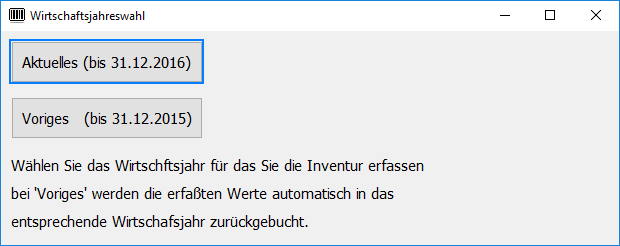
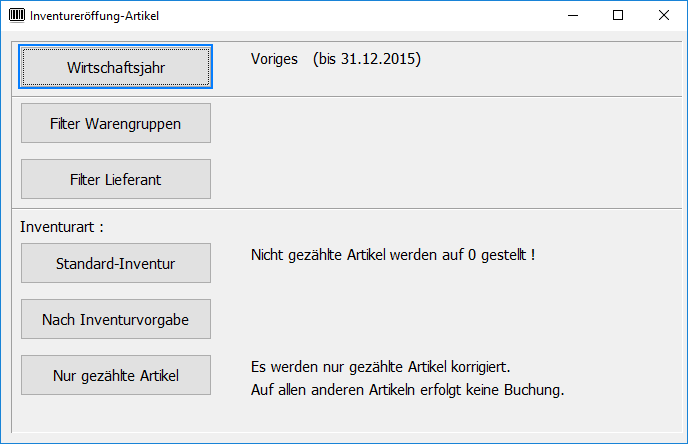
Auswahl des Wirtschaftsjahres
Auswahl alle oder nur bestimmte Warengruppen, bzw. bestimmte Lieferanten.
Auswahl Inventur
| Standard-Inventur | Nicht gezählte Artikel werden auf 0 gestellt! |
| -------------------- | ------------------------------------------------------------------------------------------ |
| Nach Inventurvorgabe | Siehe [Inventurvorgaben](/etron-win/handbuch/lager/inventur/inventurvorgaben-festlegen.md) |
| Nur gezählte Artikel | es werden nur gezählte Artikel korrigiert, auf alle anderen erfolgt keine Buchung |
Die Inventur wird zusammengestellt und die Inventurnummer ausgegeben.
{% hint style="info" %}
*Diese Nummer unbedingt merken - sie wird zur weiteren Bearbeitung benötigt.*
{% endhint %}
## Inventur erfassen
*Hauptauswahl > Lager > Inventur > Inventur Artikel Erfassung > Inventur mit Direkteingabe > Inventur erfassen*

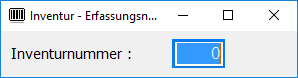
Eingabe der Inventurnummer und Erfassung der für die Inventur vorgesehenen Artikel.
| . | Vor dem Scannen eines Artikels kann mit der <.>-Taste eine Mengenangabe gemacht werden.
(Werte über 99999 STK werden automatisch auf maximal 99999 STK Pakete gesplittet.)
|
| ------------------------- | --------------------------------------------------------------------------------------------------------------------------------------------------------------------------------------------------------------------------------------------------------------------------------------------------------------------------- |
| \ | Vor dem Scannen wird eine Minusbuchung durchgeführt. Der nächste gescannte Artikel wird dann abgezogen |
| \ | Wiederholt den zuvor bearbeiteten Artikel |
| \ Suche/Protokoll | Eingabe des gewünschten Artikels, das Erfassungsprotokoll vom gewählten Artikel wird angezeigt |
| \ Import | Es kann eine externe Erfassungsdatei importiert werden. In der Datei müssen die Felder EAN, BENR und ANZ enthalten sein. Es muss nur EAN oder BENR angegeben sein. Als EAN kann Interner-EAN, Kurznummer oder Original-EAN verwendet werden. Wenn kein EAN eingetragen ist erfolgt die Zuordnung über die Bestellnummer. |
| \ Import Vorinventur | Es kann die Erfassung von einer anderen Inventurnummer importiert werden. Dies ist z.B. dann sinnvoll wenn in einer alten Inventurnummer bereits erfasst wurde und dazwischen von einem fixen Lager verkauft wurde.
Bei der späteren Hauptinventur können dann die Vorinventuren als Erfassung übernommen werden.
|
| Eröffnungsinfo bearbeiten | Es kann ein Infotext und der Status der Inventur festgelegt werden. |
Artikel können auch durch eintippen der Artikelnummer, über den Artikeltext, oder die Bestellnummer eingegeben werden.\
In den [Darstellungsoptionen](/etron-win/handbuch/kassa/kassa-panel-konfiguration.md) kann ein Touchpanel für die Erfassung zugeordnet werden .
Zur Unterbrechung der Erfassung speichern der erfassten Daten mit \. Zum Fortsetzten der Inventur muss der Punkt **INVENTUR ERFASSEN** erneut aufgerufen und die gemerkte Inventurnummer eingegeben werden. **Zur Fortsetzung darf keine neue Inventur eröffnet werden!**
{% hint style="info" %}
*Es muss der Bestand zum Zeitpunkt der Inventureröffnung erfasst werden. Ware darf daher erst nach der Erfassung wieder verkauft bzw. muss die seit der Inventureröffnung verkaufte aber noch nicht erfasste Ware mitgezählt werden.*
{% endhint %}
## Lagerbewegungen nachbelasten
*Hauptauswahl > Lager > Inventur > Inventur Artikel Erfassung > Inventur mit Direkteingabe > Lagerbewegungen nachbelasten*

{% hint style="success" %}
*ETRON empfiehlt, für die Zeit der Inventur den Verkauf einzustellen. Aus langjähriger Erfahrung wissen wir, dass es teurer ist, Inventur-Ungereimtheiten zu korrigieren, als Gewinn aus Verkäufen während dieser Zeit erzielt werden kann. (= es kostet mehr als es bringt)*
{% endhint %}
Ein eventuell vorhandenes Lager kann vorinventiert werden. Die Bestände im Verkauf sollten vor der Inventur aus dem Lager aufgefüllt werden, anschließend wird das Lager geschlossen. Das Lager kann jetzt mit einem Notebook/MDE inventiert werden. Die Inventur wird auf der **HSTATION** eröffnet, die Daten auf ein Notebook/MDE übertragen oder auf eine Netzwerkstation geladen.\
Ist die Inventur im Lager abgeschlossen, muss der Menüpunkt „Lagerbewegungen nachbelasten“ angewählt werden, danach kann das Geschäft inventiert werden. Ab diesem Zeitpunkt dürfen keine Verkäufe mehr stattfinden.

{% hint style="warning" %}
*Mit dem Nachbelasten der Lagerbewegungen werden alle Inventurdifferenzen zum aktuellen Bestand berechnet! Das heißt, alle Artikel, die seit Eröffnung der Inventur verkauft wurden, dürfen in der Inventur nicht erfasst sein!*
{% endhint %}
## Differenzen Vorschau
*Hauptauswahl > Lager > Inventur > Inventur Artikel Erfassung > Inventur mit Direkteingabe > Differenzen Vorschau*

Eingabe der Inventurnummer.
Berechnung der voraussichtlichen Inventurdifferenzen zur angegebenen Inventurnummer. Sollten hier angeführte Differenzen aufgeklärt werden können, so können diese unter INVENTUR ERFASSEN unter derselben Inventurnummer eingegeben werden.

Die Differenzenvorschauliste ist auch als **Differenzen Vorschau (Nur Hinweis)** verfügbar. Dabei werden die Artikel mit Differenzen nur mit den Ist-Werten ohne genaue Differenz auf der Liste ausgegeben.
### Listenausgabe
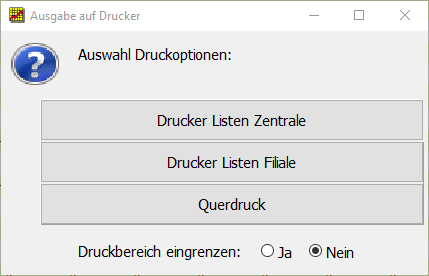
**\ Listen-Druck**
Bietet Druckoptionen an.